Si tienes algún problema con la cámara en una reunión, sigue estos pasos para solucionarlo:
- Permitir que Google Meet acceda a la cámara
- Permitir que Google Chrome acceda a la cámara
- Permitir el acceso a la cámara en un navegador distinto a Chrome
- Permitir que el sistema o el dispositivo acceda a la cámara
- Por qué ves una pantalla negra o el icono de la cámara tachado
Comprobar la cámara antes de una reunión
- Asegúrate de que la cámara esté conectada, encendida y orientada hacia ti.
- Elige la cámara correcta, no una pantalla ni otros dispositivos. Consulta cómo conectar tu vídeo y audio.
- Prueba la cámara en otra aplicación.
- Cierra otras aplicaciones que usen la cámara y, a continuación, vuelve a cargar Meet.
- Comprueba la conexión a Internet. Si la conexión es lenta, puede haber problemas con la calidad del vídeo. Consulta cómo mejorar el rendimiento de tu red Wi‐Fi o de red.
- Asegúrate de que tu navegador esté actualizado.
- Consulta cómo actualizar Google Chrome.
- Consulta cómo actualizar Safari.
- Consulta cómo actualizar Firefox.
- Consulta cómo actualizar Microsoft Edge.
Permitir el acceso a la cámara en Meet
Debes permitir el acceso a la cámara la primera vez que te unas a una reunión.
- En un ordenador, abre meet.google.com.
- Únete a una videollamada.
- En la barra de direcciones, haz clic en Cámara.
- Activa Cámara.
- Haz clic en Permitir en todas las visitas.
Permitir el acceso a la cámara en Google Chrome
Comprobar los permisos de los sitios
Importante:
- El error "Fallo de la cámara" suele deberse a que el navegador no puede acceder a la cámara.
- Puedes permitir que todos los sitios web usen tu cámara o que solo la use un sitio web específico.
Para permitir que tu navegador use la cámara, sigue estos pasos:
- En la barra de direcciones de tu ordenador, escribe
chrome://settings/content/camera. - En "Comportamiento predeterminado", selecciona Los sitios pueden solicitar permiso para usar la cámara.
- Desactiva Preguntar antes de acceder.
- Si ya has permitido que Meet acceda a la cámara:
- En "Puede usar tu cámara", junto a "https://meet.google.com:443", haz clic en Eliminar.
- Junto a "https://meet.google.com:443", haz clic en Mostrar
.
- En "Permisos", haz clic en Cámara
Permite el acceso a la cámara.
 .
. Permite el acceso a la cámara.
Permitir el acceso a la cámara en otros navegadores
Habilitar el acceso a la cámara en tu ordenador o dispositivo
Importante: Comprueba que la cámara esté encendida y que el ordenador y el navegador puedan acceder a ella.
En un Chromebook- En la parte inferior derecha de tu Chromebook, haz clic en Hora
.
- A la izquierda, selecciona Privacidad y seguridad
- Activa el acceso a la cámara.
 .
.En macOS Mojave (versión 10.14) o versiones posteriores, permite que el navegador use tu cámara para que Meet pueda usarla.
- En tu dispositivo macOS, ve a Configuración del sistema
- Selecciona Cámara.
- Marca la casilla de la aplicación que usa Google Meet.
- Por ejemplo: la aplicación puede ser Google Chrome, Firefox, Safari o Edge.
- En tu ordenador, haz clic en Inicio
- Selecciona Privacidad y seguridad
- Activa Acceso a la cámara
Nota: Este ajuste permite que los usuarios decidan si las aplicaciones pueden usar la cámara.
Solucionar problemas si se muestra la pantalla negra o el icono de la cámara está tachado
Comprobar si hay problemas con el hardware de la cámara- En tu dispositivo, abre la aplicación de cámara integrada, como Cámara o Photo Booth.
- Si la vista previa de la cámara muestra tu imagen, pero Meet no, comprueba que Meet pueda acceder a la cámara:
- Si la cámara no muestra tu imagen, comprueba y ajusta la cubierta de la cámara o el interruptor de privacidad.
Importante: No todos los dispositivos tienen una cubierta para la cámara o un interruptor de privacidad. Si el tuyo sí:
- La cubierta o el interruptor pueden estar en la parte superior o en el lateral del dispositivo.
- Algunos modelos usan una luz naranja, roja o ámbar cuando el interruptor de privacidad está activado.
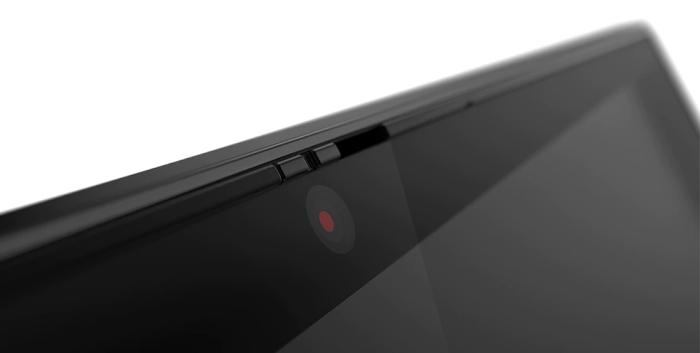
- Para encontrar la cubierta de la cámara, busca un control deslizante en la parte superior de la lente.
- En la mayoría de los dispositivos, la cubierta de la cámara es un control deslizante físico situado encima de la lente.
- Por ejemplo, en los dispositivos Lenovo, la lente de la cámara está tapada por la pestaña deslizante.
- Por ejemplo, en los dispositivos Lenovo, la lente de la cámara está tapada por la pestaña deslizante.
- En la mayoría de los dispositivos, la cubierta de la cámara es un control deslizante físico situado encima de la lente.
- Si no hay una pestaña deslizante sobre la lente, comprueba si hay un interruptor físico en uno de los lados del dispositivo.
- Algunos modelos usan un interruptor de privacidad en vez de una cubierta de la cámara.
- Por ejemplo, el Chromebook HP tiene un interruptor de privacidad de la cámara.
- Por ejemplo, el Chromebook HP tiene un interruptor de privacidad de la cámara.
- Algunos modelos usan un interruptor de privacidad en vez de una cubierta de la cámara.
- Para desbloquear la lente de la cámara, mueve el control deslizante o desactívalo.
- Prueba la cámara con la aplicación Cámara integrada o con Google Meet.

Consejo: Si no se muestra la vista previa de la cámara, haz lo siguiente:
- Si tienes un Chromebook, sigue los pasos que se indican más abajo para restablecer el hardware de tu Chromebook.
- Si tu dispositivo no es un Chromebook, prueba a seguir más pasos para solucionar problemas.
Importante: Algunos dispositivos tienen un interruptor de privacidad del software.
- En tu dispositivo, ve a Ajustes.
- Busca los ajustes de tu cámara.
- Desactiva el interruptor de privacidad basado en software.
Nota: Es posible que las instrucciones varíen en tu dispositivo.
Ejemplo de navegadores Chrome y Firefox en los que se muestra la lente de la cámara bloqueada por un interruptor de privacidad del software.
Si no hay cubierta ni interruptor de la cámara y esta sigue sin funcionar:
- Restablece el hardware de tu Chromebook.
- Prueba la cámara con la aplicación Cámara integrada o con Google Meet.