Hier finden Sie Informationen dazu, wie Sie in einer Videokonferenz Probleme mit der Kamera oder der Präsentation beheben. Der Fehler „Kamerafehler“ wird häufig angezeigt, weil der Browser keinen Zugriff auf die Kamera hat. Mit den hier aufgeführten Schritten können Sie das Problem beheben.
Browser aktualisieren
Aktualisieren Sie Ihren Browser, um die neuesten Software-Fehlerbehebungen zu erhalten. Informationen zum Aktualisieren von Google Chrome
Der Zugriff auf mein Mikrofon oder meine Kamera wurde verweigert
Meet benötigt in Google Chrome Zugriff auf die Kamera und das Mikrofon. Wenn Sie zum ersten Mal an einer Meet-Videokonferenz teilnehmen, werden Sie aufgefordert, den Zugriff zu erlauben.
Sie können die Einstellung ändern und festlegen, dass Meet Ihre Kamera und Ihr Mikrofon verwenden darf. Klicken Sie dazu in der Adressleiste auf das Kamerasymbol 
Wenn das Problem durch diese Änderungen nicht behoben wird, versuchen Sie Folgendes:
- Sehen Sie nach, ob die Kamera verbunden ist.
- Achten Sie darauf, dass keine anderen Apps zur selben Zeit auf die Kamera zugreifen.
- Wenn Sie mehr als eine Kamera installiert haben, achten Sie darauf, dass die richtige Kamera aktiviert ist.
- Prüfen Sie, ob Sie die neueste Version von Google Meet verwenden.
- Aktivieren Sie die Kamera, bevor Sie an der Videokonferenz teilnehmen.
Andere Teilnehmer können mich während der Videokonferenz nicht sehen.
Prüfen Sie, ob Ihre Kamera eingeschaltet ist und Ihr Computer und Browser darauf zugreifen können, damit Sie sichtbar sind.
Zugriff auf die Kamera in Betriebssystemen ab macOS Mojave zulassenAuf Computern mit macOS Mojave Version 10.14 oder höher müssen Sie den Kamerazugriff für den Chrome- oder Firefox®-Browser erlauben. Andernfalls wird in Meet kein Videostream von Ihrem Gerät erfasst.
- Gehen Sie zu Systemeinstellungen
Sicherheit und Datenschutz.
- Wählen Sie Datenschutz
- Klicken Sie das Kästchen für den Browser an, mit dem Sie an der Meet-Videokonferenz teilnehmen: Google Chrome oder Firefox.
 Sicherheit und Datenschutz.
Auf Computern mit Chrome muss der Browser auf Ihre Kamera zugreifen können.
- Geben Sie
chrome://settings/content/camerain die Chrome-Adressleiste ein. - Deaktivieren Sie die Einstellung „Vor dem Zugriff nachfragen“.
- Löschen Sie unter „Zulassen“ den Eintrag https://meet.google.com:443, falls dieser vorhanden ist.
- Aktualisieren Sie die Google Meet-Seite und gewähren Sie den Zugriff auf die Kamera, wenn eine entsprechende Aufforderung eingeblendet wird.
- Prüfen Sie, ob die Kamera Ihres Computers angeschlossen, eingeschaltet, auf Sie ausgerichtet und nicht verdeckt ist.
- Prüfen Sie, ob die Kamera in anderen Apps funktioniert, z. B. in FaceTime unter macOS oder in der Kamera-App unter Windows 10.
- Schließen Sie alle anderen Anwendungen, die möglicherweise die Kamera verwenden, und aktualisieren Sie die Google Meet-Seite.
- Starten Sie den Computer oder den Chrome-Browser neu.
Meine Kamera ist eingeschaltet, aber es wird ein schwarzer Bildschirm oder ein durchgestrichenes Kamerasymbol angezeigt
Prüfen Sie, ob ein Problem mit der Kamerahardware vorliegt- Öffnen Sie auf Ihrem Gerät die integrierte Kamera-App, z. B. Camera oder Photo Boot.
- Wenn Ihr Bild in der Vorschau der Kamera angezeigt wird, in Google Meet aber nicht, prüfen Sie, ob Google Meet auf Ihre Kamera zugreifen kann:
- Zugriff auf die Kamera in macOS Mojave und höher zulassen
- Zugriff von Google Chrome auf die Kamera zulassen
- Wenn Ihr Bild in der Vorschau der Kamera nicht angezeigt wird, führen Sie die folgenden Schritte aus, um die Kameraabdeckung zu öffnen oder den Datenschutzschalter auszuschalten.
Wichtig:
- Nicht alle Geräte haben eine Kameraabdeckung oder einen Datenschutzschalter.
- Die Abdeckung oder der Schalter können sich oben oder seitlich am Gerät befinden.
- Einige Modelle leuchten orange, rot oder Bernsteingelb, wenn der Datenschutzschalter aktiviert ist.
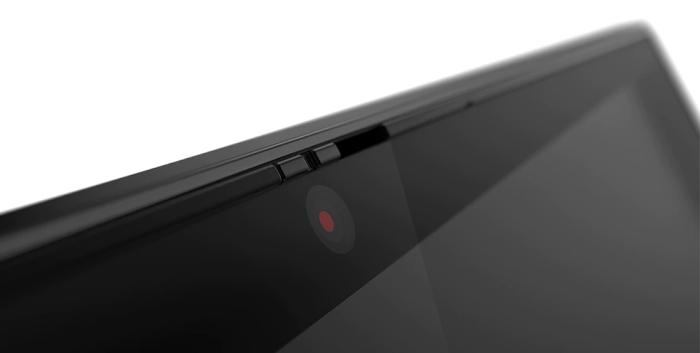
- Suchen Sie oben auf dem Kameraobjektiv nach einem Schieber, um die Kameraabdeckung zu finden.
- Bei den meisten Modellen ist die Kameraabdeckung ein physischer Schieber direkt über dem Objektiv. Hier einige Beispiele:
Lenovo-Kameraobjektiv durch Schieber blockiert
- Bei den meisten Modellen ist die Kameraabdeckung ein physischer Schieber direkt über dem Objektiv. Hier einige Beispiele:
- Wenn Sie keinen Schieber über dem Objektiv sehen, prüfen Sie, ob sich auf einer der beiden Seiten Ihres Geräts ein physischer Schalter befindet.
- Einige Modelle verwenden einen Datenschutzschalter statt einer Kameraabdeckung. Hier einige Beispiele:
HP Chromebook mit eingeschaltetem Kamera-Schalter für den Datenschutz
- Einige Modelle verwenden einen Datenschutzschalter statt einer Kameraabdeckung. Hier einige Beispiele:
- Um die Blockierung des Kameraobjektivs aufzuheben, bewegen Sie den Schieber oder stellen Sie den Schalter auf „Aus“.
- Testen Sie die Kamera mit der integrierten Camera-App oder mit Google Meet.

Tipp: Wenn die Vorschau der Kamera nicht angezeigt wird:
- Wenn Sie ein anderes Gerät statt Chromebook verwenden, führen Sie diese Schritte zur erweiterten Fehlerbehebung aus.
- Bei Chromebook-Geräten führen Sie die Schritte unter Chromebook-Hardware zurücksetzen aus.
Wichtig: Einige Geräte haben einen softwarebasierten Datenschutzschalter. Möglicherweise ist dieser in den Kamera- oder Geräteeinstellungen deaktiviert.
- Rufen Sie auf Ihrem Gerät die Einstellungen auf.
- Öffnen Sie die Kameraeinstellungen.
- Deaktivieren Sie den softwarebasierten Datenschutzschalter.
Tipp: Die Vorgehensweise kann sich auf Ihrem Gerät unterscheiden.
|
|
Beispiel für Chrome- und Firefox-Browser, in dem das Kameraobjektiv durch den softwarebasierten Datenschutzschalter
blockiert ist
Wenn die Kamera nicht funktioniert und es keine Abdeckung und keinen Datenschutzschalter gibt:
- Setzen Sie die Hardware Ihres Chromebooks zurück.
- Testen Sie die Kamera mit der integrierten Camera-App oder mit Google Meet.
Probleme beim Präsentieren beheben
Wenn Sie in einer Google Meet-Videokonferenz Ihren Bildschirm nicht einblenden können, sollten Sie dem Browser den Zugriff auf die Bildschirmaufzeichnung erlauben.
So gewähren Sie Firefox® oder dem Chrome-Browser auf Apple® Mac®-Computern mit macOS® Catalina® Version 10.15 oder höher den Zugriff auf die Bildschirmaufzeichnung des Computers:
- Rufen Sie die Systemeinstellungen auf
- Klicken Sie auf Datenschutz.
- Klicken Sie links auf Bildschirmaufnahme.
Mac-Nutzer: Klicken Sie links unten auf das Schloss, um Änderungen vorzunehmen. Geben Sie im Fenster Ihr Passwort ein
klicken Sie auf Entsperren.
- Klicken Sie dann rechts das Kästchen für Google Chrome oder Firefox an.
Warum wird das Besprechungsfenster angezeigt, wenn ich meinen Bildschirm einblende?
- Wählen Sie einen neuen Tab aus, um ihn einzublenden.
- Wenn Sie das Fenster der Videokonferenz präsentieren, wird unter Umständen ein unendlicher Spiegel angezeigt.