في ما يلي كيفية تحديد المشاكل وحلّها إذا كانت هناك مشاكل في الكاميرا أو العرض التقديمي أثناء الاجتماع. غالبًا ما يحدث الخطأ "تعذر بدء الكاميرا" بسبب عدم تمكُّن المتصفِّح من الوصول إلى الكاميرا. ستساعدك التعليمات المذكورة هنا على حلّ هذه المشكلة.
تحديث المتصفّح
للحصول على أحدث إصلاحات البرامج يُرجى تحديث المتصفّح. تعرّف على كيفية تحديث متصفّح Google Chrome.
تم رفض الوصول إلى الميكروفون أو الكاميرا
يحتاج تطبيق Meet إلى إذن يتيح له استخدام الكاميرا والميكروفون في Chrome. سيُطلب منك السماح لتطبيق Meet بالوصول إلى الكاميرا والميكروفون في أول مرة تنضم فيها إلى اجتماع فيديو على التطبيق.
يمكنك تغيير إعداد السماح لتطبيق Meet باستخدام الكاميرا والميكروفون من خلال النقر على رمز الكاميرا 
في حال لم تنجح هذه التغييرات في حلّ المشكلة، جرِّب الخيارات التالية:
- تأكَّد من توصيل الكاميرا.
- تأكَّد من عدم وصول أي تطبيقات أخرى إلى الكاميرا في الوقت الحالي.
- في حال كان هناك أكثر من كاميرا واحدة مُثبَّتة، تأكَّد من ضبط الكاميرا التي تريد استخدامها على نشطة.
- تأكَّد من تثبيت أحدث إصدار من تطبيق Google Meet.
- فعِّل الكاميرا قبل الانضمام إلى الاجتماع.
يتعذَّر على الحاضرين رؤيتي أثناء الاجتماع
تأكّد من تشغيل الكاميرا ومن وصول الكمبيوتر والمتصفّح إلى الكاميرا حتى تكون مرئيًا.
تفعيل الوصول إلى الكاميرا على نظام التشغيل macOS Mojave والإصدارات الأحدثعلى أجهزة الكمبيوتر التي تستخدم الإصدار 10.14 من نظام التشغيل macOS Mojave أو الإصدارات الأحدث، يجب السماح بوصول متصفِّح Chrome أو Firefox® إلى الكاميرا. وإلا، لن يعرض تطبيق Meet الفيديو من جهازك.
- انتقِل إلى System Preferences (الإعدادات المفضَّلة للنظام)
Security & Privacy (الأمان والخصوصية).
- اختَر Privacy (الخصوصية)
- ضَع علامة في المربّع بجانب التطبيق المُستخدَم في Google Meet (Google Chrome أو Firefox).
 Security & Privacy (الأمان والخصوصية).
على أجهزة الكمبيوتر التي تستخدم Chrome، يجب السماح للمتصفّح بالوصول إلى الكاميرا.
- أدخِل
chrome://settings/content/cameraفي شريط عناوين Chrome. - أوقِف الإعداد "الطلب قبل الوصول إلى الكاميرا".
- ضمن قسم "السماح"، احذِف https://meet.google.com:443 إذا عثرت عليه.
- أعِد تحميل صفحة Google Meet وامنَح إذن الوصول إلى الكاميرا عندما يُطلَب منك ذلك.
- تحقَّق من اتصال كاميرا جهاز الكمبيوتر وتشغيلها وتوجيها إليك بدون عائق.
- تحقَّق مما إذا كانت الكاميرا تعمل مع تطبيقات أخرى، مثل FaceTime في نظام التشغيل MacOS أو تطبيق "الكاميرا" في نظام التشغيل Windows 10.
- أغلِق أي تطبيق آخر قد يكون يستخدِم الكاميرا، ثم أعِد تحميل Google Meet.
- أعِد تشغيل جهاز الكمبيوتر أو متصفّح Google Chrome.
الكاميرا قيد التشغيل ولكنها تعرض شاشة سوداء أو رمز الكاميرا مشطوبًا عليها.
تحقُّق من وجود مشكلة في جهاز الكاميرا- على جهازك، افتح تطبيق الكاميرا المُدمج، مثل كشك الكاميرا أو الصور.
- إذا كانت المعاينة الذاتية للكاميرا تعرض الصورة ولكن لا تظهر في Google Meet، تأكَّد من إمكانية وصول Google Meet إلى الكاميرا:
- إذا لم تعرض المعاينة الذاتية للكاميرا صورتك، جرِّب خطوات "فتح غطاء الكاميرا أو مفتاح الخصوصية" أدناه.
ملاحظة مُهمّة:
- لا تحتوي بعض الأجهزة على غطاء للكاميرا أو مفتاح خصوصية.
- قد يكون الغطاء أو مفتاح التحكّم في أعلى جهازك أو في جانبه.
- تستخدم بعض الطُرز ضوء برتقالي أو أحمر أو كهرماني عند تفعيل مفتاح الخصوصية.
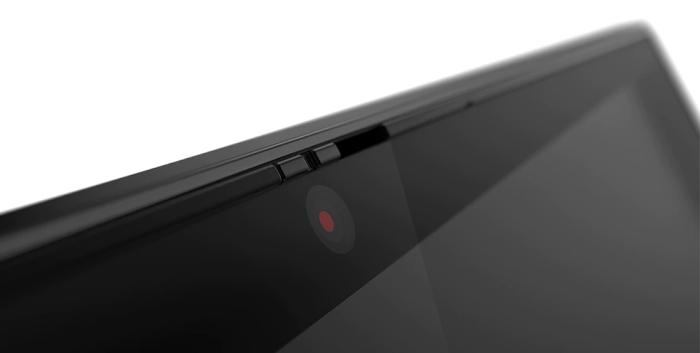
- للعثور على غطاء الكاميرا، ابحث عن شريط التمرير في أعلى عدسة الكاميرا.
- في معظم الطُرز، يكون غطاء الكاميرا شريط تمرير فعليًا فوق العدسة مباشرةً. على سبيل المثال:
عدسة كاميرا Lenovo محظورة بواسطة شريط التمرير
- في معظم الطُرز، يكون غطاء الكاميرا شريط تمرير فعليًا فوق العدسة مباشرةً. على سبيل المثال:
- إذا لم يظهر لك شريط تمرير فوق العدسة، تحقّق من وجود مفتاح تحكّم فعلي على أي من جانبي جهازك.
- تستخدم بعض الطُرز مفتاح خصوصية بدلاً من غطاء الكاميرا. على سبيل المثال:
HP Chromebook مع تفعيل مفتاح خصوصية الكاميرا
- تستخدم بعض الطُرز مفتاح خصوصية بدلاً من غطاء الكاميرا. على سبيل المثال:
- لإزالة حظر عدسة الكاميرا، حرِّك شريط التمرير أو مفتاح التبديل إلى الوضع "إيقاف".
- اختبر الكاميرا باستخدام تطبيق "الكاميرا" المُدمَج أو باستخدام Google Meet.

ملاحظة: في حال عدم عرض المعاينة الذاتية من الكاميرا:
- بالنسبة إلى الأجهزة التي لا تعمل بنظام التشغيل Chromebook، جرِّب خطوات تحديد المشاكل وحلّها أكثر.
- بالنسبة إلى أجهزة Chromebook، جرِّب خطوات إعادة ضبط جهاز Chromebook.
ملاحظة مهمة: تحتوي بعض الأجهزة على مفتاح خصوصية للبرامج. قد تكون هذه الميزة غير مفعّلة في إعدادات الكاميرا أو الجهاز.
- على جهازك، انتقِل إلى الإعدادات.
- ابحث عن إعدادات الكاميرا.
- أوقِف مفتاح الخصوصية المستنِدة على نوع البرامج.
ملاحظة:قد تختلف التعليمات على جهازك.
|
|
مثال على متصفِّحات Chrome وFirefox التي تعرض عدسة الكاميرا محظورة باستخدام
مفتاح خصوصية البرامج
إذا لم تعمل الكاميرا ولم يكن هناك غطاء للكاميرا أو مفتاح خصوصية:
- إعادة ضبط جهاز Chromebook
- اختبر الكاميرا باستخدام تطبيق "الكاميرا" المُدمَج أو باستخدام Google Meet.
حلّ المشاكل عند مشاركة العرض
في حال لم تتمكن من مشاركة العرض في اجتماع فيديو على Google Meet، عليك السماح لمتصفِّحك بتسجيل شاشتك.
على جهاز Apple® Mac® الذي يستخدم الإصدار 10.15 من نظام التشغيل macOS® Catalina® أو إصدارًا أحدث، عليك السماح لمتصفِّح Firefox® أو "متصفِّح Chrome" بتسجيل شاشة الكمبيوتر:
- انتقِل إلى System Preferences (الإعدادات المفضَّلة للنظام)
- انقر على Privacy (الخصوصية).
- على يمين الصفحة، انقر على Screen Recording (تسجيل الشاشة).
بالنسبة إلى مستخدمي نظام التشغيل Mac: في أسفل يمين الشاشة، انقر على القفل لإجراء تغييرات. في النافذة، أدخِل كلمة المرور
وانقر على فتح القفل.
- على يسار الصفحة، ضَع علامة في المربّع Google Chrome أو Firefox.
لماذا تظهر نافذة الاجتماع عند مشاركة العرض؟
- اختَر علامة تبويب جديدة أو نافذة جديدة عند مشاركة عرض.
- في حال مشاركة عرض نافذة الاجتماع، يمكن أن تحدث انعكاسات لا نهاية لها.