在 Google Play 上購物時,如果付款遭拒或系統無法處理您的交易,請試著採取以下步驟。
如果您已完成購買交易,但有相關疑問或遇到問題,請參閱應用程式內購的相關問題或 Google Play 購買交易的退貨與退款方式。
驗證您的付款資訊
您的付款資料可能已遭到停用。如要重新啟用付款資料,請提交付款資訊。
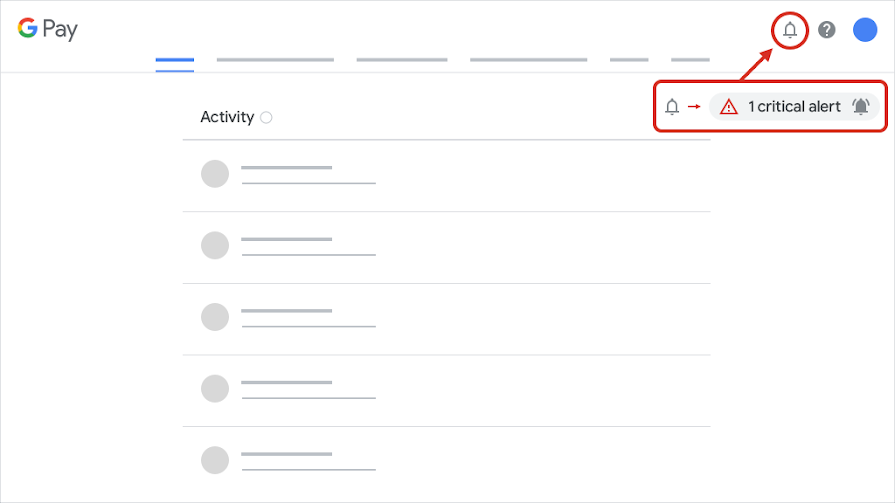
- 登入 Google Pay。
- 選取頂端的「警示」圖示
。
- 如果出現紅色警示,請輸入您的付款資訊,然後等候相關團隊回覆。
- 透過電子郵件查看審查結果。
 。
。
改用其他付款方式付費
- 使用電腦造訪 https://play.google.com,返回你要購買的商品所在的頁面。
- 按一下價格。
- 按一下付款方式旁邊的向下箭頭
。
- 選取其他付款方式或新增付款方式。
- 按照畫面上的指示完成交易。
 。
。修正信用卡與簽帳金融卡錯誤
如果出現下列任一錯誤訊息,表示信用卡或簽帳金融卡可能有問題:
- 「無法處理付款:卡片餘額不足」
- 「無法完成交易,請使用其他付款方式」
- 「無法完成交易」
- 「無法完成交易,卡片已過期」
- 「請更正卡片資訊或改用其他卡片」
如要修正這些錯誤,請按照下列步驟操作:
確認 Google Pay 的信用卡資訊符合現況信用卡過期或帳單地址未更新是無法順利付款的常見原因。如要使用 Google Pay 更新這項資訊,請依照以下步驟操作:
移除或更新過期的信用卡
- 在電腦上使用你的 Google 帳戶登入 https://payments.google.com。
- 找出購買交易要使用的付款方式。
- 檢查付款方式的到期日。
- 移除或更新過期的付款方式。
確認郵遞區號是否為最新資訊
如果你的信用卡註冊地址與帳單地址不同,可能導致付款遭拒。請確認郵遞區號與你目前的地址相符。
- 在電腦上使用你的 Google 帳戶登入 https://payments.google.com。
- 按一下「付款方式」。
- 找出購買交易要使用的付款方式。
- 按一下「編輯」。
- 確認畫面中顯示的郵遞區號與信用卡帳單地址的郵遞區號相符。
- 如有需要,請修正郵遞區號。
接著,請嘗試重新購買。
如果系統顯示錯誤訊息並請你提交其他資訊給 Google,請依指示提交。如果缺少這些資訊,我們將無法處理你帳戶中的交易。
有時交易遭到拒絕的原因是帳戶額度不足。請查看你的帳戶,確定帳戶額度足以完成購買交易。
你的卡片可能設有特定限制,導致交易遭到拒絕。請洽詢發卡機構,看看對方是否知道交易遭拒的原因。
修正其他付款方式的相關錯誤 (電信代扣、網路銀行、Google Play 餘額、禮物卡等等)
如果系統顯示「您的帳戶有問題,因此付款遭拒」訊息可能的原因如下:
- 系統發現你的付款資料出現可疑的交易活動。
- 我們需要一些額外資訊來防止你的帳戶遭到詐騙。
- 我們需要依歐盟法律收集一些額外資訊 (僅適用於來自歐盟會員國的客戶)。
如何修正這些問題:
- 在電腦上使用你的 Google 帳戶登入 https://payments.google.com。
- 對付款中心內顯示的錯誤或要求採取行動。
- 你可能需要先驗證身分,才能透過 Google 帳戶購物。
- 確認你的姓名、地址和付款資訊皆符合現況。
如果無法順利使用電信代扣方式付款,請檢查下列幾點:
- 確認裝置已連上你的電信業者網路 (直接連線或 Wi-Fi 連線)。
- 確認已新增電信代扣付款方式。
- 確認你使用的是當地幣別。
如果還有問題,請向你的行動電信業者尋求協助。
如果無法使用其他付款方式,請前往 Google Pay 修正問題。
- 在電腦上使用你的 Google 帳戶登入 https://payments.google.com。
- 查看有無任何通知或是否需要提供資訊,並依指示操作。
- 查看你的地址是否符合現況。
- 查看系統列出的付款方式是否與你要使用的付款方式相符。
如果在交易時畫面顯示「無法完成交易」錯誤訊息
收到這則訊息的可能原因有很多,請嘗試透過以下方式解決問題:
- 如果這則訊息後面附有要求提供額外資訊的指示,請依指示行動。採取其他步驟可能無法解決問題。
- 確認所用付款方式的帳單地址與 GPay 設定中的地址相符。如果不相符,請前往 Google Pay 更新地址,然後嘗試重新交易。
- 再試一次,使用 Google Play 禮物卡完成交易。
- 再試一次,依你的裝置選用最合適的介面:
- 如果使用電腦,請透過 Google 產品的網站進行交易。
- 如果使用行動裝置,請透過產品的行動應用程式 (如果有的話) 進行交易。
- 如果是在使用訪客結帳功能時發生錯誤:
卡片顯示為灰色,並顯示「請前往 payments.google.com 驗證」訊息
卡片顯示為灰色,並顯示「卡片不符資格」訊息
如果使用雙 SIM 卡裝置
有人回報這張卡片已遭竊。你必須驗證卡片持有人身分,才能再次使用:
- 前往 payments.google.com 並登入帳戶。
- 如果你有多個帳戶,請登入顯示為灰色的卡片所屬的帳戶。
- 按一下 [付款方式]。
- 在顯示「需要驗證」的卡片旁邊,依序按一下 [驗證]
[卡片扣款]。
- 你的信用卡對帳單會在 2 天內出現一筆臨時費用,以及 8 位數的驗證碼。
- 如要完成驗證,請前往 payments.google.com,然後輸入 8 位數驗證碼。
 [卡片扣款]。
如果嘗試再次驗證付款方式:
- 確認要驗證的卡片。
- 檢查上次驗證卡片的時間是多久以前。
- 不到 2 天前:等待最多 2 天。
- 超過 2 天前:查看信用卡對帳單。你應該會看到一筆來自「GOOGLE TEST」的臨時費用,以及 8 位數的驗證碼。
你無法使用這張卡片進行這筆購買交易,請改用其他卡片重新購買。
如果清單中沒有你要使用的卡片,請按照畫面上的指示新增卡片。
請確認已將正確的 SIM 卡插入卡槽 1,而且卡槽 2 未插入任何 SIM 卡。
其他付款方式
如要瞭解其他付款方式,請參閱「Google Play 接受的付款方式」。