Ak sa pokúšate niečo kúpiť na Google Play, ale váš spôsob platby je odmietnutý alebo sa nespracuje, vyskúšajte nasledujúci postup.
Riešenie problémov s platbami a objednávkami
Ak ste si zakúpili určitú položku a máte otázku alebo problém, prečítajte si o problémoch s nákupmi v aplikácii alebo vrátení a refundácii nákupov na Google Play.
Overenie platobných údajov
Váš platobný profil môže byť deaktivovaný. Ak ho chcete znova aktivovať, odošlite platobné údaje.
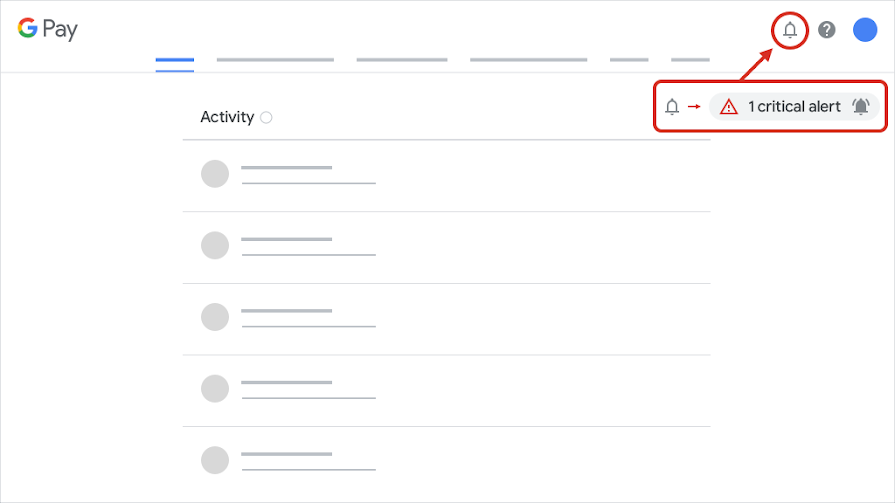
- Prihláste sa do služby Google Pay.
- Hore vyberte Upozornenia
.
- Ak vidíte červené upozornenie, zadajte platobné údaje a počkajte na odpoveď od tímu.
- Výsledky kontroly dostanete e‑mailom.
 .
.
Skúste použiť iný spôsob platby
Ak máte problém s určitým spôsobom platby, môžete skúsiť zaplatiť pomocou iného.
- V telefóne alebo tablete s Androidom otvorte aplikáciu Obchod Google Play
.
- Prejdite späť na položku, ktorú chcete kúpiť, a klepnite na cenu.
- Klepnite na aktuálny spôsob platby.
- Zvoľte iný spôsob platby alebo pridajte nový.
- Dokončite nákup podľa pokynov na obrazovke.
Oprava chýb s kreditnou a debetnou kartou
Ak nastal problém s vašou kreditnou alebo debetnou kartou, zobrazí sa vám jedno z nasledujúcich chybových hlásení:
- „Platbu sa nepodarilo spracovať: nízky zostatok na karte“
- „Transakciu nie je možné dokončiť. Použite iný spôsob platby.“
- „Vaša transakcia sa nedá dokončiť“
- „Transakcia sa nedá dokončiť: vypršala platnosť karty“
- „Opravte informácie tejto karty alebo skúste inú“
Opravte tieto chyby podľa nasledujúcich pokynov:
Skontrolujte, či sú informácie o vašej karte a adrese aktuálneKreditné karty s vypršanou platnosťou alebo staré fakturačné adresy sú častým dôvodom nesprávneho fungovania platieb. Ak chcete tieto údaje aktualizovať pomocou služby Google Payments:
Odstráňte alebo aktualizujte karty s vypršanou platnosťou
V prípade, že použijete kartu s vypršanou platnosťou, platby budú odmietnuté. Ak chcete aktualizovať vypršané karty:
- Prihláste sa na https://payments.google.com svojím účtom Google.
- Nájdite spôsob platby, ktorý sa pokúšate použiť na nákup.
- Skontrolujte dátumy vypršania platnosti uvedených spôsobov platby.
- Odstráňte alebo aktualizujte všetky spôsoby platby s vypršanou platnosťou.
Skontrolujte, či sa adresa karty zhoduje s adresou v službe Google Payments
Registrácia kreditnej karty s nesprávnou adresou môže spôsobiť odmietnutie platby. Skontrolujte, či PSČ zodpovedá vašej aktuálnej adrese.
- Prihláste sa na https://payments.google.com svojím účtom Google.
- Nájdite spôsob platby, ktorý sa pokúšate použiť na nákup.
- Kliknite na Upraviť.
- Skontrolujte, či sa uvedená adresa zhoduje s fakturačnou adresou karty.
- V prípade potreby adresu zmeňte.
Potom skúste nákup zopakovať
Ak po chybovom hlásení nasledujú pokyny na odoslanie ďalších informácií Googlu, odošlite ich. Bez nich nebude možné transakciu spracovať v rámci vášho účtu.
Niekedy sú transakcie zamietnuté pre nedostatok prostriedkov. Skontrolujte si účet a uistite sa, že na dokončenie nákupu máte dostatok prostriedkov.
Vaša karta môže mať špecifické obmedzenia, ktoré spôsobujú zamietnutie transakcie. Kontaktujte inštitúciu, ktorá kartu vydala. Spýtajte sa na danú transakciu a zistite, či vedia, prečo bola zamietnutá.
Oprava chýb iných spôsobov platby (fakturácia operátorom, internetové bankovníctvo, zostatok na Google Play, darčekové karty a iné)
Ak sa zobrazuje chybové hlásenie „Platba bola zamietnutá pre problém s vaším účtom“Ak sa vám zobrazí táto správa, znamená to, že:
- sme si vo vašom platobnom profile všimli podozrivú transakciu;
- potrebujeme nejaké ďalšie informácie na ochranu vášho účtu proti podvodom;
- potrebujeme nejaké ďalšie informácie na zaistenie súladu s európskym právom (iba zákazníci z členských štátov Európskej únie).
Ak chcete pomôcť odstrániť tieto problémy:
- Prejdite do platobného centra.
- Vykonajte opatrenia v prípade všetkých chýb či žiadostí v platobnom centre.
- Než budete môcť prostredníctvom účtu Google čokoľvek kúpiť, najprv budete zrejme musieť overiť svoju totožnosť.
- Uistite sa, že vaše meno, adresa a platobné údaje sú aktuálne.
Ak máte problémy zaplatiť fakturáciou operátorom, skúste postupovať nasledovne:
- Skontrolujte, či máte pripojenie k sieti svojho operátora, a to buď priamo, alebo cez Wi‑Fi.
- Overte, či ste ako spôsob platby pridali fakturáciu operátorom.
- Skontrolujte, či používate miestnu menu.
Ak problémy pretrvávajú, požiadajte o pomoc svojho poskytovateľa služieb pre mobilné telefóny.
Ak máte problém s iným spôsobom platby, odstráňte ho v službe Google Payments.
- Prihláste sa na https://payments.google.com svojím účtom Google.
- Nájdite upozornenia alebo žiadosti o informácie a poskytnite všetko, čo požadujú.
- Skontrolujte aktuálnosť adresy.
- Skontrolujte, či sú uvedené spôsoby platby tie, ktoré chcete používať.
Ak sa vám pri nákupe zobrazí chybové hlásenie „Vašu transakciu nemožno dokončiť“
Toto hlásenie sa môže zobraziť v rôznych situáciách. Skúste pri riešení problému využiť tieto návrhy:
- Ak po hlásení nasledujú pokyny na odoslanie ďalších informácií, postupujte podľa nich. Inými krokmi pravdepodobne problém nevyriešite.
- Skontrolujte, či sa fakturačná adresa vášho spôsobu platby zhoduje s tou, ktorú máte uvedenú v nastaveniach služby GPay. Ak sa nezhodujú, aktualizujte svoju adresu v službe Google Pay a transakciu skúste zopakovať.
- Vyskúšajte to znova a transakciu dokončite pomocou darčekovej karty Google Play.
- Vyskúšajte to znova a použite najvhodnejšie rozhranie pre svoje zariadenie:
- Ak používate počítač, transakciu uskutočnite na webe príslušnej služby Googlu.
- V mobilných zariadeniach použite mobilnú aplikáciu príslušnej služby (ak je k dispozícii).
- Ak sa chybové hlásenie zobrazilo, keď ste použili možnosť Kúpiť ako hosť:
- Prihláste sa do existujúceho účtu Google a objednávku znova zadajte.
- Ak ho ešte nemáte, zriaďte si nový účet Google.
Vaša karta bola nahlásená ako ukradnutá. Pred ďalším použitím ju musíte overiť:
- Prejdite na payments.google.com a prihláste sa do svojho účtu.
- Ak máte viacero účtov, prihláste sa do účtu so sivou kartou.
- Kliknite na Spôsoby platby.
- Vedľa karty s upozornením „Vyžaduje sa overenie“ kliknite na Overiť
Naúčtovať na kartu.
- Do dvoch dní uvidíte na výpise z karty dočasný poplatok s osemmiestnym kódom.
- Ak chcete overenie dokončiť, prejdite na payments.google.com a zadajte osemmiestny kód.
 Naúčtovať na kartu.
Ak sa pokúšate spôsob platby overiť znova:
- Vyberte kartu, ktorú chcete overiť.
- Pozrite si, kedy ste sa naposledy pokúsili o jej overenie.
- Menej ako pred dvoma dňami: počkajte dva dni.
- Viac ako pred dvoma dňami: skontrolujte výpis z karty. Mali by ste nájsť dočasný poplatok od Googlu s názvom „GOOGLE TEST“ a osemmiestnym kódom.
Pri nákupe nemôžete túto kartu použiť. Skúste nákup zopakovať pomocou inej karty.
Ak karta, ktorú chcete použiť, nie je uvedená, podľa pokynov na obrazovke pridajte novú.