Google Play でのご購入の際に、お支払いが承認されなかったり処理されなかったりした場合は、下記の手順をお試しください。
購入したアイテムに問題がある場合や、アイテムにご不明な点がある場合は、アプリ内購入に関する問題、または Google Play での払い戻しについてをご覧ください。
お支払い情報を確認する
お支払いプロファイルが無効になる場合があります。プロファイルを再度有効にするには、お支払い情報を送信してください。
- Google Pay にログインします。
- 上部にあるアラート アイコン
を選択します。
- 赤色のアラートが表示されている場合は、お支払い情報を入力して、担当チームからの返信をお待ちください。
- 審査結果についてはメールをご確認ください。
 を選択します。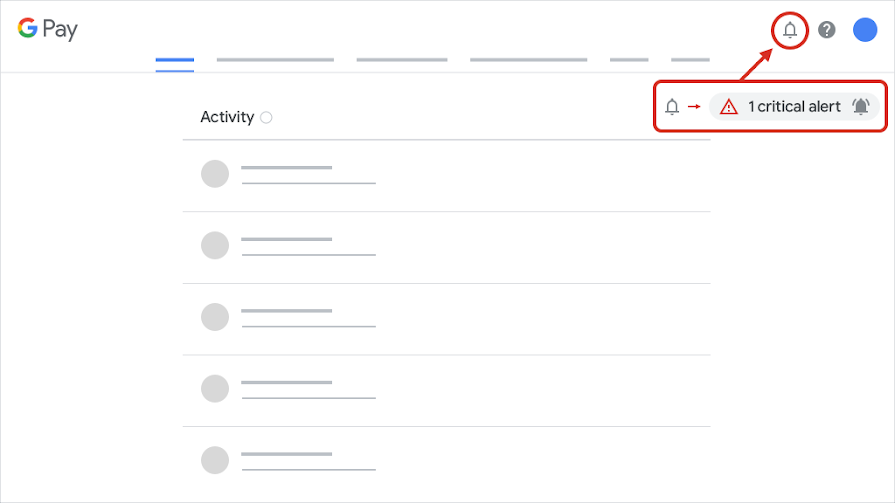
別のお支払い方法を試す
指定したお支払い方法で購入手続きを完了できない場合は、別のお支払い方法をお試しいただくことができます。
- Android スマートフォンまたはタブレットで、Google Play ストア アプリ
を開きます。
- 購入対象のアイテムに戻り、価格をタップします。
- 現在使用しているお支払い方法をタップします。
- 別のお支払い方法を選択するか、新しいお支払い方法を追加します。
- 画面上の手順に沿って購入手続きを完了します。
クレジット カードやデビットカードの問題を解決する
次のいずれかのエラー メッセージが表示された場合は、クレジット カードまたはデビットカードに問題がある可能性があります。
- 「お支払いを処理できません: カード残高が不足しています」
- 「取引を完了できません。別のお支払い方法をお使いください」
- 「取引を完了できません」
- 「取引を完了できません: カードの期限が切れています」
- 「このカードの情報を修正するか、他のカードをご利用ください」
このようなエラーが表示された場合は、次の手順をお試しください。
カードと住所の情報が最新であることを確認するクレジット カードの有効期限が切れている場合や請求先住所が最新でない場合、お支払いを正常に完了できないことがあります。こうした情報は Google Payments で更新できます。
期限切れのカードを削除または更新する
カードの有効期限が切れているとお支払いは不承認となります。期限切れのカードを更新する方法は次のとおりです。
- Google アカウントを使用して https://payments.google.com にログインします。
- 購入に使用するお支払い方法を探します。
- 表示されている各お支払い方法の有効期限を確認します。
- 期限切れになっているお支払い方法を削除または更新します。
カードの住所と Google Payments の住所が一致していることを確認する
クレジット カードが別の住所で登録されている場合、それが原因でお支払いが不承認になることがあります。郵便番号が現在の住所のものと一致していることをご確認ください。
- Google アカウントを使用して https://payments.google.com にログインします。
- 購入に使用するお支払い方法を探します。
- [編集] をクリックします。
- 表示されている住所とカードの請求先住所が一致していることを確認します。
- 必要に応じて、住所を更新します。
その後、もう一度購入をお試しください。
エラー メッセージに続けて、Google に追加情報を送信するよう求めるメッセージが表示された場合は、その情報を送信してください。この情報がないと、お客様のアカウントで取引を処理できません。
残高不足のために取引が承認されないことがあります。口座に十分な残高があることをご確認ください。
カードに設定されている制限のために取引が承認されないことがあります。カードの発行機関にお問い合わせになり、取引が承認されない理由があるかどうかをご確認ください。
その他のお支払い方法(キャリア決済、オンライン バンキング、Google Play の残高、ギフトカードなど)の問題を解決する
「アカウントに問題があったため、お支払いは拒否されました」と表示された場合このメッセージが表示された場合は、次の原因が考えられます。
- お支払いプロファイルで不審な取引が確認された。
- アカウントを不正行為から保護するために追加情報が必要である。
- EU の法規制に準拠するために追加情報が必要である(EU 加盟国のお客様のみ)。
この問題の解決方法
キャリア決済でのお支払いでお困りの場合は、以下をお試しください。
- 携帯通信会社のネットワークに(直接または Wi-Fi で)接続していることを確認します。
- お支払い方法としてキャリア決済を追加してあることを確認します。
- 現地通貨を使用していることを確認します。
それでも問題が解決しない場合は、モバイル サービス プロバイダにお問い合わせください。
別のお支払い方法に問題がある場合は、Google Payments に移動して問題を解決してください。
- Google アカウントを使用して https://payments.google.com にログインします。
- 通知やリクエストを探して内容を確認し、必要な情報を提供します。
- 住所が最新かどうかを確認します。
- 記載されているお支払い方法がご希望のお支払い方法であることを確認します。
購入の際に「取引を完了できません」というエラー メッセージが表示される場合
このメッセージは、さまざまな原因で表示されます。この問題を解決するには、次の方法をお試しください。
- このメッセージに続けて、追加情報を送信するよう求めるメッセージが表示された場合は、手順に沿って送信してください。他の手順では、この問題を解決できない可能性があります。
- お支払い方法の請求先住所が GPay の設定にある住所と一致しているかどうかをご確認ください。一致していない場合は、Google Pay で住所を更新してから、もう一度取引をお試しください。
- もう一度お試しいただき、Google Play ギフトカードを利用して取引を完了してください。
- もう一度お試しいただき、デバイスに最適なインターフェースをご利用ください。
- パソコンの場合は、Google サービスのウェブサイトから取引を行ってください。
- モバイル デバイスの場合は、サービスのモバイルアプリを使用してください(利用可能な場合)。
- 「ログインせずに決済」をご利用中にエラーが発生した場合:
- 既存の Google アカウントにログインし、もう一度ご注文ください。
- Google アカウントをお持ちでない場合は、新しい Google アカウントを作成してください。
このカードは盗難が報告されています。もう一度利用するには、カードの確認を行う必要があります。
- payments.google.com にアクセスして、アカウントにログインします。
- 複数のアカウントをお持ちの場合は、グレー表示のカードが登録されているアカウントにログインします。
- [お支払い方法] をクリックします。
- 「確認が必要です」と表示されているカードの横にある [確認]
[チャージカード] をクリックします。
- 2 日以内に、カード明細書に、8 桁のコードが記載された一時的な請求が表示されます。
- 確認手続きを完了するには、payments.google.com にアクセスして、その 8 桁のコードを入力します。
 [チャージカード] をクリックします。
お支払い方法の確認をもう一度試す場合:
- 確認対象のカードを確認します。
- どのくらい前にカードの確認を試みたかを確認します。
- 2 日未満の場合: 2 日ほどお待ちください。
- 2 日を超えている場合: カード明細書に、「GOOGLE テスト」と 8 桁のコードが記載された Google からの一時的な請求が表示されていることをご確認ください。
今回の購入にこのカードはご利用いただけません。別のカードでもう一度購入をお試しください。
使用したいカードが表示されない場合は、画面上の手順に沿って新しいカードを追加してください。