Configurações do termostato Nest

Há 2 menus de configurações: um no termostato e outro no app. Cada um tem um conjunto diferente de opções, que são explicadas abaixo.

Para mudar a temperatura, trocar de modo (Aquecer, Desativado e Eco), definir uma programação e muito mais, acesse Controlar o termostato Nest com o app.

Configurações no app

App Google Home

  1. Abra o app Google Home .
  2. Toque em Casa  e Climatização  e seu termostato.
  3. Toque em Configurações ..

As opções variam de acordo com o sistema, o termostato e a configuração.

Informações do dispositivo Aqui você pode ver e alterar o nome do seu termostato, o ambiente em que ele está, o idioma que ele usa e informações técnicas como número de série, versão do software, endereço MAC do Wi-Fi, endereço IP e tensão da bateria.
Notificações Ajuste as configurações de notificação para alertas ou lembretes.
Nest Sense Programação Inteligente, Nest Renew, Recompensas em Horário de Pico, Economia Sazonal, Conforto Adaptável e Eco, Assistente de Umidade, Climatização Natural, Temperaturas Econômicas, Temperaturas de Segurança, Acionamento Antecipado e outros recursos específicos de temperatura.
Tela Personalize as unidades de temperatura, o formato de hora, o idioma, o brilho da tela e o som de clique.
Predefinições de temperatura Crie modos de temperatura.
Sensores Aqui você encontra os sensores conectados ao termostato e as informações de temperaturas de segurança remotas.
Programações Adicione, edite e exclua programações de temperatura do termostato.
Tela à Distância Personalize as informações da Tela à Distância e da Visualização de Perto na tela do termostato.
Painel de energia Confira seu consumo de energia por dia, semana ou mês.
Bloqueio Defina um PIN para bloquear configurações e mudanças de temperatura no termostato.
Equipamento Aqui você encontra a configuração de aquecimento, fiação, configuração avançada e detalhes do sistema.
Lembretes de troca dos filtros de ar Receba um lembrete quando for a hora de trocar os filtros de ar.
Monitor do sistema Receba um alerta quando o termostato detectar algo incomum no sistema.
Temperaturas de segurança Defina a temperatura mínima e máxima para segurança.
Remover dispositivo Remova o termostato da sua casa e da sua conta.
App Nest
  1. Abra o app Nest Nest app.
  2. Na tela inicial, selecione o termostato.
  3. Toque nas configurações Nest settings icon.

Configurações do termostato no app Nest

Auto-Schedule (Programa Automático) O termostato vai aprender automaticamente com suas preferências e criar uma programação de temperatura personalizada. Você pode desativar essa opção se preferir definir uma programação manualmente.
Time-to-Temp (Tempo até a Temperatura Desejada) Quando você muda manualmente a temperatura no termostato ou com o app, o dispositivo mostra aproximadamente quanto tempo vai levar para sua casa atingir a temperatura escolhida.
Early-On (Acionamento Antecipado) Quando alguém está em casa, o termostato Nest pode usar o Acionamento Antecipado para climatizá-la e atingir a temperatura programada no horário certo.
Heat Pump Balance (Balanceamento da Bomba de Troca Térmica) Se você tiver uma bomba de troca térmica, o balanceamento permite escolher entre mais conforto, mais economia ou um equilíbrio entre os 2.
Cool to Dry (Resfriar para Desumidificar) Os termostatos Google Nest podem usar seu ar-condicionado ou bomba de troca térmica para reduzir a umidade excessiva do clima.
Sunblock (Filtro Solar) O Filtro Solar compensa a luz solar direta no termostato para manter sua casa confortável.
Leaf (Folha) A Folha Nest orienta sobre economias de energia personalizadas na casa.
Airwave Desliga automaticamente o compressor do ar-condicionado central para reduzir custos.
Eco Temperatures (Temperaturas Econômicas) Verifique e mude as Temperaturas Econômicas para economizar energia.
Safety Temperatures (Temperaturas de Segurança) Protegem sua casa em dias de muito frio ou calor.
Temperature units (Unidades de temperatura) Alterne entre Celsius e Fahrenheit.
Fan Schedule (Programação do Ventilador) Essa opção só vai aparecer se o ventilador do sistema tiver um fio dedicado.
Conexão Wi-Fi Use o termostato para mudar as configurações de Wi-Fi.
Lock (Bloqueio) Use um PIN para restringir o que as pessoas podem mudar no termostato.
Where (Onde) Mude o nome do termostato e o ambiente em que ele está.
Equipment (Equipamento) Veja quais fios estão conectados ao termostato.
Technical info (Informações técnicas) Verifique informações técnicas, como número de série, versão do software, endereço MAC do Wi-Fi, endereço IP e tensão da bateria.
Your Data (Seus dados) Revise como seus dados são usados.
Remove thermostat (Remover termostato) Remova o termostato da sua casa e da sua conta.

Configurações no termostato

Nest Learning Thermostat (4ª geração)

nest learning thermostat (4ª geração)
  1. Pressione o termostato contra a parede para acessar o menu.
  2. Gire o aro no sentido horário até acender as configurações ícone de configurações.
  3. Pressione o termostato contra a parede novamente para confirmar a seleção.
Emergency Heat (Aquecimento de Emergência)

Só fica disponível se você tiver uma bomba de troca térmica compatível.

Se sua casa tiver uma, talvez seja possível ativar manualmente o Aquecimento de Emergência quando o aquecimento principal não estiver funcionando ou não estiver climatizando o suficiente.

  • Se você precisar usar o Aquecimento de Emergência regularmente para manter a casa confortável, talvez seja necessário contratar um profissional de AVAC.

Saiba mais sobre o Aquecimento de Emergência para sistemas com bomba de troca térmica.

Lock (Bloqueio)

Você pode bloquear o termostato definindo um código PIN para impedir que as configurações sejam alteradas.

Também é possível definir um intervalo de temperatura em que é possível fazer mudanças, mesmo que o bloqueio esteja ativado.

Saiba como bloquear e desbloquear o termostato Nest.

Equipment (Equipamento)

Mostra as informações de fiação e energia do termostato.

Todos os equipamentos de AVAC conectados ao termostato são mostrados aqui com base na configuração da fiação.

Nessa opção, também é possível testar a energia de todos os equipamentos de AVAC.

Device Settings (Configurações do dispositivo) Alterne entre Celsius e Fahrenheit, ajuste o som e escolha o idioma do termostato.
Brightness (Brilho)

Ajuste o brilho da tela no dispositivo.

Para mais informações, consulte Mudar o brilho no Nest Learning Thermostat.

Farsight (Tela à Distância)

É possível ajustar as informações da Tela à Distância no termostato de acordo com sua preferência.

Com esse recurso, o termostato pode exibir diferentes informações quando você está longe dele.

Quando você está perto do termostato, outras opções podem ser exibidas.

Com a detecção de distância, você pode selecionar quando ativar a tela: "Far" (Longe) ou "Near" (Perto).

Matter Gerencie quais apps e serviços têm permissão para controlar o termostato. Ele precisa estar conectado ao Wi-Fi e ter carga suficiente nas pilhas para ser controlado por outros apps ou serviços.
Network (Rede)

Aqui você encontra o nome da rede Wi-Fi a que o termostato está conectado e a intensidade da conexão.

Essa opção também informa se o termostato está conectado ao servidor do Nest, o que permite controlá-lo com o app.

Saiba como resolver problemas ao conectar um termostato Nest ao app Nest ou à rede Wi-Fi (outros códigos de erro TD).

Version (Versão)

Encontre e atualize a versão do software do termostato.

Saiba mais sobre o histórico de atualizações de software do termostato Nest.

Account (Conta) Confira se o termostato está conectado a uma conta e desconecte-a, se necessário.
Technical Info (Informações técnicas) Verifique informações técnicas, como número de série, versão do software, endereço MAC do Wi-Fi, endereço IP e tensão da bateria.
Restart (Reinicialização)

Se o termostato travar, tiver problemas para se conectar à internet ou não estiver funcionando normalmente, reinicie o dispositivo para tentar corrigir o problema.

Saiba como reiniciar ou redefinir um termostato Nest.

Factory Reset (Redefinição de fábrica)

Redefina o termostato para as configurações de fábrica e remova todas as definições personalizadas.

Saiba como reiniciar ou redefinir um termostato Nest.

Nest Pro (Especialista Nest Pro)

Se houver um problema com o termostato ou com o sistema após a instalação, ou se o sistema precisar de manutenção, selecione essa opção para ver os dados de contato do especialista. Você pode remover essas informações a qualquer momento.

Saiba como ver ou remover os dados de contato do especialista Nest Pro.

Se o instalador não inseriu os dados dele ou se você fez a instalação por conta própria, encontre um profissional local por perto.

O instalador pode armazenar os dados de contato dele inserindo o ID de 6 dígitos aqui.

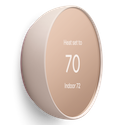
Nest Thermostat

Visualização de 3/4 do Nest Thermostat

  1. Toque na barra de toque para abrir o menu.
  2. Deslize o dedo para baixo até as configurações ícone de configurações e toque para selecionar.
  3. Deslize o dedo para rolar pelas opções e toque para escolher uma delas.

Dica: algumas configurações do Nest Thermostat, como programações de temperatura, só podem ser alteradas no app Google Home.

É possível ver ou mudar cada uma destas configurações na tela do termostato:

Emergency Heat (Aquecimento de Emergência)

Se sua casa tiver uma bomba de troca térmica, talvez seja possível ativar manualmente o Aquecimento de Emergência quando o aquecimento principal não estiver funcionando ou não estiver climatizando o suficiente.

  • Se você precisar usar o Aquecimento de Emergência regularmente para manter a casa confortável, talvez seja necessário contratar um profissional de AVAC.

Saiba mais sobre o Aquecimento de Emergência para sistemas com bomba de troca térmica.

Equipment (Equipamento)

O termostato mostra os fios do sistema e as informações de energia atuais.

Você também pode encontrar as opções de exibição do termostato, como unidades de temperatura e ativação da tela, além dos equipamentos incluídos no sistema AVAC no app Home.

Battery (Bateria)

O termostato avisa quando a pilha está fraca para você fazer a troca. Você também pode verificar o nível das pilhas a qualquer momento aqui.

Saiba como trocar as pilhas do Nest Thermostat (mensagem de pilha fraca).

Network (Rede)

Aqui você encontra o nome da rede Wi-Fi a que o termostato está conectado e a intensidade da conexão.

Essa opção também informa se o termostato está conectado ao servidor do Nest, o que permite controlá-lo com o app.

Saiba como resolver problemas ao conectar um termostato Nest ao app Nest ou à rede Wi-Fi (outros códigos de erro TD).

Version (Versão)

Encontre e atualize a versão do software do termostato.

Saiba mais sobre o histórico de atualizações de software do termostato Nest.

Account (Conta)

Confira se o termostato está conectado a uma conta e desconecte-a, se necessário.

Restart (Reinicialização)

Se o termostato travar, tiver problemas para se conectar à internet ou não estiver funcionando normalmente, reinicie o dispositivo para tentar corrigir o problema.

Saiba como reiniciar ou redefinir um termostato Nest.

Factory reset (Redefinição de fábrica)

Redefina o termostato para as configurações de fábrica e remova todas as definições personalizadas.

Saiba como reiniciar ou redefinir um termostato Nest.

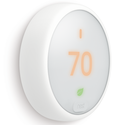
Nest Thermostat E e Nest Learning Thermostat (3ª geração e anterior)

Aquecimento do Nest Thermostat E

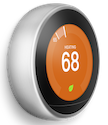
Aquecimento do termostato Nest com aro prata

  1. Pressione o aro para abrir o menu Visualização Rápida.
  2. Selecione as configurações Nest settings icon.
  3. Gire o aro para ver as opções e pressione para escolher uma.

Schedule (Programação) (Nest Thermostat E)

Se você tiver um Nest Learning Thermostat, a programação do termostato Ícone de programação do termostato Nest vai aparecer no menu Visualização Rápida.

Dependendo do tipo de sistema, é possível definir até 3 programações diferentes para Aquecer, Resfriar e Aquecer • Resfriar. Se você tiver um ventilador instalado, também é possível definir uma programação separada para ele.

  1. Selecione o modo que você quer atualizar Thermostat off icon: Heat (Aquecer), Cool (Resfriar) ou Heat•Cool (Aquecer • Resfriar).
  2. Selecione Schedule (Programação) para abrir a programação de temperatura do modo atual.
  3. Defina uma nova programação ou edite a atual.
  4. Você também pode ver e definir a programação do termostato no app Nest.

Saiba mais sobre a programação de temperatura do termostato Nest e como mudá-la.

History (Histórico) (Nest Thermostat E)

Se você tiver um Nest Learning Thermostat, o Histórico de Uso de Energia Thermostat history icon vai aparecer no menu Visualização Rápida.

O Histórico de Uso de Energia mostra a frequência e a duração do funcionamento do sistema de climatização.

Saiba como analisar o Histórico de Uso de Energia do termostato Nest.

Home/Away Assist (Assistente Dentro/Fora de Casa)

Ele pode usar as Temperaturas Econômicas para economizar energia quando ninguém está em casa.

Saiba como mudar as configurações do Assistente Dentro/Fora de Casa.

Eco

Se você tiver ativado o Assistente Dentro/Fora de Casa para economizar energia, o termostato Nest ativa automaticamente as Temperaturas Econômicas quando detecta que não há ninguém em casa.

As temperaturas de aquecimento e resfriamento definidas no menu Eco serão usadas quando você estiver ausente.

Saiba mais sobre as Temperaturas Econômicas e como mudá-las.

Safety Temp (Temperaturas de Segurança)

Elas podem impedir que a casa fique acima ou abaixo de um certo nível quando os limites definidos são atingidos. Aqui você encontra opções para ajustar esse recurso.

Saiba mais sobre as Temperaturas de Segurança do termostato.

Sensor Schedule (Programação dos sensores)

Se você tiver Sensores de Temperatura Google Nest adicionados à sua conta, ajuste a programação aqui. Para mudar outras configurações, use o app Nest.

Saiba mais sobre o Sensor de Temperatura Nest.

Fan Schedule (Programação do ventilador)

Selecione Fan Schedule para que o ventilador ligue todos os dias e faça o ar circular na sua casa.

  • A opção Fan (Ventilador) só aparece se você tiver um fio G instalado no termostato.

Saiba como controlar ventiladores com um termostato Nest.

Nest Sense

O Nest Sense é uma combinação de sensores e algoritmos que ajudam o termostato a aprender sobre você e sua casa.

Dependendo do tipo do seu sistema, talvez você não encontre todas as opções do Nest Sense a seguir. Escolha uma opção abaixo para saber como mudar as configurações:

  • Auto-Schedule (Programa Automático): quando você configura o termostato pela primeira vez, ele aprende seus hábitos de temperatura e cria uma programação automaticamente.
  • Time-to-Temperature (Tempo até a Temperatura Desejada): não é possível mudar essa configuração. Ela mostra quanto tempo leva para sua casa atingir a temperatura escolhida. Se a casa estiver muito quente ou muito fria, pode levar mais tempo para isso acontecer.
  • Early-On (Acionamento Antecipado): quando essa opção está ativada, o termostato calcula automaticamente quando ligar o aquecimento ou o resfriamento para que a casa atinja uma temperatura programada a tempo.

    Dica: se você tiver um sistema radiante ou de aquecimento auxiliar, as opções "Heat Pump Balance" (Balanceamento da Bomba de Troca Térmica) ou "True Radiant" vão controlar o pré-aquecimento. O Acionamento Antecipado controla o pré-resfriamento se você tiver um sistema de resfriamento instalado.
  • Heat Pump Balance (Balanceamento da Bomba de Troca Térmica): para casas com uma bomba de troca térmica e aquecimento auxiliar, essa opção aparece junto do Acionamento Antecipado. Quando ativada, o termostato pré-aquece automaticamente a casa para que ela atinja a temperatura programada a tempo.
  • True Radiant: se você tiver um sistema radiante, essa opção vai aparecer junto do Acionamento Antecipado. Quando ativada, o termostato pré-aquece automaticamente a casa para que ela atinja a temperatura programada a tempo.
  • Cool to Dry (Resfriar para Desumidificar): quando essa opção está ativada, o termostato pode usar o ar-condicionado ou a bomba de troca térmica para reduzir a umidade excessiva na casa.
  • Sunblock (Filtro Solar): ative essa opção se o termostato fica exposto à luz solar direta com frequência ao longo do dia. Ela ajusta a temperatura de forma mais precisa nessas condições.
  • Leaf (Folha): não é possível mudar essa configuração. Ela aparece na tela ou no app Nest quando você escolhe uma temperatura econômica.
  • Airwave: esse recurso é para sistemas com ar-condicionado. Se estiver ativado, o termostato vai ligar automaticamente o Airwave quando a umidade interna cair abaixo de um determinado nível.

Saiba mais sobre o Nest Sense.

Reminders (Lembretes)

Trocar os filtros de ar é uma maneira simples de economizar energia. Ative essa configuração se quiser que o termostato Nest lembre você de fazer isso.

Saiba mais sobre filtros de ar e lembretes de troca.

Nest Protect

Se você tiver um Google Nest Protect instalado e adicionado ao app Nest, a opção de desligar o sistema durante uma emergência envolvendo fumaça ou CO vai aparecer.

Display ou Wake Display (Tela ou Ativar a tela)

Essa opção funciona de maneira um pouco diferente dependendo do termostato Nest que você tem.

Se você tiver um Nest Learning Thermostat de 3ª geração, ative ou desative a Farsight (Tela à Distância) no menu Display (Tela). Esse recurso exibe informações na tela do termostato quando detecta que você entrou em um ambiente. Você pode optar por exibir:

  • Temperatura-alvo
  • Temperatura atual
  • Relógio analógico
  • Relógio digital
  • Previsão do tempo

Se você não quiser usar a Tela à Distância ou se tiver um Nest Learning Thermostat de 1ª ou 2ª geração, escolha quando quer ativar a tela do termostato. Escolha Wake on approach (When you approach) (Ativar ao se aproximar) ou Wake on press (When you press) (Ativar ao pressionar).

Saiba quando a tela do termostato é ligada.

No Nest Thermostat E, pressione o aro para escolher ativar a tela When you pass by (Ao passar por perto) ou When you press (Ao pressionar).

Brightness (Brilho)

Pressione o aro para ajustar o brilho da tela do termostato Nest. Você pode selecionar mínimo, médio, máximo ou automático.

Se você tiver um Nest Thermostat E, o brilho será ajustado automaticamente.

Click Sound (Som de clique)

Você pode configurar o termostato Nest para fazer um som de clique ao girar o aro.

Pressione o aro para ativar ou desativar esse recurso.

°F / °C

Pressione o aro para alternar a exibição de temperatura entre Fahrenheit (°F) e Celsius (°C).

Date & Time (Data e hora)

No menu Date & Time, você pode definir o relógio do termostato Nest para mostrar a hora no formato de 12 ou 24 horas.

Quando conectado ao app Nest e ao Wi-Fi, o termostato define automaticamente a data e a hora com base no seu local. Ele também se ajusta automaticamente ao horário de verão de acordo com seu fuso horário.

Se a hora estiver incorreta, atualize o código postal no app Nest:

  1. Abra o app Nest Nest app.
  2. Toque nas configurações Nest settings icon e Home info (Informações da casa) e Address (Endereço).

Dica: se o termostato não estiver conectado ao Wi-Fi, defina a data e a hora manualmente.

Language (Idioma)

O idioma escolhido durante a configuração aparece aqui.

Para mudar o idioma do termostato Nest

  1. Pressione o aro para acessar o menu Language (Idioma).
  2. Gire o aro até o idioma de sua preferência e pressione.
  3. Pressione o aro novamente para confirmar a escolha ou selecione "Cancel" (Cancelar) se mudar de ideia.

O termostato Nest vai fazer a alteração imediatamente.

  • Mudar o idioma no termostato não afeta o idioma do app Nest ou Home. Para mudar o idioma do app, faça isso nas configurações do celular.

Acesse o site do fabricante para conferir as instruções.

App Nest

Se o termostato Nest estiver conectado ao app Nest, a mensagem "Connected" (Conectado) vai aparecer aqui.

Saiba como conectar o termostato Nest ao app Nest.

Location (Localização)

O menu Location (Localização) mostra o local atual da sua casa. Se essa informação estiver incorreta, mude aqui. Se o termostato estiver conectado ao app Nest e ao Wi-Fi, ele poderá usar sua localização para coletar informações de data, hora e clima.

  • Seu local precisa estar definido corretamente para que o horário seja ajustado de forma automática.

Você também pode escolher a opção de Construction (Tipo de construção) da sua casa. O termostato Nest funciona de maneira diferente se estiver em uma casa pequena ou em uma empresa.

Saiba como usar um termostato Nest em uma empresa.

Network (Rede)

Se o termostato já estiver conectado ao Wi-Fi, verifique a que rede ele está conectado. Se o termostato não estiver conectado, veja ou selecione sua rede Wi-Fi e digite a senha, se necessário.

Aprenda a resolver problemas ao adicionar um termostato Nest a uma rede Wi-Fi.

Lock (Bloqueio)

Use essa opção para bloquear o termostato. Assim, ele só pode ser ajustado dentro de um determinado intervalo de temperatura, e outras pessoas não podem mudar suas configurações.

Saiba como bloquear e desbloquear o termostato Nest.

Placement (Lugar onde o dispositivo vai ficar)

No menu Placement (Posição), você pode escolher o local do termostato Nest na sua casa. Selecione um nome de ambiente ou escolha Add custom (Adicionar ambiente personalizado) para inserir o nome que desejar.

Você também pode adicionar um rótulo opcional para ajudar a identificar o dispositivo. Se você fizer isso, o rótulo vai aparecer abaixo do ícone do termostato na tela inicial do app Nest.

Equipment (Equipamento)

O termostato Nest mostra aqui o equipamento de AVAC inserido durante a configuração inicial.

Você também pode mudar essas configurações aqui. As opções exibidas dependem do tipo de sistema. Elas podem incluir:

Fuel Source and Heat Type (Fonte de combustível e tipo de aquecimento)

  • Só é possível mudar isso no termostato Nest. Dependendo do sistema, você precisará selecionar a fonte de combustível, como gás, eletricidade, óleo, propano (GLP) ou geotérmica. Em seguida, selecione um tipo de aquecimento, como ventilação forçada, piso térmico ou aquecedores.

Heat Pump (Bomba de troca térmica)

  • Se você tiver um fio O ou B, selecione qual deles sua bomba de troca térmica usa.

Humidifier ou Dehumidifier (Umidificador ou Desumidificador)

  • Se você tiver um sistema de umidificador ou desumidificador, use essa configuração para ajustar o nível de umidade e definir uma programação.
  • Esses sistemas podem ser barulhentos. É possível definir uma programação de modo silencioso para os horários em que você não quer que o aparelho interrompa seu sono.

    Dica: o modo silencioso afeta apenas a umidificação ou a desumidificação. Ele não afeta os ventiladores usados durante a climatização.

Configurar o modo silencioso

  • No termostato:
    1. Selecione Set Humidity (Definir umidade) para encontrar a opção "Quiet Time" (Modo silencioso). Gire o aro para definir o nível de umidade e pressione para confirmar.
    2. Selecione Humidifier (Umidificador) ou Dehumidifier (Desumidificador) novamente.
    3. Selecione Quiet Time (Modo silencioso).
    4. Insira o período em que você não quer que o sistema funcione.
    5. Selecione Quiet Time on (Ativar modo silencioso).
    6. Selecione Done (Concluído).
  • No app Nest:
    1. Toque nas configurações Nest settings icon e seu termostato eHumidifier ou Dehumidifier (Umidificador ou Desumidificador).
    2. Para ativar o modo silencioso, toque na chave Limit (Limite).
  • Com o app Google Home:
    1. Abra o app Google Home .
    2. Toque em Casa  e Climatização  e seu termostato.
    3. Toque em Configurações . e Umidificador ou Desumidificador.
      • Na tela do umidificador, é possível ativar o modo silencioso.

Wire Type (Tipo de fio)

Importante: não importa qual termostato você tenha, só é possível colocar um fio no conector estrela (*). Portanto, apenas uma função é compatível por vez.

  • Você pode encontrar o conector estrela listado aqui se tiver certos tipos de equipamentos, como um umidificador, desumidificador ou ventilador com várias velocidades.

Saiba mais sobre o conector estrela do termostato Nest.

Pro Setup (Configuração avançada)

  • A opção de configuração avançada só deve ser usada por um instalador profissional. Tenha cuidado ao ajustar as configurações nesse menu. Erros podem danificar o sistema e o termostato Nest. Veja mais informações no link abaixo.

Saiba mais sobre a configuração avançada.

Nest Pro (Especialista Nest Pro)

Se houver um problema com o termostato ou com o sistema após a instalação, ou se o sistema precisar de manutenção, selecione essa opção para ver os dados de contato do especialista. Você pode remover essas informações a qualquer momento.

Saiba como ver ou remover os dados de contato do especialista Nest Pro.

Se o instalador não inseriu os dados dele ou se você fez a instalação por conta própria, encontre um profissional local por perto.

O instalador pode armazenar os dados de contato dele inserindo o ID de 6 dígitos aqui.

Software

Verifique e atualize a versão do software instalada no termostato Nest.

Pressione o aro do termostato e selecione as configurações Nest settings icon e Software e Update (Atualizar).

Confira se você está usando a versão mais recente.

Technical Info (Informações técnicas)

Mostra os detalhes técnicos durante a solução de problemas com o termostato.

Nessa opção, você encontra informações sobre energia e tensão, rede Wi-Fi, sensores e muito mais.

Saiba mais sobre o menu de informações técnicas do termostato Nest.

Legal Info (Informações legais)

Essa opção lista as declarações legais do termostato Nest.

Saiba mais sobre as declarações legais da Nest.

Reset (Redefinir)

No menu Reset, é possível reiniciar o termostato, redefinir configurações específicas (como a rede) ou redefinir todas as configurações do termostato para as definições de fábrica.

Saiba como reiniciar ou redefinir o termostato Nest.

Isso foi útil?

Como podemos melhorá-lo?
true
Pesquisa
Limpar pesquisa
Fechar pesquisa
Google Apps
Menu principal
5395733733233479209
true
Pesquisar na Central de Ajuda
false
true
true
true
true
true
1633396
false
false
false
false