There are two settings menus: one on your thermostat and one in the app. Each has a different set of options which are explained below.
To change the temperature, switch modes (Heat, Off, Eco, etc.), set a schedule and more, go to Control your Nest thermostat with the app
Settings in the app
Google Home app
- Open the Home app.
- Tap Favorites
or Devices
.
- Select your thermostat.
- Tap Settings
.
 .
.| Device information | View and change your thermostat’s name, the room it’s in, the language it uses, and technical information such as the serial number, software version, Wi-FI MAC address, IP address, and battery voltage. |
| Sharing | Use this to add or remove people sharing your home. |
| Notifications | Update when you’ll be notified about changing your system’s air filters. |
| Presence sensing | Choose whether your thermostat and other devices are used to help detect when someone is home. |
| Thermostat |
Switch between Celsius and Fahrenheit, lock your thermostat, view your thermostat’s wiring, and more. |
| Temperature preferences | Eco Temperatures, Safety Temperatures, Early-On, and other temperature-specific features are listed here. |
| Energy dashboard | Check your energy usage for the day, week, or month. |
| Remove device | Remove your thermostat from your home and account. |
- Open the Nest app.
- On the home screen, select your thermostat.
- Tap Settings
.
 .
.Nest app thermostat settings
| Auto-Schedule | Your thermostat will automatically learn from your preferences and create a custom temperature schedule. You can turn this off if you prefer to manually program a schedule. |
| Time-to-Temp | When you manually change the temperature on your thermostat or with the app, you'll see approximately how long it'll take for your home to reach the temperature you've chosen. |
| Early-On | Whenever somebody’s home, your Nest thermostat can use Early-On to start heating or cooling early so your home reaches the scheduled temperature on time. |
| Heat Pump Balance | If you have a heat pump, Heat Pump Balance lets you select a level of comfort and savings you like: more comfort, more savings, or a balance between the two. |
| Cool to Dry | Google Nest thermostats can use your air conditioner or heat pump to help reduce excessive humidity in very humid climates. |
| Sunblock | Sunblock compensates for direct sunlight on your thermostat to help keep your home comfortable. |
| Leaf | The Nest Leaf guides you to personalized energy savings for your home. |
| Airwave | Automatically shuts off your central air conditioning compressor to help lower costs. |
| Eco Temperatures | Check and change Eco Temperatures to help save energy. |
| Safety Temperatures | Safety Temperatures can protect your home during extremely cold or hot weather. |
| Temperature units | Switch between Celsius and Fahrenheit. |
| Fan Schedule | You’ll only get this option if your system fan has a dedicated wire. |
| Wi-Fi connection | You need to use your thermostat to change the Wi-Fi settings. |
| Lock | Use a PIN numeric code to restrict what people can change on your thermostat. |
| Where | Change your thermostat’s name and the room it’s in. |
| Equipment | Shows which wires are connected to your thermostat. |
| Technical info | Check technical information such as the serial number, software version, Wi-Fi MAC address, IP address, and battery voltage. |
| Your Data | Review how your data is used. |
| Remove thermostat | Remove your thermostat from your home and account. |
Settings on the thermostat
Nest Thermostat
|
|
|
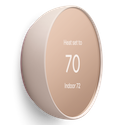
Note: Some Nest Thermostat settings like temperature schedules can only be changed in the Home app.
You can view or change each of these settings on the thermostat display:
|
Emergency Heat |
If your home has a heat pump system, you might be able to manually turn Emergency Heat on when the primary heating isn't working or isn't heating your home enough. Note: If you need to run Emergency Heat regularly to keep your home comfortable, your system might need servicing from an HVAC professional. |
|
Equipment |
Your thermostat will show you what wires your system has and current power information. You can also find your thermostat's display options like temperature units and the wake display and the equipment included in your HVAC system in the Home app. |
|
Battery |
Your thermostat will tell you when its battery is low so you know when to change the batteries. You can also check the battery level at any time here. |
|
Network |
Here you'll find the name of the Wi-Fi network your thermostat is connected to and the strength of the connection. It'll also say whether your thermostat is connected to the Nest server that lets you control the thermostat with the app. Troubleshoot connecting a Nest thermostat to the Nest app or Wi-Fi network (other TD error codes) |
|
Version |
Find and update the software version for your thermostat. |
|
Account |
Check if your thermostat is connected to an account and disconnect it, if needed. |
|
Restart |
If your thermostat is frozen, has trouble connecting to the internet, or isn't working normally, you can restart it to try to fix the issue. |
|
Factory reset |
Reset your thermostat to its factory defaults to remove any personalized settings that it has. |
Nest Thermostat E or Nest Learning Thermostat
|
|
|
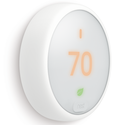
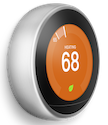
|
Schedule (Nest Thermostat E) |
Note: If you have a Nest Learning Thermostat, the Thermostat schedule Depending on the type of system you have, you can set up to 3 different schedules for Heat, Cool, and Heat•Cool. If you have a fan installed, you can also set a separate fan schedule.
Learn about Nest thermostat temperature schedules and how to change them |
|
History (Nest Thermostat E) |
Note: If you have a Nest Learning Thermostat, Energy History Energy History shows how often, and for how long, your heating and cooling system was on. |
|
Home/Away Assist |
Home/Away Assist can use your Eco Temperatures to help save energy while no one's home. |
|
Eco |
Your Nest thermostat automatically switches to Eco Temperatures after it senses nobody's home if you've turned on Home/Away Assist to help save energy. In the Eco menu, the heating and cooling temperatures you set here will be used when you're away. |
|
Safety Temp |
Safety Temperatures can prevent your home from going above or below certain temperatures when the set limits are reached. You'll find options to adjust your Safety Temperatures here. |
|
Sensor Schedule |
If you have Google Nest Temperature Sensors added to your account, you can adjust your schedule here. To adjust other settings, you need to use the Nest app. |
|
Fan Schedule |
Select Fan Schedule to have your fan come on every day to circulate air in your home. Note: The Fan option only appears if you have a G-wire installed on your thermostat. |
|
Nest Sense |
Nest Sense is a combination of sensors and algorithms that help your thermostat learn about you and your home. Depending on your system type, you might not find all the following Nest Sense options. Choose an option below to learn how to change its settings:
Check the following link for more details on each feature: |
|
Reminders |
Changing air filters is a simple way to save energy. Turn on this setting if you'd like your Nest thermostat to remind you to change your air filter. |
|
Nest Protect |
If you have a Google Nest Protect installed and added to the Nest app, you should find the option to shut off the system during a smoke and CO emergency. |
|
Display or Wake Display |
Note: This option works a little differently based on what Nest thermostat you have. If you have a 3rd gen Nest Learning Thermostat, you turn Farsight on or off in the Display menu. Farsight can display information on your thermostat screen when it notices you enter a room. You can choose to display:
If you don't want to use Farsight or have a 1st or 2nd gen Nest Learning Thermostat, you can choose when you want your thermostat screen to wake up. Choose either Wake on approach (When you approach) or Wake on press (When you press). When your thermostat display will turn on On the Nest Thermostat E, press the ring to choose to wake the display When you pass by or When you press. |
|
Brightness |
Press the ring to adjust the brightness of your Nest thermostat's display. You can select low, medium, high, or auto. If you have a Nest Thermostat E, brightness is automatically adjusted. |
|
Click Sound |
You can have your Nest thermostat make a clicking sound when you turn the ring. Press the ring to turn on or off the clicking sound. |
|
ºF / ºC |
Press the ring to switch the temperature display between Fahrenheit (ºF) and Celsius (ºC). |
|
Date & Time |
In the Date & Time menu, you can set your Nest thermostat's clock to show you the time in a 12-hour or 24-hour format. When connected to the Nest app and Wi-Fi, your thermostat automatically sets the date and time based on your location. It also automatically adjusts for Daylight Saving Time based on your time zone. If the time is incorrect, update your zip or postal code in the Nest app:
Note: If your thermostat isn't connected to Wi-Fi, you can manually set the date and time manually. |
|
The current language you chose during setup is shown here. Change the language of your Nest thermostat
Your Nest thermostat immediately switches to the new language you selected. Note: If you change the language on your thermostat, it shouldn't change the Nest or Home app language. To change the app language, you will need to change your phone's language. Visit your phone manufacturer's support website for instructions. |
|
|
Nest app |
If your Nest thermostat is connected to the Nest app, "Connected" shows up here. |
|
The Location menu displays the current location of your home. If it's not correct, you can change your location here. If your thermostat is connected to the Nest app and connected to Wi-Fi, it can use your location to gather local date, time, and weather information. Note: Your location needs to be set correctly for your time to be adjusted automatically. You can also choose the Construction of your home. Your Nest thermostat works differently if it's in a small home or a business. |
|
|
Network |
If your thermostat is already connected to Wi-Fi, you can check which Wi-Fi network it's connected to here. If your thermostat isn't connected, you can view or select your Wi-Fi network, and enter its password if needed. |
|
Lock |
Use this option to lock your thermostat so it can only be adjusted within a certain temperature range, and so others can't change your settings. |
|
Placement |
From the Placement menu, you can choose the location of your Nest thermostat in your home. Select a room name, or choose Add custom to enter a custom room name. You can also add an optional label to help you identify your thermostat. If you set a label, it should appear below the thermostat icon on the Nest app home screen. |
|
Your Nest thermostat shows you the HVAC equipment entered during initial setup here. You can also change settings for the equipment. The settings that appear depend on the type of system. This might include: Fuel Source and Heat Type
Heat Pump
Humidifier or Dehumidifier
Note: Quiet Time only affects humidification or dehumidification. It doesn't impact fans used during heating and cooling. Set Quiet Time
Wire Type
Important: No matter which thermostat you have, you can only put one wire into the star * connector, so only one function is supported at a time. Learn about the Nest thermostat's star connector Pro Setup
|
|
|
Nest Pro |
If there's an issue with your thermostat or system after installation or your system needs servicing, select this option to view your Pro's contact information. You can remove the information at any time. View or remove Nest Pro contact information If your installer didn't enter their information or you performed the installation yourself, you can always find a local professional near you. Your pro installer can store their contact information by entering their 6-digit Pro ID here. |
|
Software |
You can check the current software version installed on your Nest thermostat and update it. Press your thermostat's ring and select Settings Note: You can check if you are on the latest version. |
|
Technical Info |
You only need to view technical details when you troubleshoot issues with your thermostat. In this option, you can find technical info on power and voltage, Wi-Fi network, sensors, and more. |
|
Legal Info |
This option lists legal disclosures for your Nest thermostat. |
|
Reset |
The Reset menu lets you restart your thermostat, reset specific settings like the network, or reset all settings on your thermostat to factory defaults. |
 should appear in the Quick View menu instead.
 : Heat, Cool, or Heat•Cool.
 should appear in the Quick View menu instead.
 .
. Home info