If you install a new router, the easiest thing to do is use the same network name (SSID) and password as before. Your Google Nest thermostat will typically be able to reconnect easily. But if you changed the Wi-Fi SSID, password, or other router settings, you’ll need to update the Wi-Fi information on your thermostat so it can still connect to the internet.
Wi-Fi update instructions depend on which thermostat you have.
| Select the thermostat you have: | |
|
|
Nest Thermostat E
|
| How to tell which thermostat you have | |
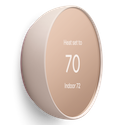
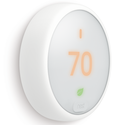
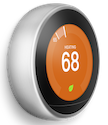
Nest Thermostat
Important: You’ll need access to your Nest Thermostat to update the network and password. You can’t update Wi-Fi information with the app.
- Open the Google Home app
- Tap Favorites
or Devices
- Select your thermostat.
- Tap Settings
Device information
- The app will walk you through changing the Wi-Fi network.


 Device information
 Troubleshoot reconnecting
If your network name doesn’t appear in the list of Wi-Fi networks, wait a few minutes while the app scans for networks. If your thermostat still can’t find your new network, go to the article below for more help:
Troubleshoot connecting a Nest thermostat to Wi-Fi
Nest Learning Thermostat and Nest Thermostat E
Remove the current Wi-Fi information on your thermostat
- Press the thermostat ring to bring up the Quick View menu.
- Select Settings
.
- Turn the ring and select Reset.
- Select Account Connection.
- Select Reset to confirm.
- After the reset is complete, remove your thermostat from the app. To reconnect your thermostat, set it up in the app again.
 .
.Sign in to the Wi-Fi network
- Press the thermostat ring to bring up the Quick View menu.
- Select Settings
- Turn the ring and Select Network.
- Select the new Wi-Fi network name and enter the new password. It may take a few moments for your network to appear.
Troubleshoot reconnecting
If your network name doesn’t appear in the list of Wi-Fi networks, wait a few minutes while your thermostat scans for networks. If your thermostat still can’t find your new network, go to the article below for more help:
Troubleshoot connecting a Nest thermostat to Wi-Fi