你可以建立攝影機或門鈴的自訂活動區,接收不同類型活動的通知。只要使用應用程式,在攝影機畫面中繪製特定區域做為活動區即可。舉例來說,如果想在有人經過門口時收到通知,請在門口周圍建立活動區。有人經過門口的活動區時,錄影記錄時間軸也會建立事件。
活動區是透過 Google Home 應用程式設定的攝影機和門鈴提供的功能。如果是其他攝影機,必須訂閱 Google Home Premium 試用或付費方案,才能使用活動區。
使用活動區,你可以:
- 透過每部攝影機監控最多 4 個區域。
- 為每個區域自訂形狀、大小、顏色和名稱。
- 在特定區域有動靜時,接收人物警報和其他動作警報。如果使用 Nest 門鈴,也可以接收包裹警報。
- 接收內含活動區名稱的通知,確切掌握發生事件的位置。
- 設定活動區,避開不想受干擾的活動 (例如忽略窗外的繁忙景象),但仍會收到房間其他區域的活動警報。
- 利用錄影記錄時間軸上的活動標記,輕鬆查看每個區域的情況。
活動區不會影響攝影機偵測的畫面
即使建立活動區,攝影機仍會串流播放整個畫面,並將影像片段儲存在錄影記錄中。無論是否使用活動區,影像畫面都會保持不變。
但有了活動區,你就能在攝影機畫面的特定區域偵測到動作時收到警報,並查看該區域過去的動作記錄。
How to set up Activity Zones for Nest Aware cameras
在手機上建立及使用活動區
Google Home 應用程式
如果 Google Home 應用程式未顯示建立活動區的選項,請按照下方章節的 Nest 應用程式指示操作。
- 開啟 Google Home 應用程式
。
- 輕觸「住家」圖示
攝影機
- 依序輕觸「設定」圖示
。
- 選擇「+ 新增區域」。新區域會顯示在攝影機畫面中央。
- 變更區域形狀,擷取所需影像。
- 將手機轉為橫向模式,即可全螢幕觀看攝影機畫面。請確認手機已開啟螢幕旋轉設定。
- 輕觸並拖曳區域內的任何位置,即可移動區域。
- 輕觸並拖曳區域側邊上的 8 個圓點,即可變更形狀。
- 如要變更活動區顏色,請輕觸「區域顏色」。有 4 種顏色可選。
- 在攝影機畫面下方,輕觸「區域名稱」,為區域輸入描述性名稱。
- 在「事件記錄」下方,可以選擇要在該區域記錄哪些類型的事件,以及要接收哪些通知。
 。
。
 攝影機
攝影機 

Nest 應用程式
- 選取要建立活動區的攝影機。
- 輕觸「設定」圖示
。
- 選取「活動區」。必須訂閱 Google Home Premium,才會顯示「活動區」選項。
- 輕觸「建立區域」圖示
。新區域會顯示在畫面中央。
- 將手機轉為橫向模式,即可全螢幕觀看攝影機畫面。請確認手機已開啟螢幕旋轉設定。
- 輕觸並拖曳區域內的任何位置,即可移動區域。
- 輕觸並拖曳區域側邊上的 8 個圓點,即可變更形狀。
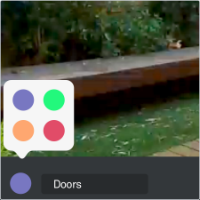
- 輕觸畫面底部任一個彩色圓圈,即可變更活動區的顏色。有 4 種顏色可選。
- 輕觸畫面頂端的鉛筆圖示
,為區域輸入描述性名稱,然後輕觸勾號
儲存區域名稱。
- 輕觸勾號
 。
。 。新區域會顯示在畫面中央。
 ,為區域輸入描述性名稱,然後輕觸勾號
  儲存區域名稱。
建立區域後
活動區內發生的任何事件都會以相應顏色編碼,即使事件發生在建立該區域之前也一樣。
Google Home 應用程式
如果 Google Home 應用程式未顯示建立活動區的選項,請按照下方章節的 Nest 應用程式指示操作。
- 開啟 Google Home 應用程式
- 輕觸「住家」圖示
- 依序輕觸「設定」圖示
- 更新區域,做出所需變更。應用程式會自動儲存變更。
Nest 應用程式
- 選取要編輯活動區的攝影機。
- 輕觸「設定」圖示
- 選取「活動區」。
- 選取要編輯的區域。
- 視需要變更區域。你可以變更區域的大小、形狀、顏色和名稱,就像建立新活動區一樣。
- 輕觸勾號
。
 。
。刪除活動區不會清除錄影記錄中的影像片段,但會移除時間軸上的標記,這些標記代表攝影機在該區域偵測到活動的時間。
Google Home 應用程式
如果 Google Home 應用程式未顯示建立活動區的選項,請按照下方章節的 Nest 應用程式指示操作。
- 開啟 Google Home 應用程式
- 輕觸「住家」圖示
- 依序輕觸「設定」圖示
- 選取要刪除的區域。
- 捲動至畫面底部,輕觸「刪除區域」。
Nest 應用程式
- 選取要刪除活動區的攝影機。
- 輕觸「設定」圖示
- 選取「活動區」。
- 選取要刪除的區域。
- 輕觸畫面右下角的「刪除」圖示
,然後確認要刪除這個區域。
 ,然後確認要刪除這個區域。
在電腦上建立及使用活動區
必須使用 Nest 應用程式設定攝影機或門鈴,才能在電腦上建立及編輯活動區。
只要按幾下滑鼠,就能為想監控的任何地點建立活動區。你也可以編輯或刪除現有活動區。
- 使用網路瀏覽器登入 Nest 應用程式。
- 選取要建立活動區的攝影機。
- 選取右下角的「活動區」圖示 。如果沒有看到「活動區」圖示,請試著擴大瀏覽器視窗,讓圖示出現。提示:必須訂閱 Google Home Premium,才會顯示「活動區」選項。
- 選取「建立」。新區域會顯示在畫面中央。
你可以移動活動區,並根據要監控的區域或物體變更形狀。
|
 |
雖然活動區不會變更攝影機串流及錄製的影像,但新增活動區後,警報會告知動作發生的位置,因此更加實用。
如果已設定活動區,可以使用 Nest 應用程式管理是否要在該區域有動作時接收通知。
- 在 Nest 應用程式中前往攝影機的影像串流。
- 選取「設定」圖示
- 選取「通知」。
- 如要收到該區域的警報,請輕觸區域名稱,然後選取「人物」和/或「所有其他動作」。如果使用門鈴,也可以選取「包裹」,在該區域偵測到包裹送達或有人取走時傳送通知。
如果選取「人物」,即使區域內只出現人體的一部分 (例如手臂),系統也會發出警報。
你也可以在 Google Home 應用程式中自訂警報。
你可以自訂 Google Home 應用程式的「活動記錄」圖示 。,讓畫面只顯示特定事件。
- 開啟 Google Home 應用程式
- 輕觸「活動記錄」圖示
。
- 輕觸頂端的「篩選條件」。
- 選取要顯示的事件和裝置,然後輕觸「顯示結果」。
如果已為攝影機啟用電子郵件警報或推播通知,系統傳送警報時,也會附上攝影機偵測到的影像快照。
|
 |
刪除活動區不會清除錄影記錄中的影像片段,但會移除時間軸上的標記,這些標記代表攝影機在該區域偵測到活動的時間。
- 使用網路瀏覽器前往 home.nest.com 登入帳戶。
- 選取要刪除活動區的攝影機。
- 按一下右下角的「活動區」圖示 。
- 選取要移除的區域。
- 按一下紅色的「刪除」按鈕。
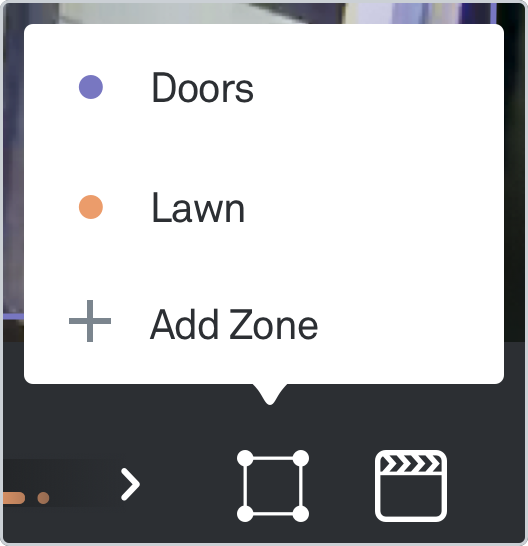
每當攝影機在你建立的區域偵測到活動,就會在時間軸加上標記。只要捲動時間軸,尋找標示事件的圓點和長條即可。這些標記的顏色與活動區顏色相符,輕觸即可查看錄製的影像。
設定活動區的訣竅
建立小型區域
活動區越大,攝影機偵測到的活動就越多。一般來說,活動區越小越精確,攝影機的警報就越準確。
如果區域過大,即使物體看似不在區域內,仍可能觸發區域內錄影或通知。
請嘗試調整活動區的大小和位置,取得想要的效果。
不要重疊區域
如果重疊 2 個以上的活動區,你只會收到最先發生活動的活動區通知。如果活動同時發生在 2 個以上的活動區,則只會收到其中一個活動區的通知。