Google Nest Hub 또는 Google Nest Hub Max를 사용하여 음악 및 동영상 재생, 좋아하는 사진의 슬라이드쇼 보기, 일기 예보 확인 등 다양한 작업을 할 수 있습니다. 디지털 액자로 화면을 맞춤설정하고, 유용한 위젯을 찾을 뿐만 아니라 일부 디스플레이에서는 퀵 제스처와 같은 유용한 기능을 설정할 수도 있습니다.
화면 제어
- 화면 활성화: 화면을 탭하거나 "Hey Google"이라고 말합니다.
- 이전 화면으로 돌아가기: 화면 왼쪽 가장자리에서 오른쪽으로 스와이프하거나 "Hey Google, 뒤로 돌아가"라고 말합니다.
- 화면 끄기: 화면을 어둡게 하려면 "Hey Google"이라고 말한 다음 "꺼" 또는 "꺼 줘"라고 말합니다.
터치 스크린 사용
페이지 사용
일정, 연결된 기기 등에 관한 중요한 정보 및 터치 컨트롤이 포함된 페이지가 화면에 표시될 수 있습니다.
- 사용 가능한 페이지를 열려면 다음 단계를 따르세요.
- 화면 상단에서 아래로 스와이프합니다.
- 디지털 액자를 사용하는 동안 화면을 탭합니다.
- 페이지를 스크롤하려면 화면을 오른쪽이나 왼쪽으로 스와이프합니다.
- 페이지를 열려면 페이지 이름을 탭합니다.
사용 가능한 페이지
- 아침, 오후, 저녁: 일정, 날씨 등이 표시되는 페이지입니다. 페이지의 제목과 내용은 시간에 따라 변경됩니다.
- 웰빙: 이 페이지에는 지난밤 수면에 관한 수면 센서 정보, 주간 수면 경향, 추천 수면 일정, 맞춤 코칭, 도움말이 표시됩니다. '웰빙' 페이지는 현재 Nest Hub(2세대)에서만 사용할 수 있습니다.
- 홈 컨트롤: Google Home 앱에 연결된 스마트 기기를 제어할 수 있는 페이지입니다.
- 미디어: 음악, 동영상, 팟캐스트, 뉴스 추천, 진행 중인 미디어 활동이 표시되는 페이지입니다. 이 페이지에서 미디어를 제어할 수 있습니다.
- 소통: 음성 및 영상 통화를 하고, 집에 있는 다른 스피커 및 디스플레이로 메시지를 방송하고, 가족 연락처를 확인할 수 있는 페이지입니다.
- 알아보기: 관련 콘텐츠와 새로운 기능을 살펴볼 수 있는 페이지입니다.
카드 삭제
화면에서 카드를 삭제하려면 카드를 길게 누릅니다. 참고: 일부 카드는 닫을 수 없습니다.
Nest 디스플레이에서 알람, 타이머, 로컬 미디어 재생 세션의 카드를 닫으면 이러한 활동이 종료됩니다. 다른 스피커 또는 스마트 디스플레이의 원격 재생 세션에 대한 카드를 닫아도 해당 재생 세션은 종료되지 않습니다. 미디어를 종료할 준비가 되면 원격 기기에서 재생 세션을 종료하거나 '미디어' 페이지에서 미디어 컨트롤을 찾으세요. 또는 '홈 컨트롤' 페이지에서 '스피커 및 TV' 카드를 탭하여 집에 있는 기기에서 재생되는 미디어를 제어할 수 있습니다.
빠른 설정 사용
빠른 설정 메뉴를 열려면 화면 하단에서 위로 스와이프합니다.
밝기
빠른 설정 메뉴에서 밝기 
- 밝기를 조정하려면 슬라이더를 왼쪽 또는 오른쪽으로 스와이프합니다.
- 앰비언트 EQ를 켜거나 끄려면 밝기
를 다시 탭합니다.
볼륨
빠른 설정 메뉴에서 볼륨 을 탭합니다.
- 미디어 및 Google 어시스턴트의 기본 볼륨
컨트롤을 사용합니다.
- 필요한 경우 펼치기
를 탭하여 타이머 및 알람
컨트롤을 엽니다.
볼륨을 변경하려면 슬라이더를 왼쪽 또는 오른쪽으로 스와이프합니다.
수신 전화 및 알림 음소거
'빠른 설정' 메뉴에서 방해 금지 모드 를 탭합니다. 홈 화면에 부재중 알림이 표시됩니다.
참고: 방해 금지 모드를 사용 설정해도 알람과 타이머는 계속 작동합니다.
화면의 콘텐츠 관리
디지털 액자에 표시되는 항목 변경하기
화면을 사용하지 않을 때 화면에 개인 사진, 시계 또는 기타 배경을 표시할 수 있습니다.
- Google Home 앱
을 엽니다.
- 즐겨찾기
또는 기기
를 탭합니다..
- 기기의 타일을 길게 탭합니다.
- 설정
을 탭합니다.
- 디지털 액자를 탭합니다.
- 디지털 액자에 표시할 항목을 선택합니다.
 을 엽니다.
 또는 기기
또는 기기  를 탭합니다..
 을 탭합니다.
Google Nest 디스플레이의 디지털 액자에 대해 자세히 알아보세요.
홈 화면 및 알림에서 개인 검색 결과 숨기기
Nest 디스플레이에서 개인 검색 결과를 사용 설정하면 해당 결과가 홈 화면과 알림에 표시됩니다. 디스플레이 근처에 있는 모든 사용자가 내 개인 검색 결과를 보고 탭하고, 이를 기반으로 조치를 취할 수 있습니다.
개인 검색 결과에는 다음이 포함될 수 있습니다.
- 예정된 캘린더 일정
- 통근 정보
- 맞춤 YouTube 동영상 추천
- 기타 맞춤 정보
홈 화면 및 알림에서 개인 검색 결과를 숨기려면 다음 단계를 따르세요.
- Google Home 앱
- 즐겨찾기
- 기기의 타일을 길게 탭합니다.
- 설정
인식 및 공유
- 개인 검색 결과를 사용 중지합니다.
 인식 및 공유
 개인 검색 결과에 대해 자세히 알아보세요.
기타 기능 제어
알람 설정을 열려면 화면 하단에서 위로 스와이프하고 
을 탭합니다.
- 새로운 일반 알람을 설정하려면 알람 설정을 탭하고
시간을 선택한 다음
- 기존 알람을 삭제하거나 설정을 변경하려면 알람을 탭합니다.
- 삭제하려면 삭제를 탭합니다.
- 설정을 변경하려면 원하는 설정을 선택하고
- 기본 알람 설정을 변경하려면 설정을 탭하고
마이크 및 카메라 켜기 또는 끄기
Nest 디스플레이 뒷면에 있는 스위치를 사용하여 마이크(Nest Hub Max의 경우 카메라)를 켜거나 끌 수 있습니다.
특정 모델에서 제공되는 기능 사용
Nest Hub(2세대): Motion Sense 사용 또는 사용 중지하기
Nest Hub(2세대)에서 Motion Sense를 사용 또는 사용 중지하여 움직임 감지를 시작하거나 중지할 수 있습니다. 참고: 퀵 제스처 및 수면 센서를 실행하려면 Motion Sense가 사용 설정되어 있어야 합니다.
- Nest Hub(2세대) 디스플레이 하단에서 위로 스와이프합니다.
- 설정
를 탭합니다.
Nest Hub(2세대): 수면 센서 사용 또는 사용 중지하기
Nest Hub(2세대) 디스플레이에서는 수면 영역에 있을 때는 활성화되지 않도록 수면 센서를 빠르게 일시중지하거나 일시중지를 해제할 수 있습니다. 디스플레이에서 수면 센서를 일시중지하려면 수면 센서가 설정 및 보정되어 있어야 합니다.
- 디스플레이 하단에서 위로 스와이프합니다.
- 수면 센서
를 탭합니다. 다시 탭하여 사용 설정합니다.
수면 센서를 비활성화하려면 수면 센서 설정을 변경하는 방법을 알아보세요.
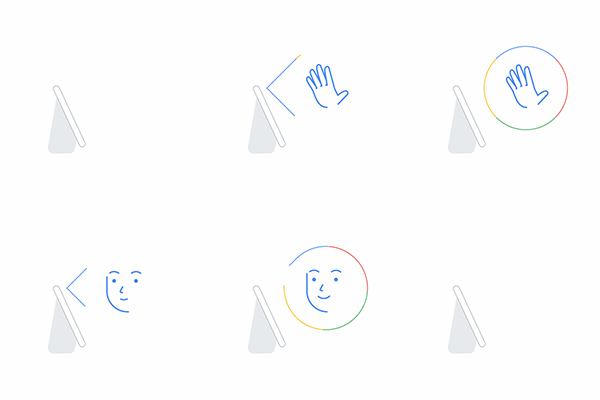
손 동작으로 Nest Hub Max or Nest Hub (2nd gen)와 상호작용하면 화면을 터치하거나 음성 명령을 사용할 필요가 없습니다.
퀵 제스처를 사용하여 다음 작업을 할 수 있습니다.
- 미디어 일시중지 또는 다시 시작
- 타이머와 알람을 닫습니다.
- Google 어시스턴트 대화 중지
퀵 제스처 사용 또는 사용 중지
- 휴대기기 또는 태블릿이 Google Nest 디스플레이와 동일한 Wi-Fi 및 동일한 계정에 연결되어 있는지 확인합니다.
- Google Home 앱
- 즐겨찾기
- 기기의 타일을 길게 탭합니다.
- 설정
- 퀵 제스처를 사용 또는 사용 중지합니다.
퀵 제스처 사용
Nest Hub Max의 경우
Nest Hub Max에서 퀵 제스처를 사용하려면 카메라 감지를 사용 설정해야 합니다.
|
기기를 바라보면서 손바닥이 카메라를 향하도록 손을 들어 다음 작업을 할 수 있습니다.
|
|
Nest Hub(2세대)의 경우
|
디스플레이 앞에서 허공에 탭하여 다음 작업을 할 수 있습니다.
|
|
|
디스플레이 앞에서 손을 흔들어 다음 작업을 할 수 있습니다.
|
Nest Hub Max, Nest Hub(1세대): 블루투스 페어링
참고: 디스플레이와 블루투스의 페어링을 지원하는 화면 설정은 Fuchsia OS를 실행하는 디스플레이에만 있습니다. Cast OS 실행 디스플레이라면 Google Home 앱 또는 음성 명령을 사용하여 블루투스 기기를 페어링할 수 있습니다.
Nest 디스플레이를 블루투스 스피커로 사용
- 디스플레이의 화면 하단에서 위로 스와이프합니다.
- 시스템 설정
- 휴대전화에서 블루투스 옵션을 열고
- 디스플레이에서 완료를 탭합니다.
다른 블루투스 기기를 Nest 디스플레이와 페어링
- 디스플레이의 화면 하단에서 위로 스와이프합니다.
- 시스템 설정
- 페어링하려는 블루투스 기기가 검색 가능하며 페어링 모드인지 확인합니다.
- 디스플레이에서 페어링하려는 기기 옆의 페어링을 탭합니다.
이전에 연결된 기기 삭제
- 디스플레이의 화면 하단에서 위로 스와이프합니다.
- 시스템 설정
- 페어링을 해제할 기기 옆의 화살표를 선택합니다.
- 기기 삭제를 탭합니다.
관련 도움말
Google Nest 디스플레이의 디지털 액자
Google Nest 디스플레이의 앰비언트 EQ
Google Nest Hub(2세대)의 수면 센서
Nest Hub의 Motion Sense
카메라 상태 및 제어 기능에 관한 FAQ: Google Nest Hub Max