Use o controle por toque para ajustar o volume, as funções de reprodução de mídia e muito mais na tela ou no alto-falante inteligente do Google.
Importante: o controle por toque muda somente o volume da mídia e do assistente por voz. Saiba como mudar o volume dos alarmes e timers.
Alto-falantes
 Google Nest Audio
| Ação | Imagem |
|
Iniciar, pausar ou parar mídia ou encerrar uma ligação Toque na parte central do Nest Audio. |
 |
|
Parar um alarme ou timer tocando Toque na parte central do Nest Audio. |
|
|
Aumentar o volume Toque no lado direito do Nest Audio. O volume vai de 0 a 100%. A cada toque no botão, o volume fica 5% mais alto. |
 |
|
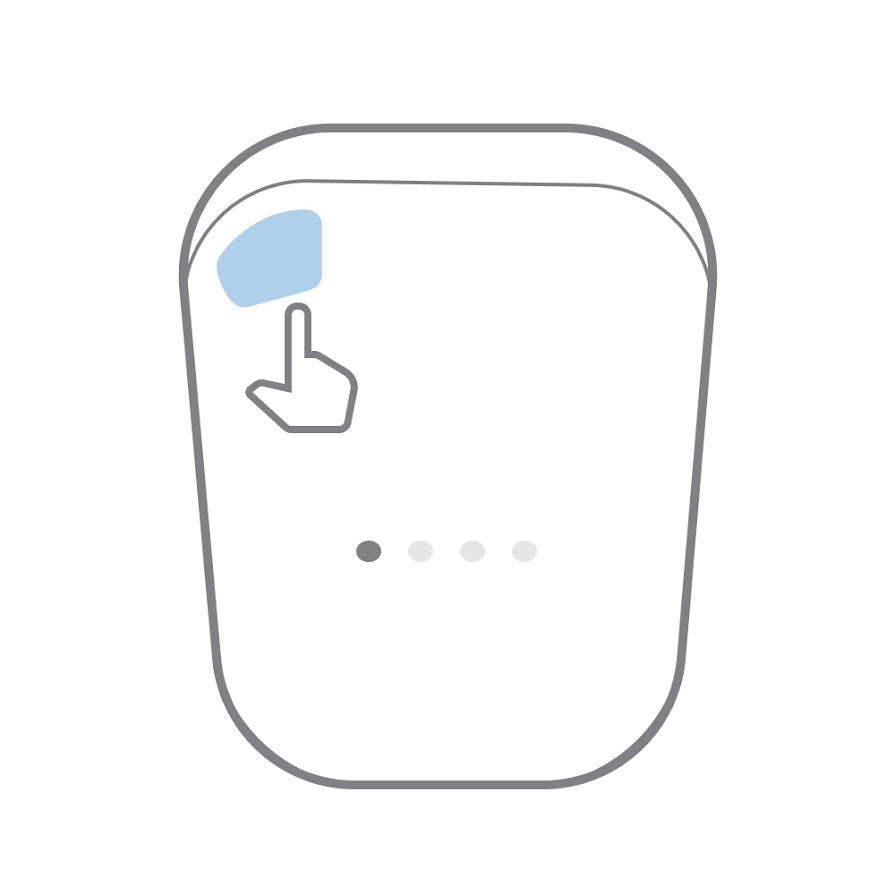
Diminuir o volume Toque no lado esquerdo do Nest Audio. O volume vai de 0 a 100%. A cada toque no botão, o volume fica 5% mais alto. Dica: ao definir o volume como 0:
|
 |
|
Ativar ou desativar o microfone Mude a posição da chave ao lado do cabo de alimentação.
|
 |
|
Redefinir para configuração de fábrica Desligue o microfone, depois toque e pressione as luzes na parte central do Nest Audio. Aguarde cerca de 15 segundos. |
 |
|
Desligar Desconecte o cabo de alimentação do Nest Audio. |
 |
 Ponto Google Nest Wifi
| Ação | Imagem |
|
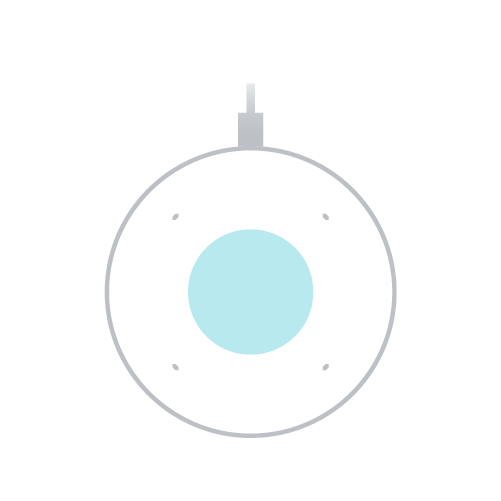
Iniciar, pausar ou parar mídia ou encerrar uma ligação Toque na parte central do ponto Nest Wifi. |
 |
|
Parar um alarme ou timer tocando Toque na parte central do ponto Nest Wifi. |
|
|
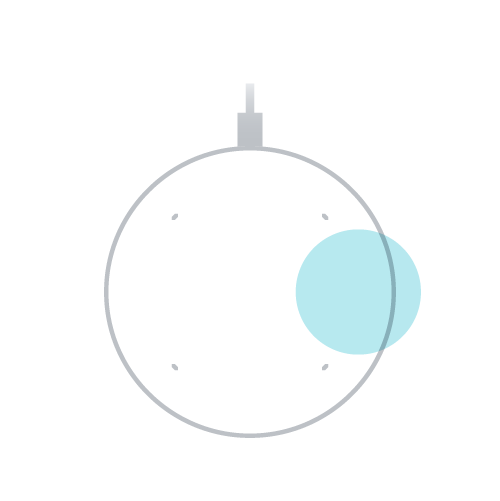
Aumentar o volume Toque no lado direito do ponto Nest Wifi. O volume vai de 0 a 100%. A cada toque no botão, o volume fica 10% mais alto. |
 |
|
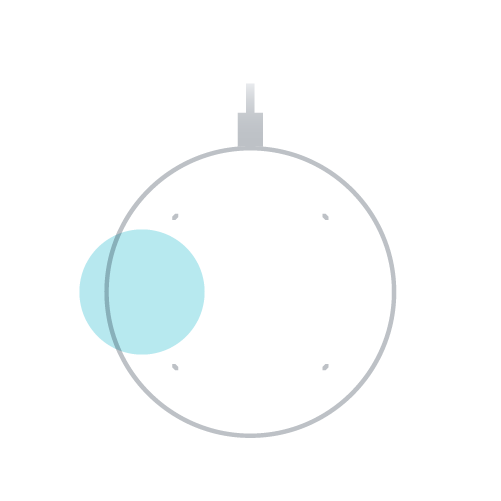
Diminuir o volume Toque no lado esquerdo do ponto Nest Wifi. O volume vai de 0 a 100%. A cada toque no botão, o volume fica 10% mais alto. Dica: ao definir o volume como 0:
|
 |
|
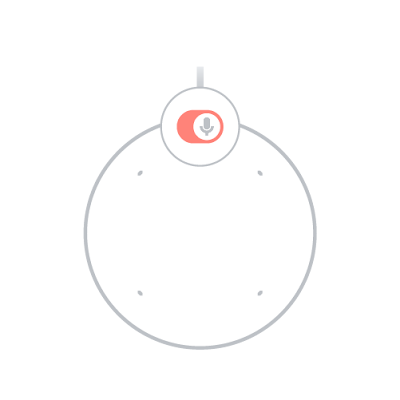
Ativar ou desativar o microfone Mude a posição da chave ao lado do cabo de alimentação.
|
 |
|
Desligar Desconecte o cabo de alimentação do ponto Nest Wifi. |
 |
 Google Nest Mini (2ª geração)
 Google Nest Mini (2ª geração)
O Google Nest Mini (2ª geração) tem um suporte de parede com fenda para parafuso na parte de trás. Se o dispositivo não tem esse suporte, ele é um Google Home Mini (1ª geração).
Para inverter os controles da direita e da esquerda:
- Abra o app Google Home
.
- Toque em Casa
Todos os dispositivos
, depois toque e mantenha pressionado o bloco do dispositivo.
- Toque em Configurações
Áudio
 .
.
 Todos os dispositivos
 Áudio
Áudio | Ação | Imagem |
|
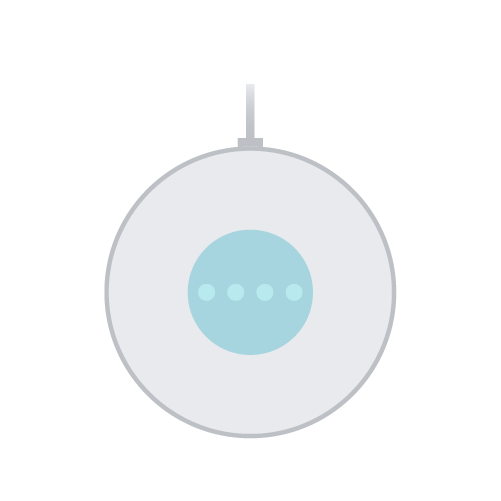
Iniciar, pausar ou parar mídia ou encerrar uma ligação Toque na parte central do Nest Mini. |
 |
|
Parar um alarme ou timer tocando Toque na parte central do Nest Mini. |
|
|
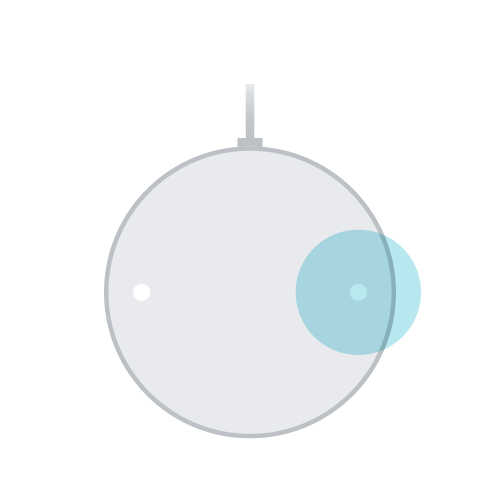
Aumentar o volume Toque no lado direito do Nest Mini. O volume vai de 0 a 100%. A cada toque no botão, o volume fica 10% mais alto. |
 |
|
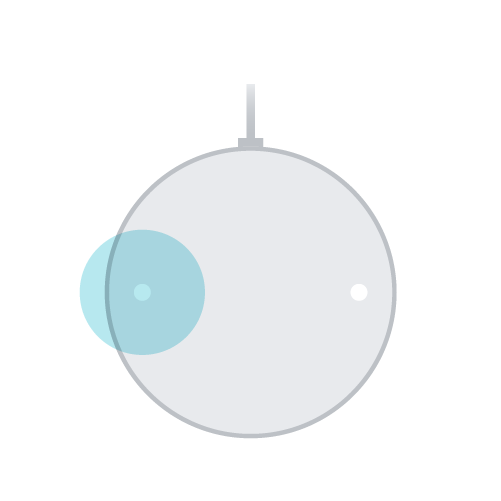
Diminuir o volume Toque no lado esquerdo do Nest Mini. O volume vai de 0 a 100%. A cada toque no botão, o volume fica 10% mais alto. Dica: ao definir o volume como 0:
|
 |
|
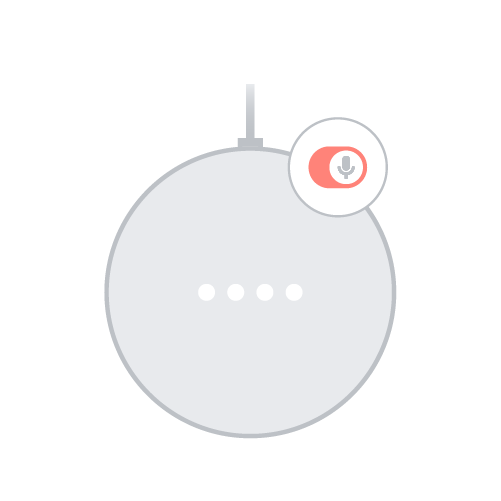
Ligar ou desligar o microfone Mude a posição da chave ao lado do cabo de alimentação.
Dica: se você desativar o microfone, o Google Assistente não poderá ouvir nem interagir com você. |
 |
|
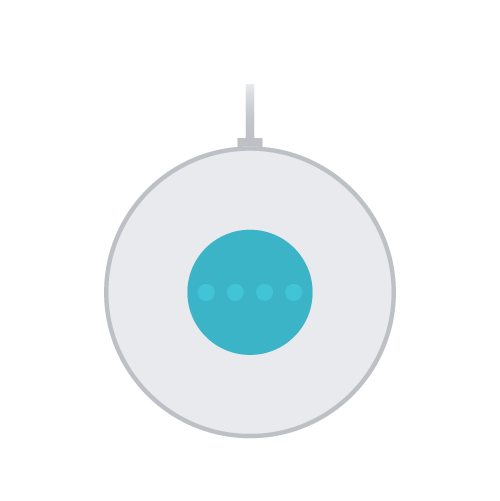
Redefinir para configuração de fábrica Desligue o microfone, toque e pressione as luzes na parte central do Nest Mini. Aguarde cerca de 15 segundos. |
 |
|
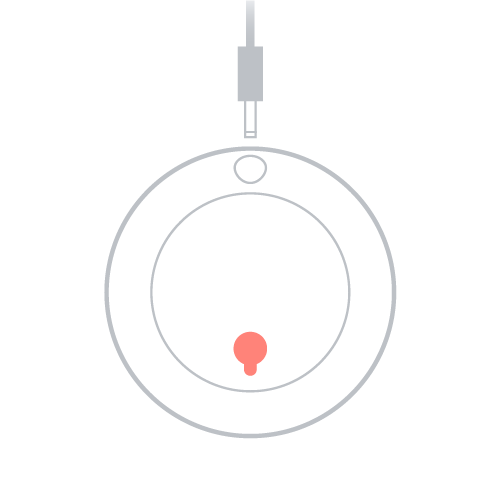
Desligar Desconecte o cabo de alimentação do Nest Mini. |
 |
 Google Home Max
| Ação | Imagem |
|
Iniciar, pausar ou parar mídia, parar um alarme ou timer tocando ou encerrar uma ligação Posicionamento horizontal: toque na linha na parte de cima do Google Home Max. Posicionamento vertical: toque na linha no lado direito do Google Home Max. |
  |
|
Aumentar o volume Posicionamento horizontal: deslize da esquerda para a direita ao longo da linha na parte de cima do Google Home Max. Posicionamento vertical: deslize para cima ao longo da linha no lado direito do Google Home Max. |
  |
|
Diminuir o volume Posicionamento horizontal: deslize da direita para a esquerda ao longo da linha na parte de cima do Google Home Max. Posicionamento vertical: deslize para baixo ao longo da linha no lado direito do Google Home Max. |
|
|
Ligar ou desligar o microfone Deslize a chave na parte de trás do Google Home Max.
Não é possível usar sua voz nem o app Google Home para ligar ou desligar o microfone. Dica: ao desligar o microfone:
|
 |
|
Redefinir para configuração de fábrica Toque e pressione o botão de redefinição sobre o cabo de alimentação na parte de trás do Google Home Max. Encontre o botão cinza pequeno. Aguarde cerca de 12 segundos. |
 |
|
Desligar Desconecte o cabo de alimentação do Google Home Max. |
 Google Home Mini (1ª geração)
| Ação | Imagem |
|
Iniciar, pausar ou parar mídia ou encerrar uma ligação Toque e pressione um dos lados do Google Home Mini. |
 |
|
Parar um alarme ou timer tocando Toque e pressione um dos lados do Google Home Mini. |
|
|
Aumentar o volume Toque no lado direito do Google Home Mini. O volume vai de 0 a 100%. A cada toque no botão, o volume fica 10% mais alto. |
 |
|
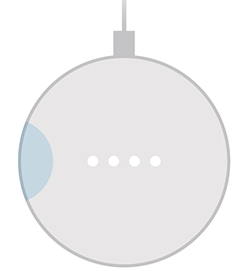
Diminuir o volume Toque no lado esquerdo do Google Home Mini. O volume vai de 0 a 100%. A cada toque no botão, o volume fica 10% mais alto. Dica: ao definir o volume como 0:
|
 |
|
Ativar ou desativar o microfone Mude a posição da chave ao lado do cabo de alimentação.
|
 |
|
Redefinir para configuração de fábrica Toque e pressione o botão de redefinição abaixo do cabo de alimentação na parte de baixo do Google Home Mini. Encontre o círculo gravado na base. Aguarde cerca de 12 segundos. |
 |
|
Desligar Desconecte o cabo de alimentação do Google Home Mini. |
 |
 Google Home
| Ação | Imagem |
|
Reproduzir, pausar ou parar o alarme ou o timer Toque uma vez na parte de cima do dispositivo. |
 |
|
Aumentar o volume Deslize no sentido horário na parte de cima do dispositivo. |
 |
|
Diminuir o volume Deslize no sentido anti-horário na parte de cima do dispositivo. Dica: ao definir o volume como 0:
|
 |
|
Iniciar sua solicitação Toque e pressione a parte de cima do dispositivo. |
 |
|
Ligar ou desligar o microfone Pressione o botão de desligar o microfone na parte de trás do dispositivo. Dica: se você desativar o som do microfone, o Google Assistente não poderá ouvir nem interagir com você. |
 |
|
Redefinir para configuração de fábrica Toque e pressione o botão de redefinição na parte de trás do Google Home. |
|
|
Desligar Desconecte o cabo de alimentação do Google Home. |
 |
Telas
Também é possível usar a tela para controlar a tela Google Nest.
 Google Nest Hub
| Ação | Imagem |
|
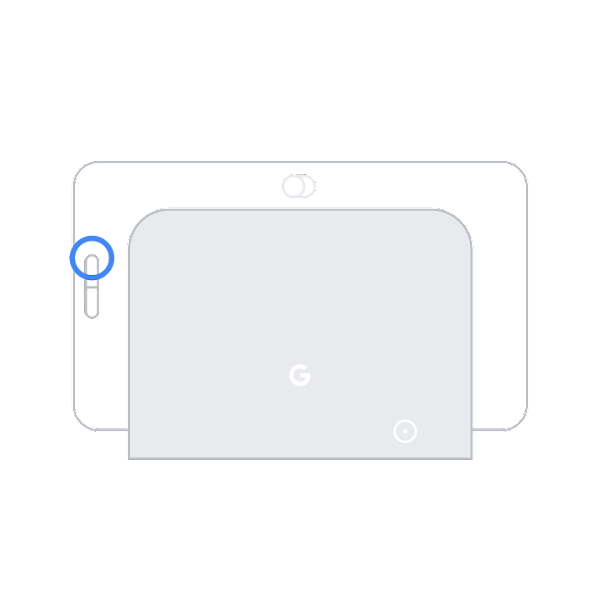
Aumentar o volume Pressione o botão de aumentar o volume na parte de trás do Google Nest Hub. |
 |
|
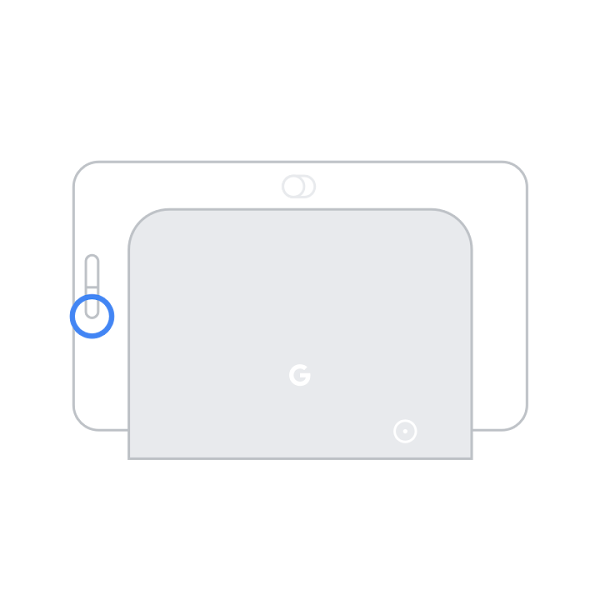
Diminuir o volume Pressione o botão de diminuir o volume na parte de trás do Google Nest Hub. |
 |
Controles adicionais para gerenciar o volume de vários dispositivos estão disponíveis na tela. Saiba mais sobre os controles de vários ambientes.
 Google Nest Hub Max

| Ação | Imagem |
|
Aumentar o volume Pressione o botão de aumentar o volume na parte de trás do Nest Hub Max. O volume vai de 0 a 100%. A cada vez que o botão é pressionado, o volume fica 5% mais alto. |
|
|
Diminuir o volume Pressione o botão de diminuir o volume na parte de trás do Nest Hub Max. O volume vai de 0 a 100%. A cada vez que o botão é pressionado, o volume fica 5% mais alto. Dica: ao definir o volume como 0:
|
|
Controles adicionais para gerenciar o volume de vários dispositivos estão disponíveis na tela. Saiba mais sobre os controles de vários ambientes.
Artigos relacionados
Controlar o volume dos alto-falantes e das telas Google Nest
Ouvir músicas em alto-falantes e telas Google Nest
Redefinir alto-falantes ou telas inteligentes do Google para a configuração original