Nest x Yale Lock uses Nest Connect and Nest Guard to bridge the connection to your Wi-Fi network. Once support stops for Nest Secure on April 8, 2024, the Nest Guard will no longer be accessible, and you can only connect your lock to Wi-Fi with a Nest Connect.
Take action to keep your door lock connected to Wi-Fi if you own Nest Secure
If you currently use a Nest Guard to connect your Nest x Yale Lock to Wi-Fi, you will be required to replace your Nest Guard with a Nest Connect. We emailed eligible lock owners in January 2024 with instructions on how to receive a Nest Connect at no cost.
Keep your door lock connected to Wi-Fi if you have a Nest Connect installed
If your lock is out of range of your Nest Connect and goes offline, you won’t be able to operate your lock with the Nest app, but you will still be able to operate it with the keypad.
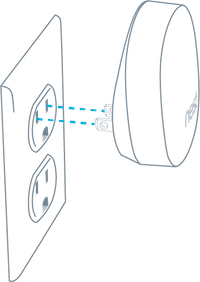
If you currently have a Nest Connect installed, you may need to move it closer to your Nest x Yale Lock to connect it to Wi-Fi.
Keep your door lock connected: Instructions to install a new Nest Connect
If you don’t have a Nest Connect installed, you must follow three steps:
- Factory reset the Nest x Yale Lock
- Set up your Nest Connect
- Connect your lock to the Nest app
Step 1: Factory reset the Nest × Yale Lock
-
Remove the battery cover and batteries.
To remove the battery cover, you’ll need either the battery cover key that came in the box with your Nest × Yale Lock or a thumbtack. A small allen or hex wrench may also work.
- Insert the key or thumbtack into the hole on top of the battery compartment and press down firmly.
- Grip the cover near the top and pull it off while you continue to press with the key or thumbtack.
- Remove all the batteries.
- Unscrew the 2 bolts holding the indoor lock.
- Remove the indoor lock to reveal the reset button, which is located on the left side of the cable connector.
- Hold down the reset button while you put in the batteries.
- Keep holding down on the reset button until the light turns red and the lock says “Just a moment, erasing all settings.”
- Release the reset button.
- Take out one battery each from the left and right side of the lock to expose the screw holes.
- Place the indoor lock on your door and line up the screw holes.
- Screw in the 2 bolts holding the indoor lock.
- Put the 2 batteries back in.
- The Nest × Yale Lock will say “Hi, from Yale and Nest” when the reset is complete.
-
Replace the battery cover.
To replace the cover, insert the 2 tabs on the bottom of the cover into the holes in the lock, then push the cover until the tab at the top locks it on.
Note: After you reset the lock, you must create a master passcode on the lock before you set it up with the Nest app.
Step 2: Set up your Nest Connect
|
 |
 .
.
 Add product
  .
. on the back of your Connect.
Step 3: Connect your lock to the Nest app
- To begin, open the Nest app
tap Settings
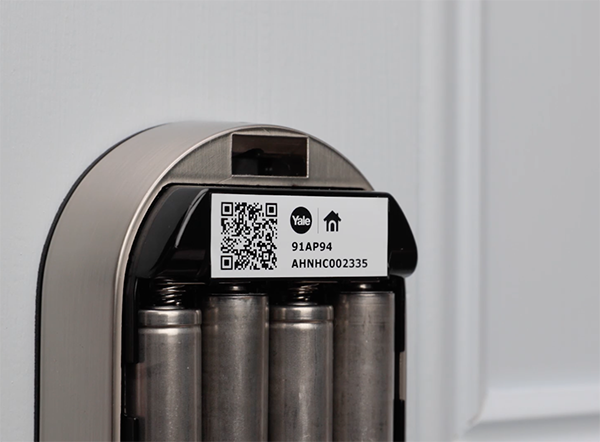
- The app should ask you to scan the QR code on your product so it knows what device you want to install. The Nest × Yale Lock code is in the battery compartment.
- Start with your phone about a foot away and slowly move it closer to the code. It doesn't need to fill the box in the app to scan.
Tip: As you scan the code, make sure you have good lighting and that there's no shadow covering the code
- If you still can't scan the code, tap Continue Without Scanning and type in the numbers at the top of the QR code.
- Once the app knows what device you're trying to install, it should guide you through all the steps.Connect your lock to the app
- Tell the app where your lock is installed. The app will use this location when it sends you notifications, so pick one that makes sense.
- The app should start to look for your Nest Connect.
- When the app finds it, press and hold the white button above your lock's thumb turn to connect your lock and Nest Connect.
Troubleshooting tip: If your lock can't connect, move your Connect closer to your lock. Even a few inches or feet can make a difference. - Create a Nest passcode with the app. This passcode will replace the master passcode you created on the lock.
The app should ask if you want to create passcodes for other people who share access to your Nest home. You can also invite new people to share access, and you can set a schedule that limits when a person can enter your home.
Now that your lock is installed and set up, you can get started using your Nest × Yale Lock.
If you still have issues with your Nest x Yale Lock, refer to Nest × Yale Lock disconnected or offline.