Con las bocinas y pantallas inteligentes de Google, puedes escuchar podcasts y programas populares en YouTube Music o Spotify desde cualquier rincón de tu casa.
Nota: La disponibilidad de los podcasts, proveedores de podcasts y controles por voz para podcasts puede variar según tu país, región o idioma.
Cada persona puede vincular solo una cuenta por servicio de transmisión. Por ejemplo, si tienes dos cuentas de Spotify, solo puedes usar una en tus dispositivos. Obtén información para vincular servicios de podcasts y establecer uno como predeterminado.
Puedes controlar el acceso al contenido desde la configuración de Bienestar digital en la app de Google Home.
Cómo usar la voz para controlar podcasts y programas
Si usas el asistente por voz de Gemini para Home
|
Para hacer lo siguiente: |
Di "Hey Google" y luego: |
|
Escuchar un podcast |
"Escuchar [nombre del podcast] en [servicio de podcasts]" |
|
Seguir escuchando un podcast |
"Seguir escuchando [nombre del podcast]" |
|
Escuchar el podcast por el episodio más reciente |
"Escuchar el episodio más reciente de [nombre del podcast]" |
|
Escuchar el episodio siguiente o anterior |
"Siguiente episodio" |
|
Descubrir nuevos podcasts |
"Recomienda un podcast" |
|
Pausar |
"Pausar" "Pausa el podcast" |
|
Reanudar |
"Reanuda" "Sigue reproduciendo" |
|
Detener |
"Detener" "Detén el podcast" |
|
Identificar el podcast actual |
"¿Qué está sonando?" "¿Qué podcast se está reproduciendo?" |
|
Descubrir un podcast por tema o categoría |
"¿Cuáles son algunos podcasts de [categoría]?" Hey Google, reproduce el segundo". "Quiero obtener más información sobre [tema]. ¿Puedes sugerirme algunos podcasts sobre este tema?" Hey Google, reproduce el primero". |
Si usas Asistente de Google
|
Para hacer lo siguiente: |
Di "Hey Google" y luego: |
|---|---|
|
Escuchar un podcast |
"Escuchar [nombre del podcast] en [servicio de podcasts]" |
|
Seguir escuchando un podcast |
"Seguir escuchando [nombre del podcast]" |
|
Escuchar un podcast desde el episodio más reciente |
"Escuchar el episodio más reciente de [nombre del podcast]" |
|
Escuchar el episodio siguiente o anterior |
"Siguiente episodio" |
| Descubrir nuevos podcasts |
"Reproduce un podcast de comedia" "Recomiéndame un podcast" |
| Pausar |
"Pausar" "Pausa el podcast" |
| Reanudar |
"Reanuda" "Sigue reproduciendo" |
| Detener |
"Detener" "Detén el podcast" |
| Identificar el podcast actual |
"¿Qué está sonando?" "¿Qué podcast se está reproduciendo?" |
Puedes interactuar con tu asistente por voz en la bocina o pantalla mientras escuchas un podcast. Cuando actives el asistente por voz, se detendrá el podcast hasta que termines la interacción.
Otras maneras de controlar podcasts
Bocinas inteligentes de Google
Importante: Los controles de tacto de las bocinas solo cambian el volumen del contenido multimedia y del asistente por voz. Para cambiar el volumen de las alarmas y los temporizadores, usa la app de Google Home o el menú de Configuración rápida en una pantalla inteligente.
 Google Nest Audio
| Acción | Imagen |
|
Pausar, reanudar o detener contenido multimedia Presiona el centro del Nest Audio. |
 |
|
Subir el volumen Presiona el lado derecho del Nest Audio. El rango de volumen es de 0% a 100%. Cada vez que presiones el dispositivo, el volumen cambiará un 5%. |
 |
|
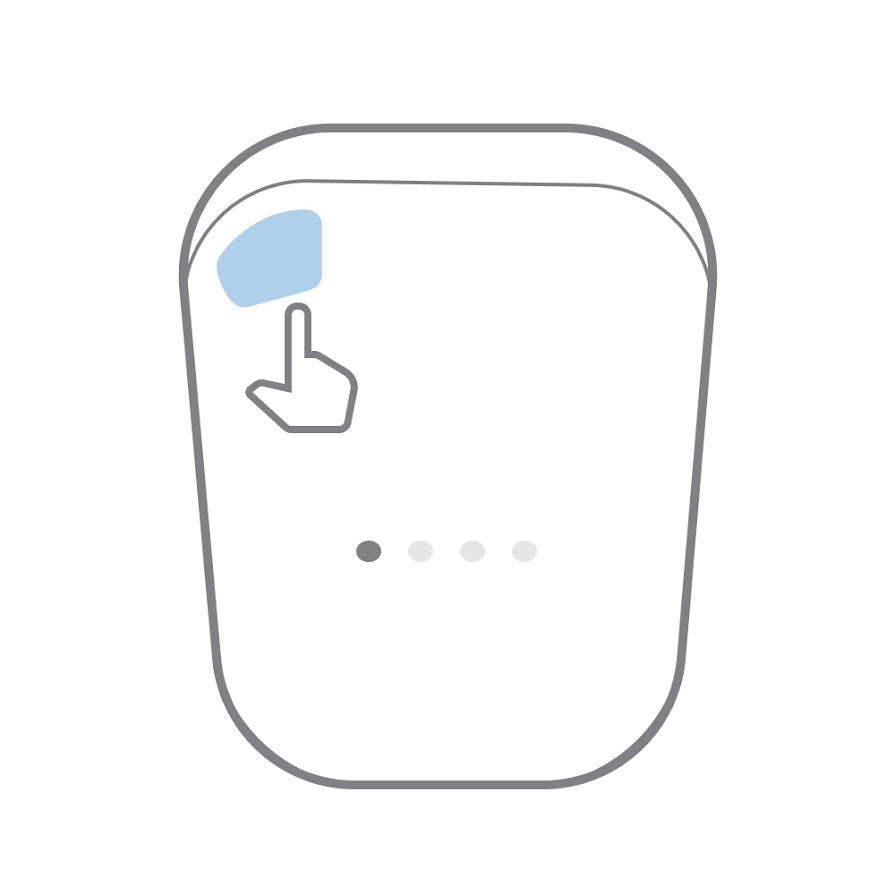
Bajar el volumen Presiona el lado izquierdo del Nest Audio. El rango de volumen es de 0% a 100%. Cada vez que presiones el dispositivo, el volumen cambiará un 5%. Cuando el volumen está configurado en 0, ocurre lo siguiente:
|
 |
 Punto de acceso de Google Nest Wifi
| Acción | Imagen |
|
Pausar, reanudar o detener contenido multimedia Presiona el centro del punto de acceso de Nest Wifi. |
 |
|
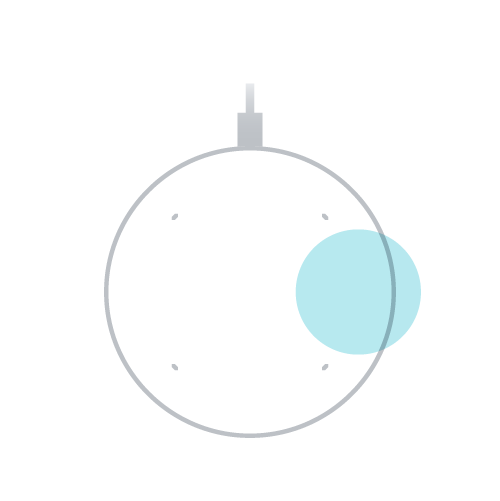
Subir el volumen Presiona el lado derecho del punto de acceso de Nest Wifi. El rango de volumen es de 0% a 100%. Cada vez que lo presiones, el volumen cambiará un 10%. |
 |
|
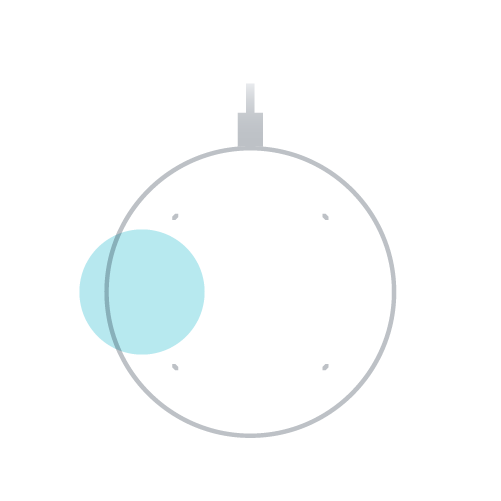
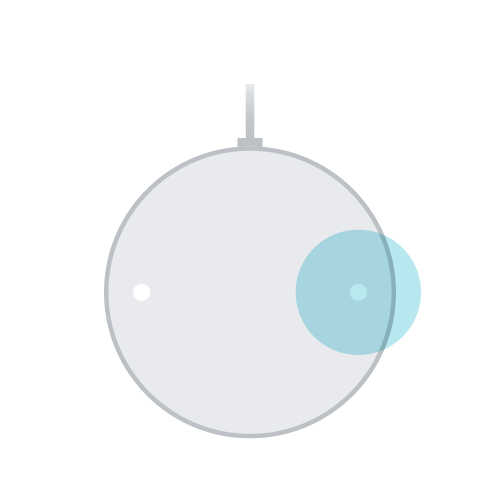
Bajar el volumen Presiona el lado izquierdo del punto de acceso de Nest Wifi. El rango de volumen es de 0% a 100%. Cada vez que lo presiones, el volumen cambiará un 10%. Cuando el volumen está configurado en 0, ocurre lo siguiente:
|
 |
 Google Nest Mini (2ª gen.)
Para invertir los controles de izquierda y derecha, haz lo siguiente:
- Abre la app de Google Home
..
- Presiona Casa
Todos los dispositivos
y, luego, mantén presionada la tarjeta de tu Nest Mini.
- Presiona Configuración
 ..
..
 Todos los dispositivos
| Acción | Imagen |
|
Pausar, reanudar o detener contenido multimedia Presiona el centro del Nest Mini. |
 |
|
Subir el volumen Presiona el lado derecho del Nest Mini. El rango de volumen es de 0% a 100%. Cada vez que lo presiones, el volumen cambiará un 10%. |
 |
|
Bajar el volumen Presiona el lado izquierdo del Nest Mini. El rango de volumen es de 0% a 100%. Cada vez que lo presiones, el volumen cambiará un 10%. Cuando el volumen está configurado en 0, ocurre lo siguiente:
|
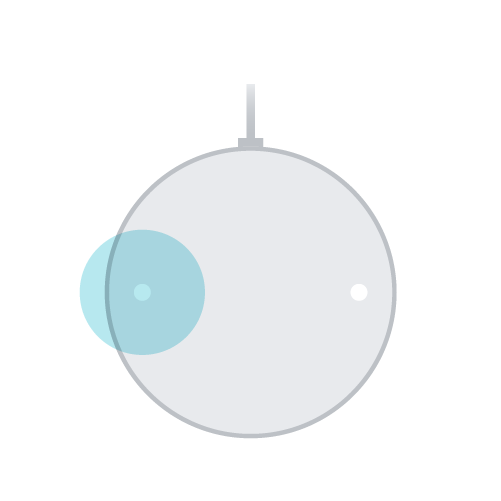 |
 Google Home Max
| Acción | Imagen |
|
Pausar, reanudar o detener contenido multimedia Posición horizontal: presiona la línea de la parte superior. Posición vertical: presiona la línea del lado derecho. |
|
|
Subir el volumen Posición horizontal: desliza el dedo de izquierda a derecha sobre la línea de la parte superior. Posición vertical: desliza el dedo hacia arriba sobre la línea del lado derecho. |
|
|
Bajar el volumen Posición horizontal: desliza el dedo de derecha a izquierda sobre la línea de la parte superior. Posición vertical: desliza el dedo hacia abajo sobre la línea del lado derecho. Cuando el volumen está configurado en 0, ocurre lo siguiente:
|
  |


 Google Home Mini (1ª gen.)
| Acción | Imagen |
|
Pausar, reanudar o detener contenido multimedia Mantén presionado cualquiera de los lados del Home Mini. |
 |
|
Subir el volumen Presiona el lado derecho del Home Mini. El rango de volumen es de 0% a 100%. Cada vez que lo presiones, el volumen cambiará un 10%. |
 |
|
Bajar el volumen Mantén presionado el lado izquierdo del Home Mini. El rango de volumen es de 0% a 100%. Cada vez que lo presiones, el volumen cambiará un 10%. Cuando el volumen está configurado en 0, ocurre lo siguiente:
|
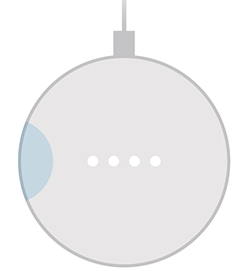 |
 Google Home
| Acción | Imagen |
|
Subir el volumen Desliza el dedo en el sentido de las manecillas del reloj en la parte superior. |
 |
|
Bajar el volumen Desliza el dedo en el sentido contrario a las manecillas del reloj en la parte superior. Cuando el volumen está configurado en 0, ocurre lo siguiente:
|
 |
|
Iniciar una solicitud Mantén presionada la parte superior. |
 |
Pantallas Google Nest
Importante: Para controlar el volumen de las alarmas y los temporizadores, usa el menú Configuración rápida. El botón de volumen y la tarjeta multimedia solo ajustan el volumen del contenido multimedia y del asistente por voz.
Usa la tarjeta multimedia para pausar, reanudar o reproducir la canción anterior o la siguiente, o para cambiar los dispositivos que reproducen contenido multimedia.
| Acción | Imagen |
|
Subir el volumen En la parte posterior de la pantalla Nest, presiona el botón para subir el volumen. El rango de volumen es de 0% a 100%. Cada vez que presiones el dispositivo, el volumen cambiará un 5%. |
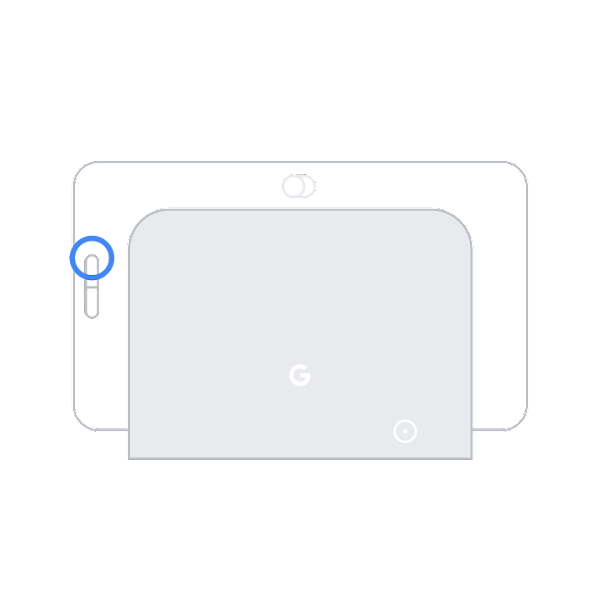 |
|
Bajar el volumen En la parte posterior de la pantalla Nest, presiona el botón para bajar el volumen. El rango de volumen es de 0% a 100%. Cada vez que presiones el dispositivo, el volumen cambiará un 5%. Cuando el volumen está configurado en 0, ocurre lo siguiente:
|
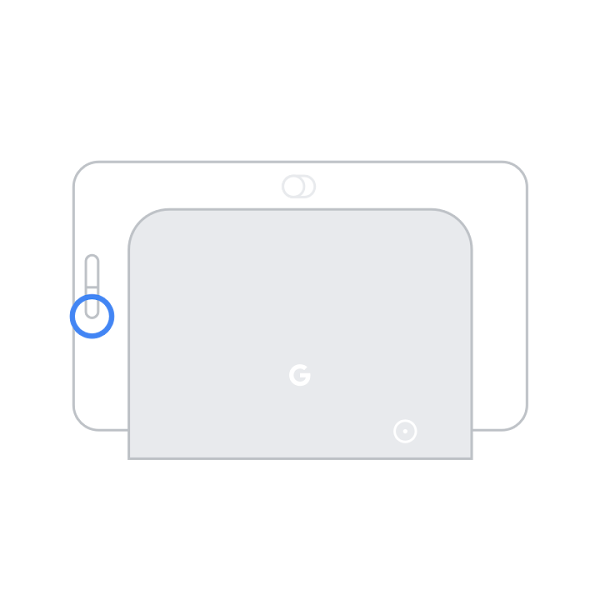 |
- Para abrir el menú Configuración rápida, desliza hacia arriba desde la parte inferior de la pantalla.
- Presiona Volumen
.
- Usa el control deslizante de volumen principal
- Si es necesario, presiona Expandir
para abrir el control deslizante de volumen de los temporizadores y las alarmas
.
- Usa el control deslizante de volumen principal
- Para cambiar el volumen, desliza el control deslizante hacia la izquierda o la derecha.
 .
.
 para abrir el control deslizante de volumen de los temporizadores y las alarmas
  .
.- Para encontrar la tarjeta multimedia, desliza el dedo hacia abajo desde la parte superior y, luego, presiona Contenido multimedia.
- También puedes presionar la pantalla si muestra el contenido multimedia que se está reproduciendo.
- Usa los controles de la tarjeta para pausar, reanudar o reproducir la canción anterior o la siguiente.
- Para ver más controles, presiona [nombre visible]
. Aparecerá una lista de los dispositivos disponibles y un control deslizante de volumen para cada dispositivo que esté reproduciendo contenido.
- Para iniciar o detener la reproducción de contenido multimedia en un dispositivo, presiona el botón de selección junto a su nombre.
- Para cambiar el volumen de un dispositivo activo, mueve el control deslizante hacia la izquierda o hacia la derecha.
 . Aparecerá una lista de los dispositivos disponibles y un control deslizante de volumen para cada dispositivo que esté reproduciendo contenido.
Google Pixel Tablet (modo Hub)
Cuando cambies el volumen de tu Pixel Tablet mientras está en la estación de carga, el volumen de la estación de carga con bocina también cambiará.
| Para hacer esto: | Toca la Google Pixel Tablet de la siguiente manera: |
| Subir el volumen |
Presiona el botón lateral más cercano al botón de encendido. |
| Bajar el volumen |
Presiona el botón lateral más alejado del botón de encendido. |


Cuando se reproduce contenido multimedia en modo Hub, puedes controlar la reproducción en la pantalla principal y de bloqueo de manera táctil. Aparecerá automáticamente un widget de contenido multimedia con botones para controlar lo que se está reproduciendo.
Para facilitar los controles de tacto, algunas apps de contenido multimedia incluyen widgets que puedes agregar a la pantalla principal. Cuando el widget esté en la pantalla principal, podrás controlar el volumen, pausar la reproducción, omitir o cambiar canciones, podcasts, estaciones de radio y mucho más.
- Asegúrate de que el dispositivo móvil o la tablet esté vinculado a la misma cuenta que la bocina o pantalla.
- Abre la app de Google Home
- Presiona Home
.
- Presiona la sesión multimedia actual para acceder a lo siguiente:
- Controles de reproducción
- Control de volumen (contenido multimedia y asistente por voz)
- Selección del dispositivo de reproducción

 .
.Solución de problemas
Si la bocina o pantalla no reproducen el podcast que solicitaste, agrega información más específica, como el título o el servicio de transmisión.
Si el podcast sigue sin reproducirse, verifica si los filtros están bloqueando los podcasts o si el tiempo de descanso está activado en la configuración de Bienestar digital.