
注意:随着 Google 完善新用户引导流程,新的 Google Ads 用户可能会体验到更新的工作流程。以下内容适用于已创建并登录其 Google Ads 帐号的 Google Ads 用户。本页面将于 2023 年更新,届时可提供更多信息。
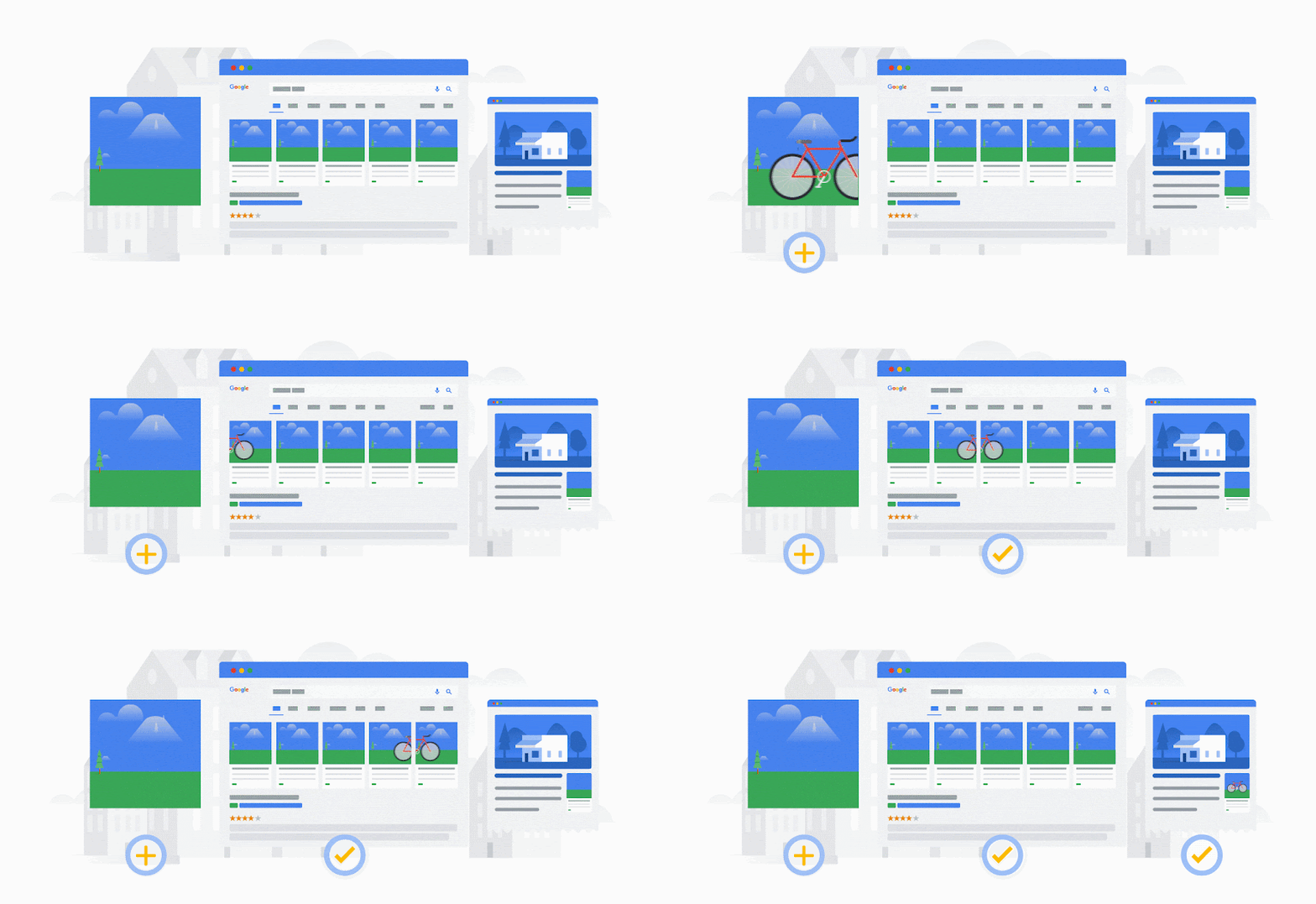
购物广告系列让用户在点击广告前即可充分了解您销售的产品的相关详情,以此提高您的产品销量。这些是付费广告,与非付费商品详情相比,您有更大的控制权,并且您的产品在 Google 购物搜索结果中会有更大的曝光度,而非付费商品详情的曝光度取决于商品优惠信息的质量和 Google 的算法。利用为零售商量身打造的报告工具,您可以监测产品效果随时间变化的趋势。
在本文中,我们将介绍如何在 Google Ads 中设置购物广告系列。如果您的商品未显示在 Google 购物中,可能是因为您仅依赖非付费商品详情,或者您的购物广告系列处于非有效状态或配置不正确。
准备工作
如果您还不了解购物广告系列,请参阅购物广告系列和购物广告简介了解详情。
制作购物广告系列之前,请确保您符合相关要求。
注意:为确保购物广告系列能够有效投放,您应向关联的 Merchant Center Feed 中添加产品,以用于购物广告目标平台。此步骤对于确保您的广告系列展示相关产品至关重要。
操作说明
以下是制作购物广告系列的分步说明:
- 在 Google Ads 账号中,选择加号按钮
,然后选择新广告系列。
- 选择“销售”“潜在客户”“网站流量”“本地实体店光顾次数和促销表现”或“在没有目标导向的情况下制作广告系列”作为广告系列目标。
- 根据您的目标,您可以选择“添加目标”或使用账号默认目标。
- 选择购物作为广告系列类型。
- 您可以选择制作效果最大化广告系列,也可以继续制作购物广告系列。
- 选择包含您想宣传的产品的 Merchant Center 账号。如果未看到任何账号列出,您首先需要将 Google Ads 账号与 Merchant Center 相关联。在广告系列制作完成后,您将无法再更改关联的 Merchant Center 账号。
- (可选)选择包含您想在此广告系列中宣传的产品的数据源:
- 按 Feed 标签选择数据源:您为此广告系列选择的 Feed 标签将决定可以在此广告系列中宣传所选 Merchant Center 账号中的哪些数据源。您可以在 Merchant Center 中修改 Feed 标签。
- 为此广告系列输入一个名称。之后,您可以通过该名称找到此广告系列。广告系列制作完成后,您可以更改此名称。
- 在“预算和出价优化”页面上,选择最适合您目标的优化选项:
- 出价:选择要在广告系列中使用的出价类型。广告系列制作完成后,您可以更改此设置。
- 每日预算:选择您愿意每天为此广告系列支出的费用。广告系列制作完成后,您可以更改此预算。
- 总预算:您可以设置广告系列总预算,Google Ads 会尽量在广告系列投放期间均匀支出,但不会超出总预算。
- 注意:对于此预算类型,必须为广告系列设置开始日期和结束日期。详细了解广告系列总预算。
- 客户获取:选择广告系列在为您的产品出价时是否仅针对新客户。默认情况下,广告系列会针对新客户和现有客户提供相同出价。
- 广告系列优先级:仅当您针对相同的定位选项或 Feed 标签在多个广告系列中宣传同一产品时,您才需要调整此设置。当多个广告系列中存在重叠的产品时,广告系列优先级将决定应使用哪个广告系列的预算。
- 在“广告系列设置”页面上,设置以下内容:
- 地理位置:您可以使用此设置来指定广告仅在特定地理位置投放。广告系列制作完成后,您可以更改此设置。
- 本地产品:通过添加本地产品,您可以使用本地产品目录广告宣传在实体店销售的产品。要宣传本地产品,您需要在 Merchant Center 提交本地产品数据。然后,选中“为本地店铺所售的产品启用广告”复选框。
- 选择更多设置可修改以下设置:
- 开始和结束日期:如果您制作了广告系列,但不打算立即开始投放,或是知道广告系列的确切结束日期,那么您可以设置广告系列的自动开始日期和结束日期。
- 广告系列网址选项:您可以设置跟踪模板并添加最终到达网址后缀,还可以向跟踪模板和最终到达网址中添加自定义参数。
- 投放网络:默认情况下,购物广告系列会在以下几个地方展示广告。此默认设置有助于为您的产品带来流量并增加转化次数。如果您想限定广告展示位置,请取消选中要排除的投放网络对应的复选框。
- Google 搜索网络
- Google 搜索网络合作伙伴
- 输入以下信息,创建第一个广告组。您的广告组中将包含使用 Merchant Center 账号中的信息自动制作的具体产品广告。
- 广告组名称:输入广告组的名称。之后,您可以用此名称找到对应的广告组。广告系列制作完成后,您可以更改此名称。
- 广告组出价:选择“每次点击费用人工出价”出价策略后,您可以为广告组设置出价。
- 产品组:仅当需要限制广告系列中使用的产品数量时,您才需要调整此设置。若要进行调整,请选择产品必须满足哪些条件才能通过广告进行宣传。产品只有符合您选择的所有要求,才会被添加到广告系列。广告系列制作完成后,您可以更改此设置。
- 选择下一步。系统会跳转到摘要页面,您可以在这里查看所有设置,确保一切都设置正确。
- 选择发布广告系列。
发布后,请务必在 Google Ads 中监控广告系列的状态,并使用“广告预览及诊断”工具检查广告是否在投放和找出潜在问题。
