注意:Google 將改善新使用者的新手上路流程,因此 Google Ads 新使用者可能會採用更新後的工作流程。以下內容適用於已建立並登入 Google Ads 帳戶的 Google Ads 使用者。本頁面將於 2023 年更新,提供更多資訊。
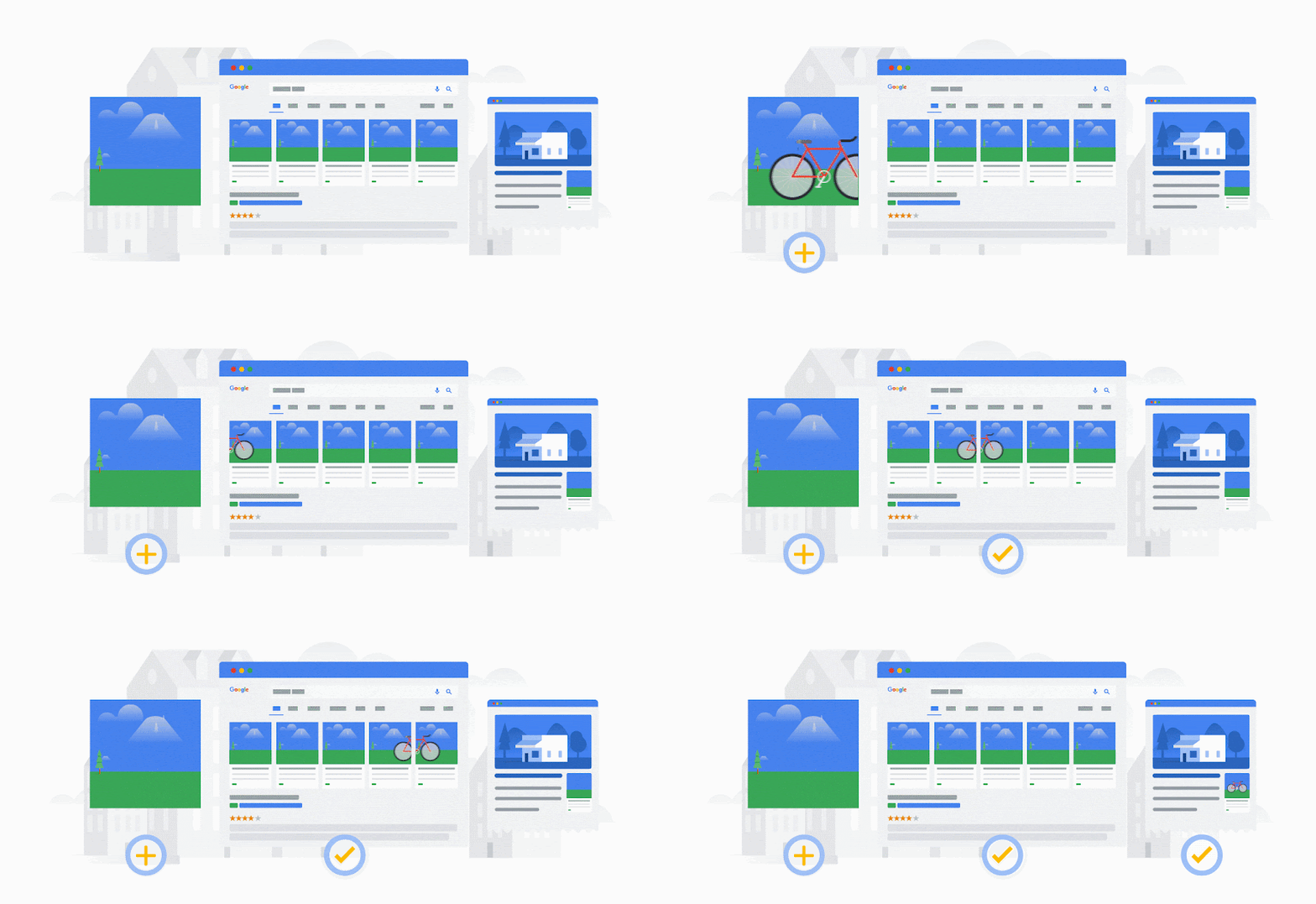
您可以透過購物廣告活動向消費者提供詳盡的商品資訊,大力宣傳商品,吸引真正有意購買的消費者點閱您的廣告。這種廣告活動還提供多種專為零售業打造的報表工具,方便您長期追蹤商品的銷售成績。
本文將逐步說明在 Google Ads 中製作購物廣告活動的方式。
事前準備
如果您不熟悉購物廣告活動,請參閱本文進一步瞭解購物廣告活動和購物廣告。
製作購物廣告活動前,請確定您符合相關規定。
操作說明
以下是建立購物廣告活動的逐步操作說明:
注意:下方說明是 Google Ads 使用者體驗新版設計的一部分。如要使用舊版設計,請點按「外觀」圖示,然後選取「使用舊版 UI」。如果您使用的是舊版 Google Ads,請查看快速參考指南,或使用 Google Ads 帳戶頁面頂端導覽面板中的搜尋列找出所需頁面。
- 在 Google Ads 帳戶中,按一下加號按鈕
,然後點選「新增廣告活動」。
- 廣告活動目標的部分請選擇「提升轉換」、「待開發客戶」、「網站流量」、「親臨當地門市與促銷」或「不依據任何目標建立廣告活動」。
- 您可以根據自己的目標,選擇「新增目標」或使用帳戶預設目標。
- 廣告活動類型選擇「購物」。
- 您可以選擇建立最高成效廣告活動,也可以繼續使用購物廣告活動。
- 選取想宣傳的產品所屬的 Merchant Center 帳戶。如果這裡未顯示任何帳戶,請先連結您的 Merchant Center 和 Google Ads 帳戶。廣告活動建立完成後即無法更改商家。
- (選擇性) 依據您要在這個廣告活動中宣傳的產品,選取內含該產品的動態饋給:
- 按動態饋給標籤選取動態饋給:您為這個廣告活動選取的動態饋給標籤,會影響指定 Merchant Center 帳戶內有哪些動態饋給可供該廣告活動宣傳。您可以在 Merchant Center 中編輯動態饋給標籤。
- 按銷售國家/地區選取動態饋給:選取產品的銷售和運送目標國家/地區。廣告只會向來自您所選國家/地區的使用者放送。如要開始放送廣告,請務必確認所選 Merchant Center 帳戶中的產品資料適用於您選取的國家/地區。沒有任何可用的產品資料時,除非您新增,否則廣告活動中不會有任何產品可宣傳。
- 將廣告活動子類型設為「標準購物廣告活動」。
-
選擇廣告偏好設定:
- 廣告活動名稱: 輸入廣告活動的名稱,以便日後迅速找出這個廣告活動。您可以在廣告活動建立完成後更改這個名稱。
- 其他設定:展開下拉式選單以編輯下列設定:
- 商品目錄資料篩選器:如果您想限制用於廣告活動中的產品數量,才需要調整這項設定。若要調整設定,請選擇產品必須符合的宣傳條件。產品必須符合所有所選條件,才會加入廣告活動中。您可以在廣告活動建立完成後更改這項設定。
- 店面產品:啟用本地商店所銷售產品的廣告。您可以使用店面商品目錄廣告宣傳在實體商店銷售的店面產品。請確認選取的 Merchant Center 帳戶中已有店面產品資料,再加入店面產品。
- 廣告活動網址選項:您可以設定追蹤範本,並新增最終到達網址尾碼。在追蹤範本和最終到達網址中加入自訂參數。
- 出價:選取要在廣告活動中使用的出價類型。您可以在廣告活動建立完成後更改這項設定。
- 每日預算:選取您願意為這個廣告活動支付的費用。
- 廣告活動優先順序:當您在多個廣告活動中宣傳同一項產品,且銷售國家/地區或動態饋給標籤也相同,才需要調整這項設定。如果不同的廣告活動中有產品重複,系統會依據廣告活動優先順序來決定採用哪個廣告活動的預算。
- 聯播網:購物廣告活動預設會在幾個地方顯示廣告。預設設定有助於吸引流量、曝光產品,並爭取更多轉換。如想限制廣告顯示位置,請找出要排除的聯播網,並取消勾選對應的方塊。
- Google 搜尋聯播網
- Google 搜尋聯播網夥伴
- 裝置:根據預設,廣告可以顯示在任何裝置上,包括電腦和行動裝置。您可以在廣告活動建立完成後更改這項設定。
- 地區:這項設定可讓您限制廣告只在特定地區放送。您可以在廣告活動建立完成後更改這項設定。
- 本地庫存廣告:如果您希望購物廣告活動包含本地商店所銷售的產品,才需要調整這項設定。如要宣傳店面產品,您需要在 Merchant Center 中提交店面產品資料,然後勾選「啟用本地商店所銷售產品的廣告」方塊。
- 按一下「儲存並繼續」。
- 輸入幾項資訊,開始建立第一個廣告群組。廣告群組將會納入自動建立的個別產品廣告,建立參考資訊來源為您的 Merchant Center 帳戶。
- 廣告群組名稱:輸入廣告群組名稱,以便日後迅速找出這個廣告群組。您可以在廣告活動製作完成後更改這個名稱。
- 出價:輸入廣告群組出價。廣告群組製作完成後,這項出價將套用到廣告群組中的第一個產品群組「所有產品」。您可以在廣告活動製作完成後更改產品群組出價。
- 按一下 [儲存]。
- 畫面會導向「產品群組」網頁,該頁會有一個「所有產品」產品群組,其中包含廣告活動中的所有產品。您可以在這個頁面上管理廣告活動,並使用子群組建立更多產品群組,設定更精確的出價。
