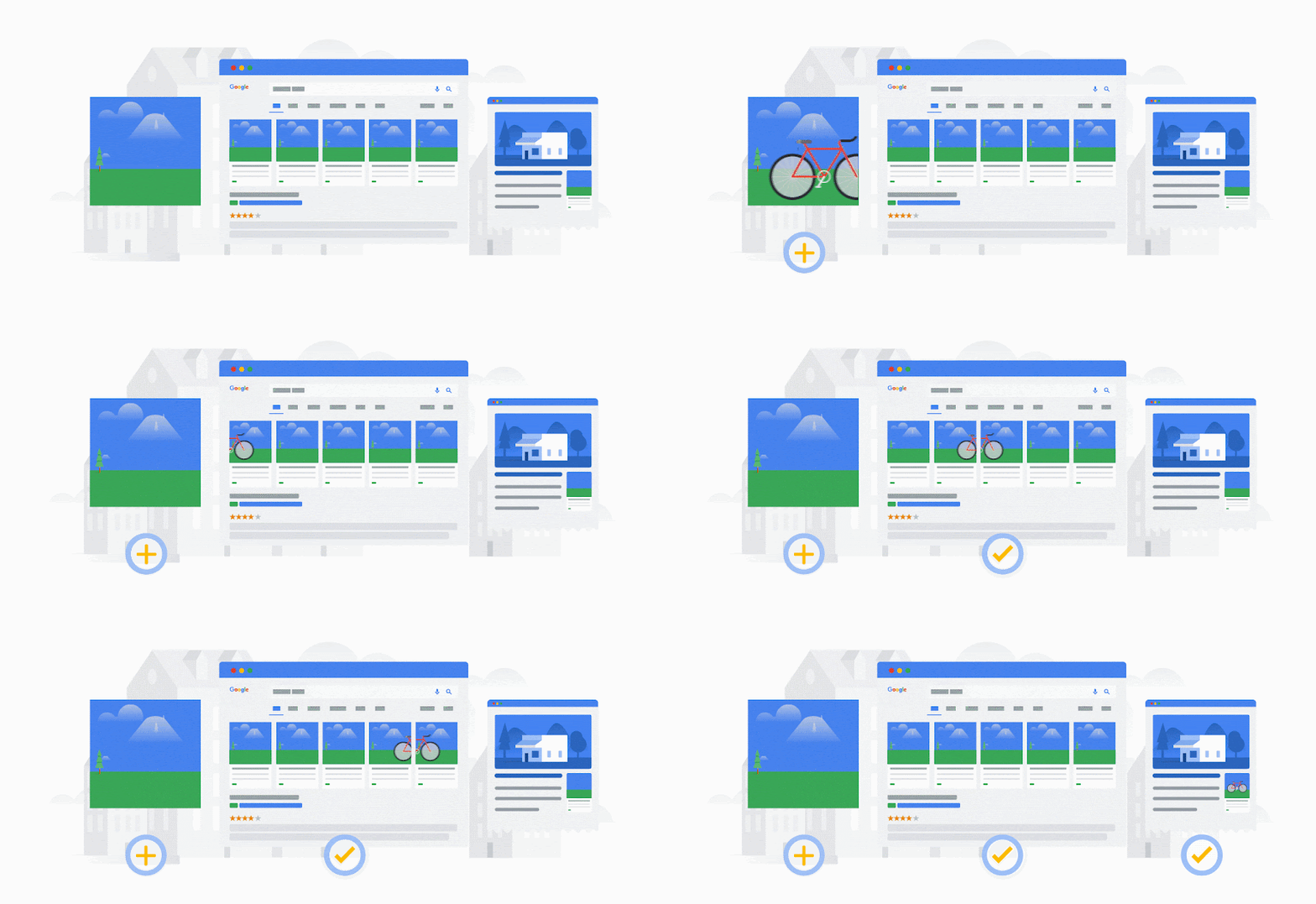
Med Shopping-kampanjer kan du markedsføre produktene dine ved å gi brukerne detaljert informasjon om hva du selger, før de i det hele tatt har klikket på annonsen din. Ved hjelp av rapporteringsverktøy for detaljhandel kan du følge med på resultatene for produktene dine over tid.
I denne artikkelen går vi gjennom prosessen for å opprette Shopping-kampanjer i Google Ads.
Før du begynner
 Registrer deg for Google Ads
Det ser ikke ut til at du har noen konto. Du kan registrere deg på egen hånd, eller du kan få personlig tilpasset brukerstøtte fra en Google Ads-ekspert helt kostnadsfritt.
Hvis du ikke vet hvordan Shopping-kampanjer fungerer, bør du lese artikkelen vår i brukerstøtten om Shopping-kampanjer og Shopping-annonser.
Før du lager en Shopping-kampanje, må du sørge for at du oppfyller kravene.
Veiledning
Her er fremgangsmåten for å opprette Shopping-kampanjer:
- Klikk på plussknappen
i Google Ads-kontoen din og så på Ny kampanje.
- Velg «Salg», «Potensielle salg», «Nettstedtrafikk», «Lokale butikkbesøk og lokal markedsføring» eller «Opprett en kampanje uten noe spesielt mål» som kampanjemål.
- Alt etter hva du ønsker, kan du velge «Legg til et mål» eller bruke standardmålet for kontoen.
- Velg Shopping som kampanjetype.
- Du kan velge å opprette en Performance Max-kampanje eller fortsette med Shopping-kampanjen din.
- Velg Merchant Center-kontoen som inneholder produktene du vil markedsføre. Hvis du ikke ser noen kontoer her, må du først knytte sammen Merchant Center- og Google Ads-kontoen din. Du kan ikke endre Merchant Center-kontoen etter at du har opprettet kampanjen.
- (Valgfritt) Velg feeder som inneholder produktene du vil markedsføre i denne kampanjen:
- Velg feeder etter feedetikett: Det er feedetiketten du tilordner denne kampanjen, som avgjør hvilke feeder fra den valgte Merchant Center-kontoen som kan markedsføres i denne kampanjen. Du kan endre feedetikettene i Merchant Center.
- Velg feeder etter salgsland: Velg landet produktene skal selges i og leveres til. Annonsene blir bare vist til personer i landet du velger. Hvis du vil annonsere, må du sørge for at produktdataene i den valgte Merchant Center-kontoen er tilgjengelige for det landet du velger. Hvis ingen produktinformasjon foreligger, må du legge til slik informasjon før produktene i kampanjen kan markedsføres.
- Velg Standard Shopping-kampanje som kampanjeundertype.
-
Velg ønskede annonseringsinnstillinger:
- Kampanjenavn: Gi kampanjen et navn. Du kan bruke dette navnet for å finne igjen kampanjen senere. Navnet kan endres etter at kampanjen er opprettet.
- Flere innstillinger: Vis rullegardinmenyen for å endre disse innstillingene:
- Beholdningsfilter: Du trenger bare å justere denne innstillingen hvis du vil begrense antallet produkter kampanjen din skal inneholde. I så fall må du velge kriterier som produkter må innfri for å bli markedsført. Bare de produktene som oppfyller alle kravene du velger, blir lagt til i kampanjen. Du kan endre denne innstillingen etter at kampanjen er opprettet.
- Produkter i butikk: Slå på annonser for produkter som selges i lokale butikker. Hvis du selger produkter i fysiske butikker, kan du markedsføre disse produktene via annonser for varer i butikk. Før du tar med slike produkter, må du påse at du har lokal produktinformasjon i den aktuelle Merchant Center-kontoen.
- Alternativer for kampanjenettadresse: Du kan konfigurere en sporingsmal og legge til et suffiks i den endelige nettadressen. Legg til egendefinerte parametere og den endelige nettadressen i sporingsmalen.
- Budgivning: Velg budgivningstypen du vil bruke i kampanjen din. Du kan endre denne innstillingen etter at kampanjen er opprettet.
- Dagsbudsjett: Velg hvor mye du er villig til å bruke på denne kampanjen per dag.
- Prioritet for kampanjen : Du trenger bare å justere denne innstillingen hvis du annonserer for det samme produktet i flere kampanjer som har det samme salgslandet eller den samme feedetiketten. Prioriteten for kampanjen brukes for å fastslå hvilket kampanjebudsjett som skal prioriteres når du har overlappende produkter i kampanjene.
- Nettverk: Annonser i Shopping-kampanjer vises som standard på stedene oppført nedenfor. Med standardinnstillingen kan du få mer trafikk til produktene dine og flere konverteringer. Hvis du vil begrense hvilke steder annonsene blir vist på, fjerner du avmerkingen for nettverkene du vil ekskludere.
- Googles søkenettverk
- Googles søkepartnere
- Enheter. Annonser kan som standard vises på alle typer enheter, inkludert datamaskiner og mobilenheter. Du kan endre denne innstillingen etter at kampanjen er opprettet.
- Steder: Du kan bruke denne innstillingen for å begrense visningen av annonsene dine, slik at de bare vises på bestemte steder. Du kan endre denne innstillingen etter at kampanjen er opprettet.
- Annonser for varer i butikk. Du trenger bare å justere denne innstillingen hvis du vil at Shopping-kampanjen din skal omfatte produkter som selges i lokale butikker. Hvis du vil markedsføre produkter i butikken, må du sende inn informasjon om produktene i butikken via Merchant Center. Deretter merker du av for «Slå på annonser for produkter som selges i lokale butikker».
- Klikk på Lagre og fortsett.
- Opprett den første annonsegruppen ved å oppgi noen opplysninger. Annonsegruppen blir bestående av enkeltstående produktannonser som opprettes automatisk ut fra informasjon i Merchant Center-kontoen din.
- Annonsegruppenavn: Skriv inn et navn på annonsegruppen. Du kan bruke dette navnet for å finne igjen annonsegruppen senere. Navnet kan endres etter at kampanjen er opprettet.
- Bud: Oppgi budet på annonsegruppen. Når du har opprettet annonsegruppen, blir dette budet brukt på den første produktgruppen i «Alle produkter»-annonsegruppen. Du kan endre budet på produktgruppen etter at kampanjen er opprettet.
- Klikk på Lagre.
- Nå kommer du til siden for produktgrupper, der du ser «Alle produkter»-produktgruppen, som inneholder alle produktene i kampanjen. På denne siden kan du administrere kampanjene dine og lage flere produktgrupper ved hjelp av underinndelinger, slik at du kan bruke mer spesifikke bud.
Linker til relatert innhold
- Krav til Shopping-kampanjer
- Administrer Shopping-kampanjer med annonsegrupper
- Administrer Shopping-kampanjer med produktgrupper
- Bruk feedetiketter til å markedsføre produkter fra bestemte feeder
- Opprett Performance Max-kampanjer med Merchant Center-feeder
- Feilsøk resultatsvingninger og endringer i Shopping-kampanjer
