
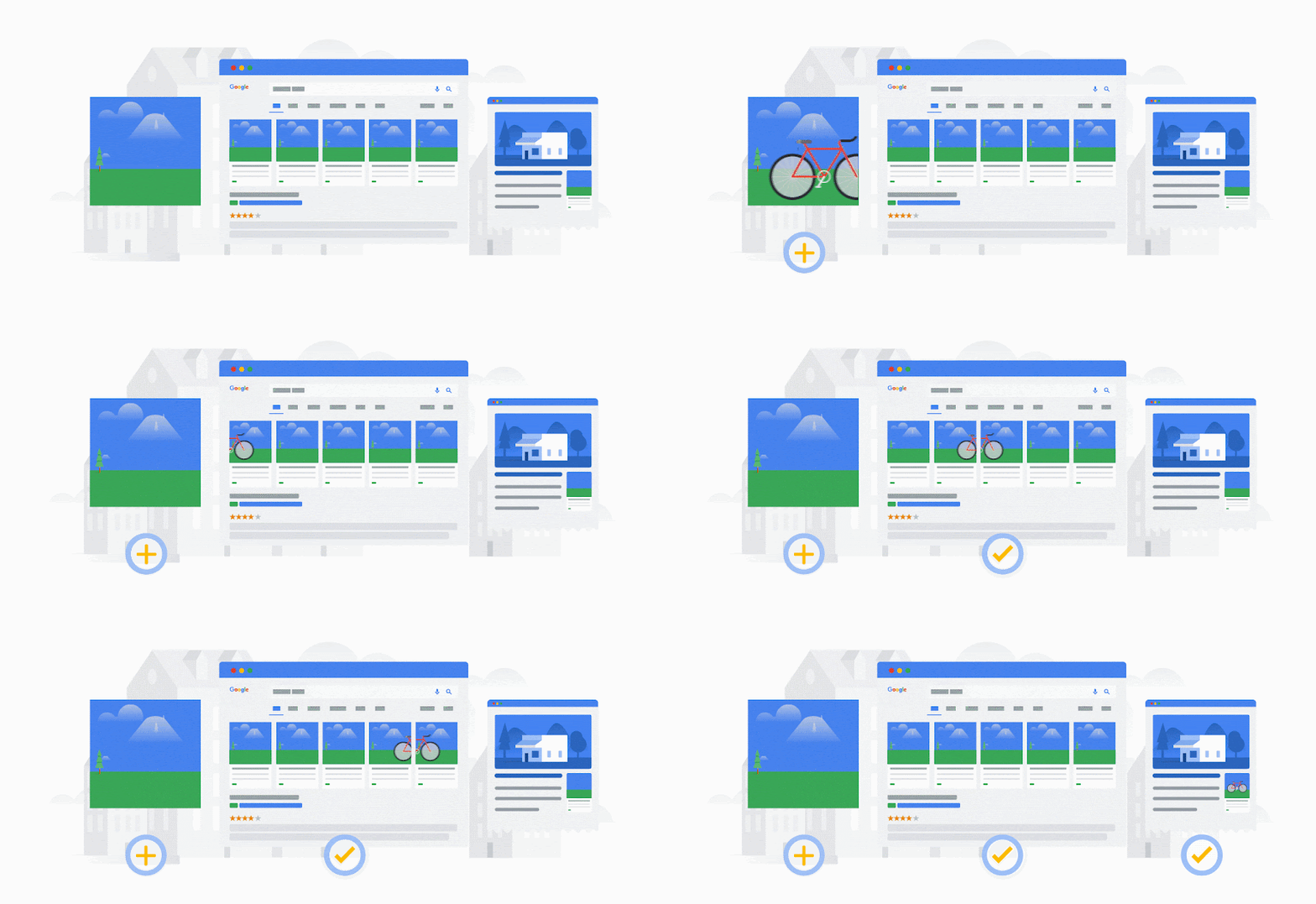
Kampanye Shopping membantu mempromosikan produk Anda dengan memberikan informasi mendetail kepada pengguna tentang produk atau layanan yang Anda jual bahkan sebelum mereka mengklik iklan Anda. Ini adalah iklan berbayar yang memberikan kontrol dan visibilitas yang lebih besar untuk produk Anda di hasil Google Shopping, dibandingkan dengan listingan gratis yang bergantung pada kualitas penawaran produk dan algoritma Google untuk visibilitas. Dengan menggunakan alat pelaporan yang berfokus pada retail, Anda dapat melacak kinerja produk dari waktu ke waktu.
Dalam artikel ini, kami akan menjelaskan cara menyiapkan kampanye Shopping di Google Ads. Jika produk Anda tidak muncul di Google Shopping, hal ini mungkin karena Anda hanya mengandalkan listingan gratis atau kampanye Shopping Anda tidak aktif atau salah dikonfigurasi.
Sebelum memulai
 Daftar ke Google Ads
Sepertinya Anda belum memiliki akun Google Ads. Anda dapat mendaftar sendiri di bawah atau mendapatkan dukungan gratis yang dipersonalisasi dari Pakar Google Ads.
Jika Anda belum memahami kampanye Shopping, pelajari lebih lanjut kampanye Shopping dan iklan Shopping.
Sebelum membuat kampanye Shopping, pastikan Anda memenuhi persyaratannya.
Petunjuk
Berikut petunjuk langkah demi langkah untuk membuat kampanye Shopping:
- Di akun Google Ads, pilih tombol plus
, lalu pilih Kampanye baru.
- Pilih “Penjualan”, “Prospek”, “Traffic situs”, “Promosi dan kunjungan toko lokal”, atau “Buat kampanye tanpa panduan sasaran” sebagai tujuan kampanye Anda.
- Berdasarkan tujuan tersebut, Anda dapat memilih opsi “Tambahkan sasaran” atau menggunakan sasaran default akun.
- Pilih Shopping sebagai jenis kampanye Anda.
- Anda dapat memilih untuk membuat kampanye Performa Maksimal atau melanjutkan pembuatan kampanye Shopping.
- Pilih akun Merchant Center yang berisi produk yang ingin Anda iklankan. Jika tidak melihat akun di sini, Anda perlu menautkan akun Merchant Center dan Google Ads terlebih dahulu. Anda tidak dapat mengubah akun Merchant Center tertaut setelah membuat kampanye.
- (Opsional) Pilih sumber data yang berisi produk yang ingin Anda iklankan di kampanye ini:
- Pilih sumber data berdasarkan label feed: Label feed yang Anda pilih untuk kampanye ini akan menentukan sumber data mana dari akun Merchant Center yang dipilih yang dapat diiklankan dalam kampanye ini. Anda dapat mengedit label feed di Merchant Center.
- Masukkan nama untuk kampanye. Nama tersebut nantinya akan digunakan saat Anda mencari kampanye tersebut. Anda dapat mengubah nama kampanye setelah kampanye dibuat.
- Di halaman “Pengoptimalan anggaran dan bidding”, pilih opsi pengoptimalan yang paling cocok dengan sasaran Anda:
- Bidding: Pilih jenis bidding yang akan digunakan dalam kampanye Anda. Anda dapat mengubah setelan ini setelah kampanye dibuat.
- Anggaran harian: Pilih jumlah yang bersedia Anda belanjakan per hari untuk kampanye ini. Anda dapat mengubah anggaran ini setelah kampanye dibuat.
- Total anggaran: Anda dapat menetapkan total anggaran kampanye dan kampanye Google Ads akan berupaya membelanjakan anggaran secara merata, tetapi tidak akan melebihi total anggaran selama durasi kampanye.
- Catatan: Menetapkan tanggal mulai dan akhir kampanye bersifat wajib untuk jenis anggaran ini. Pelajari total anggaran kampanye lebih lanjut.
- Akuisisi pelanggan: Pilih apakah Anda ingin mengajukan bid pada produk Anda untuk pelanggan baru saja. Secara default, kampanye mengajukan bid yang sama untuk pelanggan baru dan lama.
- Prioritas kampanye: Anda hanya perlu menyesuaikan setelan ini jika Anda mengiklankan produk yang sama di beberapa kampanye untuk label feed atau opsi penargetan yang sama. Prioritas kampanye menentukan anggaran kampanye yang akan digunakan saat ada produk yang tumpang-tindih di seluruh kampanye Anda.
- Di halaman "Setelan kampanye", siapkan hal berikut:
- Lokasi: Anda dapat menggunakan setelan ini untuk membatasi tempat iklan ditampilkan ke lokasi tertentu. Anda dapat mengubah setelan ini setelah kampanye dibuat.
- Produk lokal: Dengan produk lokal, Anda dapat menggunakan iklan inventaris lokal untuk mempromosikan produk yang dijual di toko fisik. Untuk mengiklankan produk lokal, Anda harus memasukkan data produk lokal ke Merchant Center. Kemudian, centang kotak "Aktifkan iklan untuk produk yang dijual di toko lokal".
- Pilih Setelan lainnya untuk mengedit setelan berikut:
- Tanggal mulai dan akhir: Jika Anda membuat kampanye dan tidak ingin langsung memulainya, atau mengetahui tanggal tertentu yang diinginkan untuk mengakhiri kampanye, Anda dapat menetapkan tanggal mulai dan akhir kampanye otomatis.
- Opsi URL kampanye: Anda dapat menyiapkan template pelacakan dan menambahkan akhiran URL Final. Tambahkan parameter kustom ke template pelacakan dan URL final.
- Jaringan: Secara default, kampanye Shopping menampilkan iklan di beberapa tempat. Setelan default dapat membantu mendorong traffic ke produk Anda dan meningkatkan konversi. Jika Anda ingin membatasi tempat iklan dapat muncul, hapus centang di kotak untuk setiap jaringan yang ingin Anda kecualikan.
- Jaringan Penelusuran Google
- Partner penelusuran Google
- Buat grup iklan pertama Anda dengan memasukkan sejumlah informasi. Grup iklan Anda akan menyertakan setiap iklan produk yang otomatis dibuat menggunakan informasi dari akun Merchant Center Anda.
- Nama grup iklan: Masukkan nama untuk grup iklan. Anda akan menggunakan nama ini untuk menemukan grup iklan nantinya. Anda dapat mengubah nama kampanye setelah kampanye dibuat.
- Bid grup iklan: Jika memilih strategi bidding CPC Manual (biaya per klik), Anda dapat menetapkan bid untuk grup iklan.
- Grup produk: Anda hanya perlu menyesuaikan setelan ini jika ingin membatasi jumlah produk yang digunakan di kampanye Anda. Untuk melakukannya, pilih kriteria yang harus dipenuhi produk agar bisa diiklankan. Hanya produk yang cocok dengan semua persyaratan pilihan Anda yang akan ditambahkan ke kampanye. Anda dapat mengubah setelan ini setelah kampanye dibuat.
- Pilih Berikutnya. Anda akan diarahkan ke halaman ringkasan tempat Anda dapat meninjau semua setelan Anda untuk memastikan bahwa semuanya disiapkan dengan benar.
- Pilih Publikasikan kampanye.
Setelah memublikasikan, jangan lupa untuk memantau status kampanye di Google Ads dan menggunakan Alat Diagnosis dan Pratinjau Iklan untuk memeriksa apakah iklan Anda berjalan dan mengidentifikasi potensi masalah.
Link terkait
- Persyaratan untuk kampanye Shopping
- Mengelola kampanye Shopping dengan grup iklan
- Mengelola kampanye Shopping dengan grup produk
- Menggunakan label feed untuk mengiklankan produk dari feed tertentu
- Membuat kampanye Performa Maksimal menggunakan feed Merchant Center
- Memecahkan masalah fluktuasi performa dan perubahan pada kampanye Shopping
