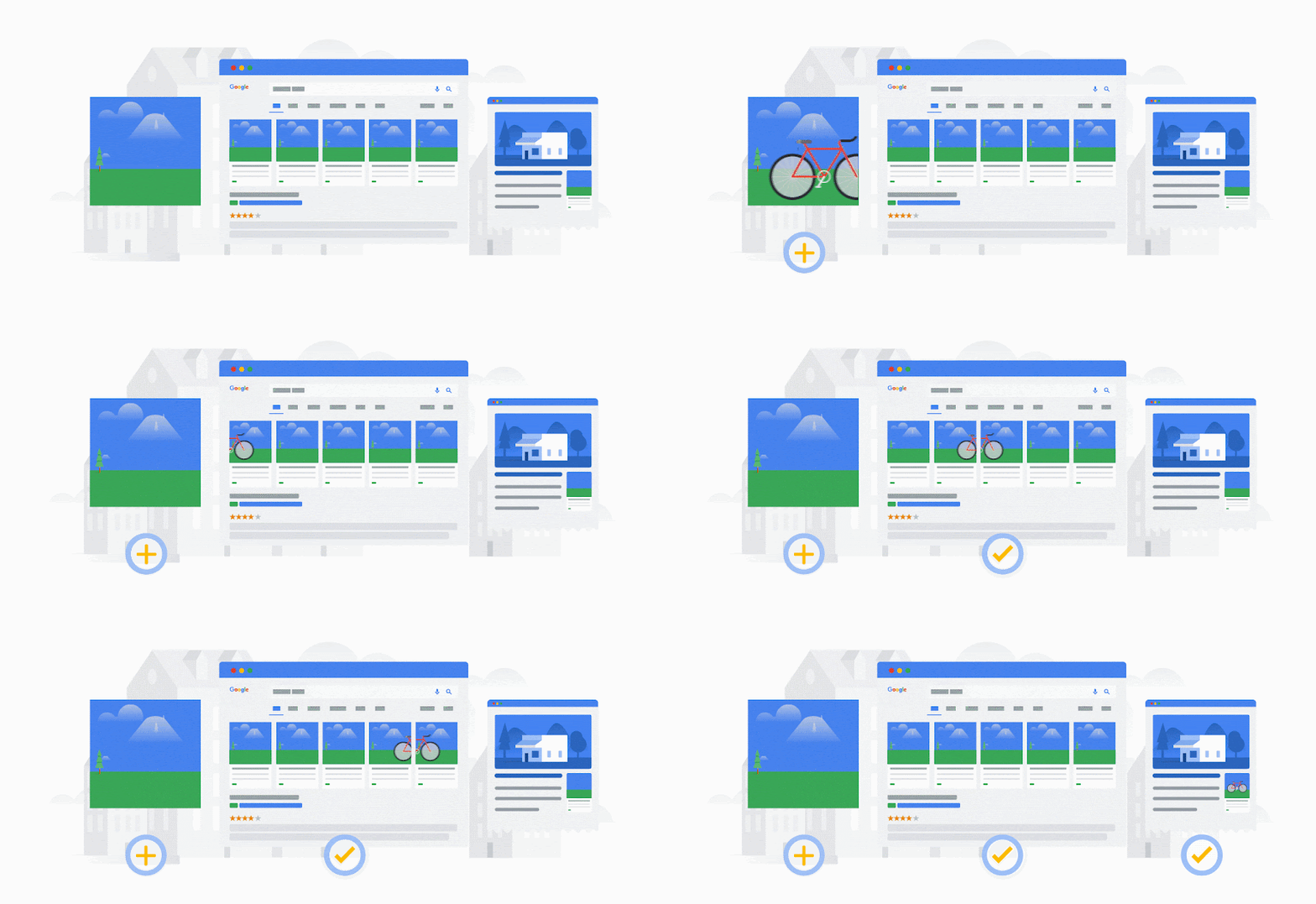
Shopping kampanje omogućuju vam promicanje proizvoda pružajući korisnicima podrobne informacije o tome što prodajete i prije nego što kliknu vaš oglas. Pomoću alata za izvješćivanje koji su namijenjeni maloprodaji zatim možete pratiti izvedbu svojih proizvoda tijekom duljeg razdoblja.
U ovom članku objasnit ćemo kako postaviti Shopping kampanju u Google Adsu.
Prije nego što započnete
 Registrirajte se za Google Ads
Čini se da još nemate račun. Možete se registrirati sami u nastavku ili zatražiti besplatnu, personaliziranu podršku stručnjaka za Google Ads.
Ako niste upoznati sa Shopping kampanjama, saznajte više o Shopping kampanjama i Shopping oglasima.
Prije nego što izradite Shopping kampanju, provjerite ispunjavate li zahtjeve.
Upute
U nastavku donosimo podrobne upute za izradu Shopping kampanje:
- Na Google Ads računu kliknite gumb plusa
, a zatim kliknite Nova kampanja.
- Kao cilj kampanje odaberite Prodaja, Potencijalni klijenti, Promet na web-lokaciji, Posjeti lokalnim trgovinama i promocije ili Izrada kampanje bez usmjeravanja na temelju cilja.
- Na temelju svojeg cilja možete odabrati opciju Dodaj cilj ili upotrijebiti zadani cilj računa.
- Odaberite Shopping kao vrstu kampanje.
- Možete izraditi kampanju za maksimiziranje izvedbe ili nastaviti sa Shopping kampanjom.
- Odaberite Merchant Center račun koji sadrži proizvode koje želite oglašavati. Ako se računi ne prikazuju ovdje, to znači da najprije morate povezati Merchant Center i Google Ads račune. Trgovca ne možete izmijeniti nakon što izradite kampanju.
- (Izborno) Odaberite feedove koji sadrže proizvode koje želite oglašavati u ovoj kampanji:
- Odabir feedova po oznaci feeda: oznaka feeda koju odaberete za ovu kampanju određuje koji se feedovi s odabranog Merchant Center računa mogu oglašavati u ovoj kampanji. Oznake feeda možete urediti u Merchant Centeru.
- Odabir feedova po zemlji prodaje: odaberite zemlju u kojoj će se vaši proizvodi prodavati i isporučivati. Oglasi će se prikazivati samo korisnicima iz zemlje koju odaberete. Da biste mogli oglašavati, morate provjeriti jesu li podaci o proizvodu na odabranom Merchant Center računu dostupni za zemlju koju odaberete. Ako podaci o proizvodu nisu dostupni, u kampanji neće biti navedeni proizvodi za oglašavanje dok ih ne dodate.
- Kao podvrstu kampanje odaberite Standardna Shopping kampanja.
-
Odaberite postavke oglašavanja:
- Naziv kampanje. Unesite naziv za kampanju. Taj ćete naziv kasnije upotrebljavati za pronalaženje kampanje. Naziv možete izmijeniti nakon izrade kampanje.
- Dodatne postavke. Proširite padajući izbornik da biste uredili sljedeće postavke:
- Filtar oglasnog prostora. Tu postavku trebate prilagoditi samo ako želite ograničiti broj proizvoda koji se upotrebljavaju u kampanji. Da biste to učinili, odaberite kriterije koje proizvod mora zadovoljiti da bi se oglašavao. U vašu će se kampanju dodati samo proizvodi koji odgovaraju svim zahtjevima koje ste odabrali. Tu postavku možete izmijeniti nakon izrade kampanje.
- Proizvodi dostupni na prodajnom mjestu. Omogućite oglase za proizvode koji se prodaju u lokalnim trgovinama. S lokalnim proizvodima možete koristiti oglase asortimana prodajnog mjesta da biste promovirali proizvode koji se prodaju na fizičkim prodajnim mjestima. Prije no što uključite lokalne proizvode, provjerite imate li podatke o lokalnim proizvodima na odabranom Merchant Center računu.
- Opcije URL-a kampanje. Možete postaviti predložak praćenja i dodati sufiks završnog URL-a. Dodajte prilagođene parametre u predložak praćenja i završni URL.
- Licitiranje. Odaberite koju vrstu licitiranja želite upotrebljavati u svojoj kampanji. Tu postavku možete izmijeniti nakon izrade kampanje.
- Dnevni proračun. Odaberite koliko ste spremni potrošiti na ovu kampanju.
- Prioritet kampanje. Tu postavku trebate prilagoditi samo ako oglašavate isti proizvod u više kampanja za istu zemlju prodaje ili oznaku feeda. Prioritet kampanje određuje koji će se proračun kampanje upotrebljavati kada se proizvodi preklapaju u vašim kampanjama.
- Mreže. Prema zadanim postavkama, Shopping kampanje prikazuju oglase na nekoliko mjesta. Pomoću zadane postavke možete povećati promet svojih proizvoda i broj konverzija. Ako želite ograničiti gdje se oglasi mogu prikazivati, uklonite kvačice iz potvrdnih okvira pored mreža koje želite isključiti.
- Google pretraživačka mreža
- Web-lokacije Google partnera na pretraživačkoj mreži
- Uređaji. Prema zadanim postavkama oglasi se mogu prikazivati na bilo kojem uređaju, uključujući računala i mobilne uređaje. Tu postavku možete izmijeniti nakon izrade kampanje.
- Lokacije. Pomoću te postavke možete ograničiti gdje će se oglasi prikazivati na određene lokacije. Tu postavku možete izmijeniti nakon izrade kampanje.
- Oglasi asortimana prodajnog mjesta. Tu postavku trebate prilagoditi samo ako želite da vaša Shopping kampanja uključi proizvode koji se prodaju u lokalnim trgovinama. Da biste oglašavali proizvode dostupne na prodajnom mjestu, trebate poslati podatke o tim proizvodima u Merchant Center. Zatim potvrdite okvir Omogući oglase za proizvode koji se prodaju u lokalnim trgovinama.
- Kliknite Spremi i nastavi.
- Izradite svoju prvu grupu oglasa tako što ćete unijeti nekoliko podataka. Grupa oglasa treba sadržavati oglase za pojedinačne proizvode koji se automatski izrađuju pomoću informacija na vašem Merchant Center računu.
- Naziv grupe oglasa. Unesite naziv za grupu oglasa. Taj ćete naziv kasnije upotrebljavati za pronalaženje grupe oglasa. Naziv možete izmijeniti nakon izrade kampanje.
- Licitacija. Unesite licitaciju za grupu oglasa. Nakon što izradite grupu oglasa, ta će se licitacija primijeniti na prvu grupu proizvoda u grupi oglasa Svi proizvodi. Licitaciju za grupu proizvoda možete izmijeniti nakon izrade kampanje.
- Kliknite Spremi.
- Otvara se stranica s grupama proizvoda na kojoj možete uočiti jednu grupu proizvoda Svi proizvodi koja sadrži sve proizvode u kampanji. Na toj stranici možete upravljati kampanjama i izraditi više grupa proizvoda upotrebom potpodjela kako bi licitiranje bilo određenije.
Povezani članci
- Zahtjevi za Shopping kampanje
- Upravljanje Shopping kampanjom s grupama oglasa
- Upravljanje Shopping kampanjom s grupama proizvoda
- Upotreba oznaka feeda za oglašavanje proizvoda iz određenih feedova
- Izrada kampanje za maksimiziranje izvedbe pomoću feeda Merchant Centera
- Rješavanje problema s fluktuacijama izvedbe i promjenama u Shopping kampanjama
