Como os anexos são compartilhados no Google Sala de Aula

Os professores podem anexar documentos, links, imagens, vídeos, ferramentas de aprendizado interativas, como o Gemini Notebook e os Gems, e complementos nas atividades para os estudantes. O Google Sala de Aula funciona perfeitamente com o Google Docs, o Google Drive e o Gmail.

Como estudante, você faz login na plataforma, vê suas atividades e envia seus trabalhos on-line. Quando você entrega um trabalho, o professor o vê na página "Mural" do Google Sala de Aula.

Seja você estudante ou professor, todas as suas ações no Google Sala de Aula são feitas on-line usando um computador ou dispositivo móvel.

O fluxo de trabalho em ação
Etapa 1 Etapa 2 Etapa 3 Etapa 4
O professor cria uma atividade e anexa os arquivos. Os alunos anexam materiais ou editam os arquivos do professor e entregam o trabalho que fizeram. O professor atribui notas e devolve as atividades dos alunos.

Os estudantes veem a nota e o feedback que receberam.

Opcional: os estudantes podem editar e reenviar as atividades.

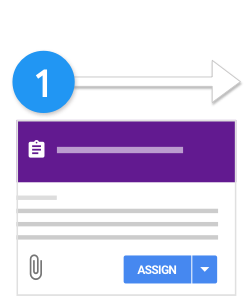
Etapa 1: o professor cria uma atividade

Como professor, você pode postar a atividade para toda a turma, um estudante/grupo ou várias turmas. É possível definir uma data de entrega e anexar arquivos para os alunos.
Ao anexar um arquivo do Google Drive (documento, apresentação ou planilha), você tem as seguintes opções:
  • Permitir que os alunos só visualizem o arquivo: eles podem ler o arquivo, mas não editá-lo.
  • Permitir que os estudantes editem o arquivo: eles compartilham o mesmo item e podem fazer edições nele.
  • Fazer uma cópia do arquivo para cada estudante: eles recebem uma cópia individual com o nome adicionado ao título do documento e podem editar o item. Quando um estudante entrega a atividade, você vê o arquivo identificado com o nome dele.

Observação:

  • No app Sala de Aula para dispositivos móveis, se a configuração de download, impressão ou cópia estiver desativada, os estudantes não poderão visualizar arquivos do Drive.
  • Para que os estudantes possam visualizar um arquivo em dispositivos móveis, os professores precisam mudar a configuração de download, impressão e cópia no arquivo.

Saiba mais sobre as permissões de compartilhamento do Gemini Notebook e dos Gems no Google Sala de Aula.

Enquanto os estudantes trabalham em uma atividade, você pode ver o progresso deles, adicionar comentários e fazer edições nos documentos.

Observação: você tem as mesmas opções de compartilhamento ao anexar arquivos a um aviso.

Veja instruções em Criar uma atividade ou Criar uma pergunta.

Saiba o que acontece com os anexos removidos

Quando um professor remove um anexo de uma atividade, ele não é excluído permanentemente. Em vez disso, o arquivo é salvo como um anexo "não usado".

Os professores só podem encontrar e gerenciar anexos não usados quando usam o Google Sala de Aula em um computador. Não é possível gerenciar esses arquivos no app Sala de Aula para dispositivos móveis. Saiba como gerenciar anexos não usados.

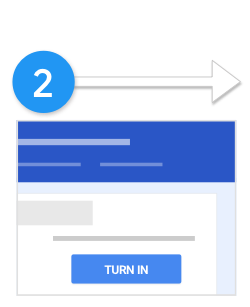
Etapa 2: os alunos entregam as atividades

Como estudante, você pode ver um documento ou editar um item compartilhado ou cópia individual de um arquivo para trabalhar na atividade. É possível anexar documentos, links, imagens, vídeos e complementos ao trabalho. Depois que terminar, basta entregar sua atividade.
Antes da data de entrega, é possível cancelar o envio de um trabalho, fazer alterações e reenviá-lo. Depois que você entrega um arquivo do Documentos, Planilhas ou Apresentações Google, só o professor pode ver e editar seu trabalho.
Veja instruções em Entregar uma atividade.

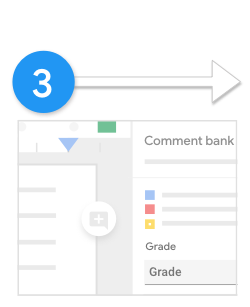
Etapa 3: o professor atribui notas e devolve as atividades

Como professor, você pode fazer anotações nos trabalhos, adicionar uma nota e devolvê-los com feedback individual para qualquer estudante.

Etapa 4: os alunos veem as notas e podem editar

Como estudante, você pode ver suas notas. Se o trabalho inclui um arquivo do Google Drive, você tem novamente acesso para editar e pode fazer as alterações necessárias.
Veja instruções em Ver seus trabalhos em uma turma.

Recursos relacionados

Professores

Estudantes

Esta página pode ter conteúdo que foi traduzido com tecnologia de IA. As traduções de IA podem conter erros.

Isso foi útil?

Como podemos melhorá-lo?
Pesquisa
Limpar pesquisa
Fechar pesquisa
Google Apps
Menu principal
15039702653461382385
true
Pesquisar na Central de Ajuda
false
true
true
true
false
false
false
false
false