Als docent kun je documenten, links, afbeeldingen, video's en add-ons toevoegen aan opdrachten voor je leerlingen. Classroom werkt naadloos samen met Google Documenten, Google Drive en Gmail.
Als leerling log je in bij Classroom, bekijk je je opdrachten en lever je je werk online in. Als je je werk inlevert, ziet de docent het op de pagina Updates in Classroom.
Al je Classroom-activiteiten, of je nu docent of leerling bent, worden online gedaan via een computer of mobiel apparaat.
De workflow in actie
 |
 |
 |
 |
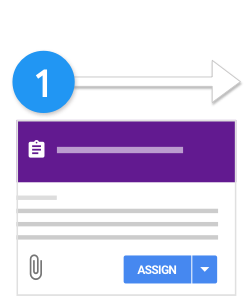
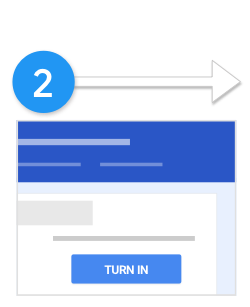
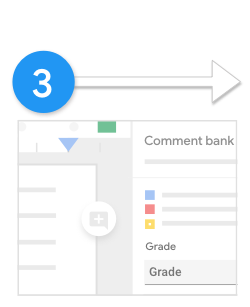
| De docent maakt een opdracht en voegt bestanden bij. | De leerlingen voegen materialen bij of bewerken bestanden van de docent en leveren hun werk in. | De docent kijkt de opdrachten na en geeft het werk terug aan de leerlingen. |
De leerlingen zien hun cijfer en feedback. Optioneel: De leerlingen kunnen de opdracht bewerken en opnieuw inleveren. |
Stap 1: De docent maakt een opdracht
- Leerlingen toestaan het bestand alleen te bekijken: Leerlingen kunnen het bestand lezen, maar niet bewerken.
- Leerlingen toestaan het bestand te bewerken: Leerlingen delen hetzelfde bestand en elke leerling kan het bewerken.
- Een kopie van het bestand maken voor elke leerling: Leerlingen krijgen een eigen exemplaar van het bestand met hun naam in de documenttitel. Ze kunnen dit bestand bewerken. Als een leerling de opdracht inlevert, zie je het bestand met de naam van de leerling in de titel.
Terwijl leerlingen werken aan een opdracht kun je de voortgang bekijken, reacties toevoegen en de documenten bewerken.
Opmerking: Je hebt dezelfde opties voor delen als je bestanden aan een mededeling toevoegt.
Zie Een opdracht maken of Een vraag maken voor instructies.
Stap 2: Leerlingen leveren de opdracht in
Stap 3: De docent kijkt de opdrachten na en geeft ze terug
Stap 4: Leerlingen zien hun cijfer en kunnen hun werk bewerken
Gerelateerde artikelen
Docenten
- Bestanden toevoegen aan een opdracht
- Posten voor individuele leerlingen of een groep leerlingen
- Bestanden toevoegen aan een mededeling