Agrupe qualquer combinação de alto-falantes e telas Google Nest ou Google Home, dispositivos Chromecast e Google Pixel Tablets para sincronizar suas músicas em toda a casa. As músicas e os áudios de apps compatíveis com o Chromecast ficam disponíveis para ouvir por streaming na hora.
Estes são os dispositivos compatíveis:
- Google Home
- Google Nest Mini (segunda geração)
- Google Home Mini (primeira geração)
- Google Home Max
- Google Nest Audio
- Google Nest Hub Max
- Google Nest Hub
- Google Nest Hub (2ª geração)
- Ponto Google Nest Wifi
- Google Pixel Tablet (somente no modo Hub)
- Chromecast com Google TV (HD)
- Chromecast com Google TV (4K)
- Chromecast (2ª e 3ª gerações)
- Chromecast Ultra
- Chromecast Audio
- Alto-falantes com Chromecast built-in e TVs selecionadas
Observação: esse recurso não é compatível com o Chromecast (1ª geração).
Etapa 1. Criar e gerenciar grupos de alto-falantes
Observação: os grupos de alto-falantes só podem ser criados em smartphones ou tablets. Esse recurso não é compatível com o navegador Chrome. No entanto, é possível transmitir para um grupo pelo Chrome.
Criar um grupo de áudio- Confira se o smartphone ou o tablet está conectado à mesma rede Wi-Fi ou vinculado à mesma conta do alto-falante, da tela, do Chromecast ou do Pixel Tablet.
- Abra o app Google Home
..
- Toque em Configurações
.
Adicionar
- Toque em cada dispositivo que você quer adicionar ao grupo. Uma marca de seleção
vai aparecer ao lado de cada dispositivo selecionado.
- Toque em Próximo
 ..
.. vai aparecer ao lado de cada dispositivo selecionado.
Observação: só é possível adicionar um Pixel Tablet a um grupo de alto-falantes quando ele está conectado à base de carregamento com alto-falante.
- Confira se o smartphone ou o tablet está conectado à mesma rede Wi-Fi ou vinculado à mesma conta do alto-falante, da tela, do Chromecast ou do Pixel Tablet.
- Abra o app Google Home
- Toque em Dispositivos
..
- Selecione o grupo que você quer editar
- Toque em cada dispositivo que você quer adicionar ou remover. Todos os dispositivos no grupo vão ter uma marca de seleção
- Toque em Salvar.
Importante: se você fizer edições em um grupo que está transmitindo mídia, o recurso para tocar no grupo de alto-falantes será desativado, e todos os dispositivos de áudio do grupo vão interromper a transmissão do conteúdo. Será necessário retornar ao app compatível com Cast ou dizer um comando de voz para iniciar novamente a transmissão de mídia.
Observação: só é possível adicionar um Pixel Tablet a um grupo de alto-falantes quando ele está conectado à base de carregamento com alto-falante.
- Confira se o smartphone ou o tablet está conectado à mesma rede Wi-Fi ou vinculado à mesma conta do alto-falante, da tela, do Chromecast ou do Pixel Tablet.
- Abra o app Google Home
- Toque em Dispositivos
- Selecione o grupo que você quer excluir.
- Toque em Excluir grupo
Importante: se você excluir um grupo que está transmitindo mídia, o recurso para tocar no grupo de alto-falantes será desativado, e todos os dispositivos de áudio do grupo vão interromper a transmissão do conteúdo.
Etapa 2. Controlar grupos de alto-falantes
Use um comando de voz para começar a tocar mídia em um grupo de alto-falantes. Em seguida, controle a mídia usando comandos de voz, o app Google Home ou controles por toque no dispositivo.
Observação: os botões de volume do smartphone e do tablet não ajustam o volume do grupo de alto-falantes.
Por comandos de voz
| Para fazer isto: | Diga "Ok Google". Depois o seguinte: |
|---|---|
| Tocar as músicas usando o nome do grupo | "Tocar rock no [nome do grupo]" |
| Controlar músicas usando comandos básicos | "Pausar" "Retomar" "Parar" "Tocar a próxima música" |
| Controlar o volume de um dispositivo em um grupo de alto-falantes | "Mais alto" "Definir o volume como 40%" |
Observação: enquanto o recurso de tocar no grupo de alto-falantes estiver ativo, os comandos de volume só mudam o dispositivo acionado pelo comando de voz.
No app Google Home
- Confira se o smartphone ou o tablet está conectado à mesma rede Wi-Fi ou vinculado à mesma conta do alto-falante, da tela, do Chromecast ou do Pixel Tablet.
- Abra o app Google Home
- Toque em Favoritos
..
- Toque na sessão de mídia atual para o seguinte:
- Controles de mídia
- Controle do volume
- Seleção de dispositivo de mídia
No dispositivo Google
Observação: os controles por toque de cada dispositivo ajustam apenas o próprio volume, e não o volume do grupo de alto-falantes.
Alto-falantes Google Home e Nest
Importante: o controle por toque do alto-falante muda somente o volume da mídia e do Google Assistente. Para mudar o volume de alarmes e timers, use o app Google Home ou o menu "Configurações rápidas" em uma tela Nest.
 Google Home
 Google Home
| Para fazer isto: | Toque no Google Home assim: | Imagem |
Aumentar o volume  |
Deslize no sentido horário na parte de cima. |  |
| Diminuir o volume |
Deslize no sentido anti-horário na parte de cima. Observação: ao definir o volume como 0:
|
 |
Iniciar sua solicitação  |
Toque e pressione a parte de cima. |  |
 Google Nest Mini (2ª geração)
 Google Nest Mini (2ª geração)
Se quiser inverter os controles, abra o app Google Home 

ou Dispositivos
.

| Para fazer isto: | Toque no Google Nest Mini assim: | Imagem |
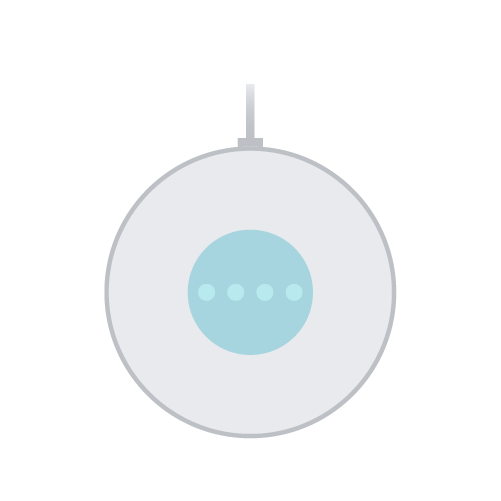
| Pausar, retomar ou parar mídia |
Toque na parte central do Nest Mini. |
 |
|
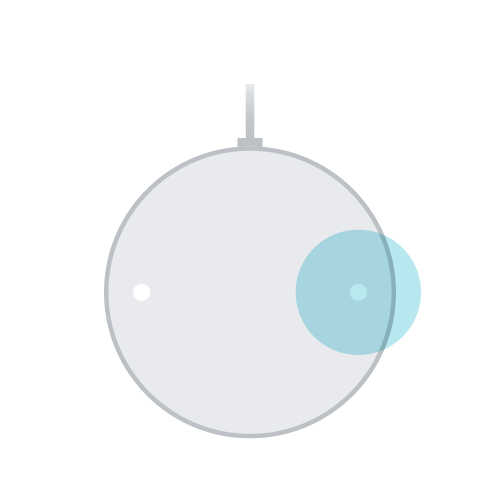
Aumentar o volume |
Toque no lado direito do Nest Mini. O volume vai de 0 a 100%. A cada toque no botão, o volume fica 10% mais alto. |
 |
|
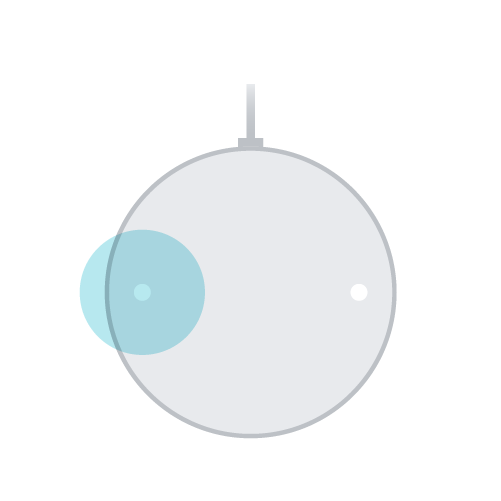
Diminuir o volume |
Toque no lado esquerdo do Nest Mini. O volume vai de 0 a 100%. A cada toque no botão, o volume fica 10% mais baixo. Observação: ao definir o volume como 0:
|
 |
 Google Home Mini (1ª geração)
 Google Home Mini (1ª geração)
| Para fazer isto: | Toque no Google Home Mini assim: | Imagem |
| Pausar, retomar ou parar mídia | Toque e pressione um dos lados do Google Home Mini. |  |
|
Aumentar o volume |
Toque no lado direito do Google Home Mini. O volume vai de 0 a 100%. A cada toque no botão, o volume fica 10% mais alto. |
 |
|
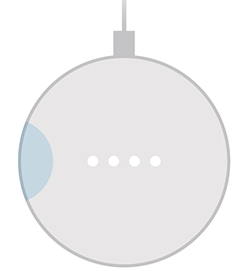
Diminuir o volume |
Toque no lado esquerdo do Google Home Mini. O volume vai de 0 a 100%. A cada toque no botão, o volume fica 10% mais baixo. Observação: ao definir o volume como 0:
|
 |
 Google Home Max
 Google Home Max
| Para fazer isto: | Toque no Google Home Max assim: | Imagem |
|
Pausar, retomar ou parar mídia |
Posicionamento horizontal: toque na linha na parte de cima. Posicionamento vertical: toque na linha no lado direito. |
  |
|
Aumentar o volume |
Posicionamento horizontal: deslize da esquerda para a direita ao longo da linha na parte de cima. Posicionamento vertical: deslize para cima ao longo da linha no lado direito. |
  |
|
Diminuir o volume |
Posicionamento horizontal: deslize da direita para a esquerda ao longo da linha na parte de cima. Posicionamento vertical: deslize para baixo ao longo da linha no lado direito. Observação: ao definir o volume como 0:
|
|
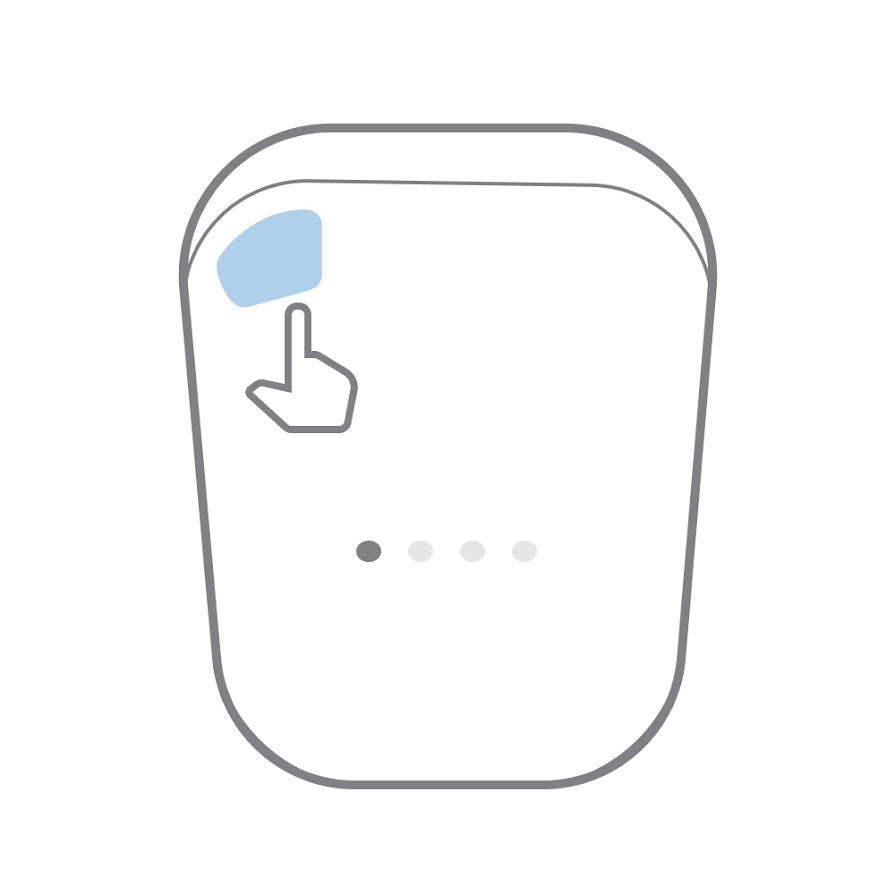
 Google Nest Audio
 Google Nest Audio
| Para fazer isto: | Toque no Google Nest Audio assim: | Imagem |
| Pausar, retomar ou parar mídia | Toque na parte central do Nest Audio. |  |
|
Aumentar o volume |
Toque no lado direito do Nest Audio. O volume vai de 0 a 100%. A cada toque no botão, o volume fica 5% mais alto. |
 |
|
Diminuir o volume |
Toque no lado esquerdo do Nest Audio. O volume vai de 0 a 100%. A cada toque no botão, o volume fica 5% mais baixo. Observação: ao definir o volume como 0:
|
 |
 Ponto Google Nest Wifi
 Ponto Google Nest Wifi
| Para fazer isto: | Toque no ponto Nest Wifi desta forma: | Imagem |
| Pausar, retomar ou parar mídia | Toque na parte central do ponto Nest Wifi. | 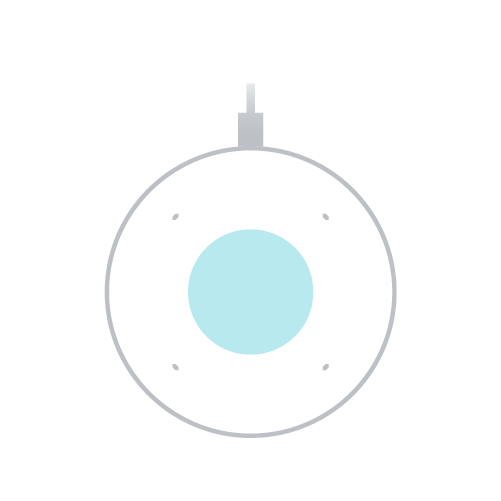 |
|
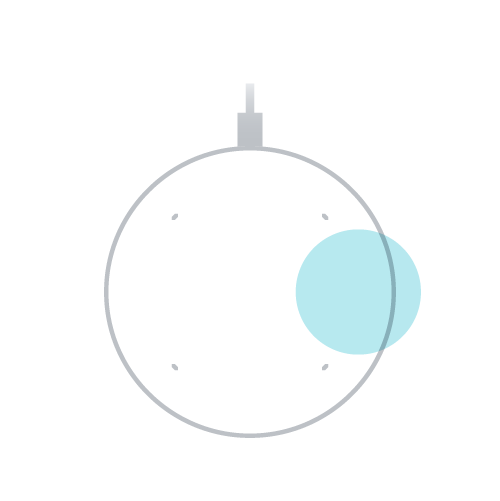
Aumentar o volume |
Toque no lado direito do ponto Nest Wifi. O volume vai de 0 a 100%. A cada toque no botão, o volume fica 10% mais alto. |
 |
|
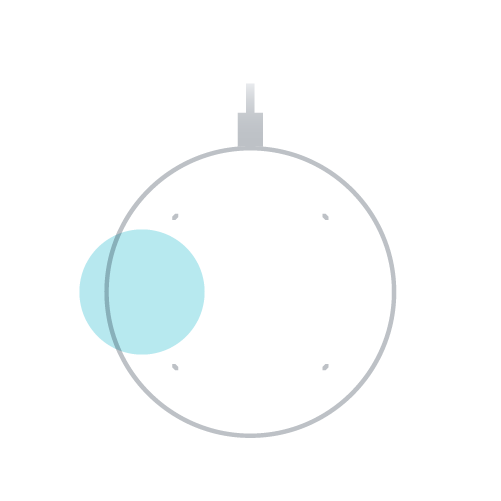
Diminuir o volume |
Toque no lado esquerdo do ponto Nest Wifi. O volume vai de 0 a 100%. A cada toque no botão, o volume fica 10% mais baixo. Observação: ao definir o volume como 0:
|
 |
 Telas Google Nest
 Telas Google Nest
Importante: para controlar o volume de alarmes e timers, use o menu "Configurações rápidas". O botão de volume e o card de mídia só ajustam o volume da mídia e do Google Assistente.
Use o card de mídia para pausar, retomar, trocar de música ou mudar os dispositivos que estão reproduzindo mídia.
Botão de volume
| Para fazer isto: | Toque no Nest Hub ou no Nest Hub Max assim: | Imagem |
|
Aumentar o volume |
Na parte de trás da tela Nest, pressione o botão de aumentar o volume. O volume vai de 0 a 100%. A cada vez que o botão é pressionado, o volume fica 5% mais alto. |
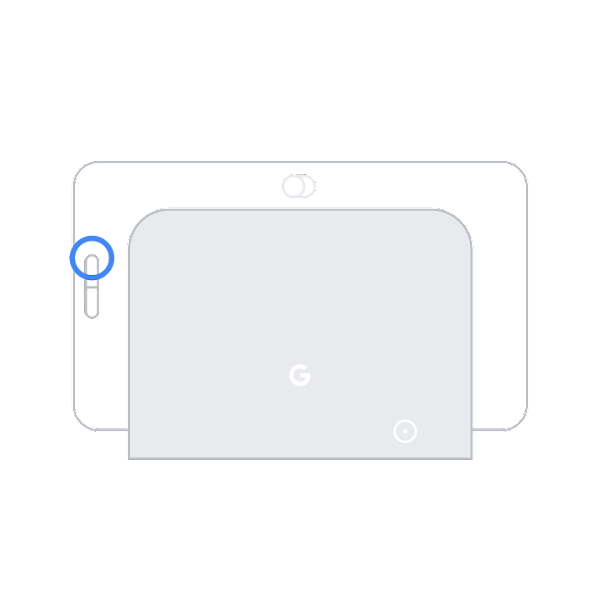 |
|
Diminuir o volume |
Na parte de trás da tela Nest, pressione o botão de diminuir o volume. O volume vai de 0 a 100%. A cada vez que o botão é pressionado, o volume fica 5% mais baixo. Observação: ao definir o volume como 0:
|
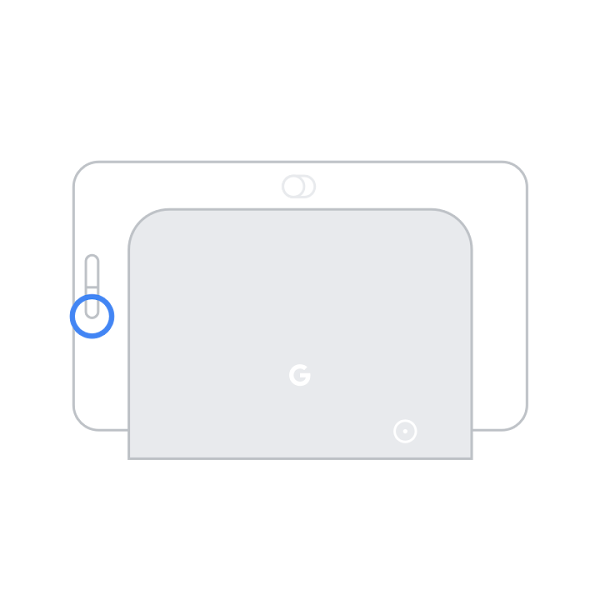 |
- Para abrir o menu "Configurações rápidas", deslize de baixo para cima na tela.
- Toque em Volume
.
- Usar o controle deslizante de volume principal
- Se necessário, toque em Abrir
para acessar o controle deslizante de volume para timers e alarmes
.
- Usar o controle deslizante de volume principal
- Para mudar o volume, deslize o controle deslizante para a esquerda ou para a direita.
Card de mídia
- Para encontrar o card de mídia, deslize de cima para baixo
toque em Mídia.
- Observação: toque na tela se ela mostrar a mídia que está em reprodução.
- Use os controles do card para pausar, retomar ou trocar de música.
- Para abrir mais controles, toque em [nome da tela]
. Você vai encontrar a lista dos dispositivos disponíveis e um controle deslizante de volume para cada um que estiver ativo.
- Para iniciar ou parar a reprodução de mídia em um dispositivo, toque no botão de opção ao lado do nome.
- Para mudar o volume de um dispositivo ativo, deslize o controle deslizante para a esquerda ou direita.
 toque em Mídia.
 . Você vai encontrar a lista dos dispositivos disponíveis e um controle deslizante de volume para cada um que estiver ativo.
Google Pixel Tablet (modo Hub)
Ao mudar o volume do Pixel Tablet quando ele está encaixado na base, o volume da base com alto-falante também muda.
Botão de volume
| Para fazer isto: | Toque no Google Pixel Tablet assim: |
| Aumentar o volume |
Pressione o botão lateral mais próximo do botão liga/desliga. |
| Diminuir o volume |
Pressione o botão lateral mais distante do botão liga/desliga. |
Widget de mídia
Quando a mídia estiver sendo reproduzida no modo Hub, é possível usar toques para controlar a reprodução na tela inicial e na de bloqueio. Um widget de mídia vai aparecer automaticamente com botões para controlar o que está tocando.
Alguns apps de mídia têm widgets que podem ser adicionados à tela inicial para facilitar o controle por toque. Posicione o widget na tela inicial e toque nele para controlar o volume, pausar a reprodução, pular ou trocar de músicas ou podcasts, mudar a estação de rádio e muito mais.
Problemas de atraso no áudio
Se um dispositivo do grupo estiver atrasado em relação aos outros, use a configuração de correção de atraso para resolver o problema.