運用表格和圖形探索資料。
運用非常容易自訂且彈性的任意形式探索技巧,深入瞭解您的資料。透過任意形式探索,您可以:
- 在表格或圖表中以視覺化方式呈現資料。
- 視需求排列及排序表格的資料列和資料欄。
- 並列比較多個指標。
- 建立巢狀資料列,將資料分組。
- 使用區隔和篩選器來縮小任意形式探索範圍。
- 根據所選資料建立區隔和目標對象。
建立任意形式探索
- 在「探索」中,在「開始新的探索」下方選取「任意形式」範本。
注意:前一個連結會開啟您上次存取的 Analytics 資源。您需要登入 Google 帳戶,才能開啟資源。您可以使用資源選取器變更資源。
- 在「視覺呈現」下方選擇資料的顯示方式:
|
|
 表格 (預設)
 圓環圖
圓環圖 折線圖
折線圖 Scatterplot
 長條圖
長條圖 地理區域地圖
進一步瞭解如何建立及編輯探索項目。
任意形式探索範例
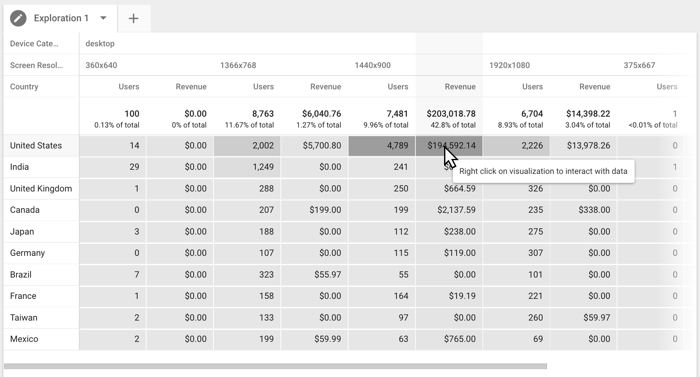
下列範例探討了不同「國家/地區」中「裝置類別」和「螢幕解析度」之間的關係,並根據「使用者」和「收益」的數值進行評估。表格內的資料顯示,雖然大多數桌機使用者的螢幕解析度是 1366x768,但大部分的收益都來自螢幕解析度為 1440x900 的使用者。您可以依據這個資料點建立區隔,並使用該區隔進一步探索這群目標對象的行為。
您還可以利用多種視覺呈現方式來顯示資料。以下範例顯示一個折線圖,比較套用至先前資料表的行動流量區隔與自然流量區隔。您可以選擇不同的視覺呈現方式,來取得您網站或應用程式訪客的各種深入分析資料。

異常偵測
「異常偵測」可讓您透過折線圖找出資料中的離群值。 這個選項在「分頁設定」面板中預設為開啟,您可以運用以下兩項設定來設定偵測模型:
- 訓練日期範圍 (持續天數):這是指異常偵測模型會以所選日期範圍之前的天數為依據,為要顯示的指標計算預期值。
- 舉例來說,如果您目前選定的日期範圍是本月上旬,而您將訓練日期範圍設為 7 天,則異常偵測模型會使用本月開始之前 7 天的資料。
- 感光度:這會設定要回報為異常資料的機率門檻值。感光度不會影響模型「判斷」,而是指定資料的標籤方式。資料點發生在特定值的機率是由模型預測,並不會受到感光度影響。
- 舉例來說,5% 的敏感度表示系統會將任何發生機率低於 5% 的資料點視為異常。因此,敏感度模型越高,可能會有更多資料回報為離群值。
異常偵測模型一旦定義完畢,「探索」就會對訓練資料套用貝氏狀態時空序列模型 (Bayesian state space-time series model),以預測時間序列中顯示的指標值。
最後,「探索」會使用統計顯著程度檢驗 (其 p 值的門檻值以所選敏感度為依據),找出有異常狀況的資料點。
設定任意形式探索
您可以使用下列選項來設定任意形式:
| 常用選項 | 說明 |
|---|---|
| 視覺呈現 |
用來切換圖表類型。 |
| 區隔比較 | 可為探索套用最多 4 個區隔。 |
| 篩選器 | 根據您提供的條件來限制探索中顯示的資料。請使用「且」邏輯來套用篩選器子句。 |
| 表格選項 | |
| 資料透視 | 以列或欄的形式在表格中顯示區隔。 |
| 列 | 以列的形式在表格中顯示最多 5 個維度。 |
| 起始列 | 用來選取表格的起始列。 |
| 顯示列數 | 用來設定要在表格中顯示的列數。 |
| 巢狀資料列 | 以巢狀階層顯示維度,每個巢狀維度最多可有 10 個值。 |
| 欄 | 以欄的形式在表格中顯示最多 2 個維度。若您使用多個維度,系統會建立欄群組。 |
| 起始欄群組 | 用來設定表格的起始欄群組。 |
| 顯示欄群組 | 用來設定要在表格中顯示的欄群組數量。 |
| 值 | 在表格中顯示最多 10 個指標。 |
| 儲存格類型 | 以純文字、長條圖或熱視圖的形式顯示指標值。 |
| 圓餅圖選項 | |
| 詳細資料 | 這個維度可用來為視覺呈現提供一組詳細分析資料。 |
| 列數上限 | 設定要在視覺化中顯示的資料序列數量。 |
| 值 | 在圖表中顯示單一指標。 |
| 折線圖選項 | |
| 精細程度 | 用來設定圖表的日期間隔。週間隔始於週日,月間隔則始於每個月的第 1 天。 |
| 詳細資料 | 這個維度可用來為視覺呈現提供一組詳細分析資料。 |
| 每個維度的行數 | 設定要在視覺化中顯示的資料序列數量。 |
| 值 | 在圖表中顯示單一指標。 |
| 異常偵測 | 開啟或關閉異常偵測。詳情請參閱下方內容。 |
| 訓練日期範圍 (持續天數) | 擴大或縮短用於查看資料的時間範圍。訓練日期範圍越長,準確度就越高。 |
| 敏感度 | 設定機率門檻值,系統將會回報低於該值的異常資料。靈敏度值過高將導致系統回報過多異常情況。 |
| 散布圖選項 | |
| 詳細資料 | 這個維度可用來為視覺呈現提供一組詳細分析資料。 |
| Y 軸 | 縱軸所用的指標。 |
| X 軸 | 橫軸所用的指標。 |
| 全球訪客分布圖選項 | |
| 地理區域細目 | 這個地區維度可用來為視覺呈現提供一組詳細分析資料。 |
| 每個維度的積分 | 用來設定要在視覺呈現中顯示的資料點數量。 |
| 值 | 在圖表中顯示單一指標。 |
這個頁面可能含有使用 AI 技術翻譯的內容,也許會有錯誤。