[GA4] 为 CMS 托管的网站设置数据收集

如果此处未列出您的 CMS,请检查您的 CMS 是否允许您添加自定义 HTML。如果允许,请以自定义 HTML 的形式添加您的 GA4 页面内代码。
Awesome Motive(Monster Insights 和 Exact Metrics)(支持“G-”Google 代码 ID)

将您的“G-”ID 粘贴到 Awesome Motive 所提供的 Google Analytics(分析)字段中(Awesome Motive【Monster Insights 和 Exact Metrics】操作说明)。

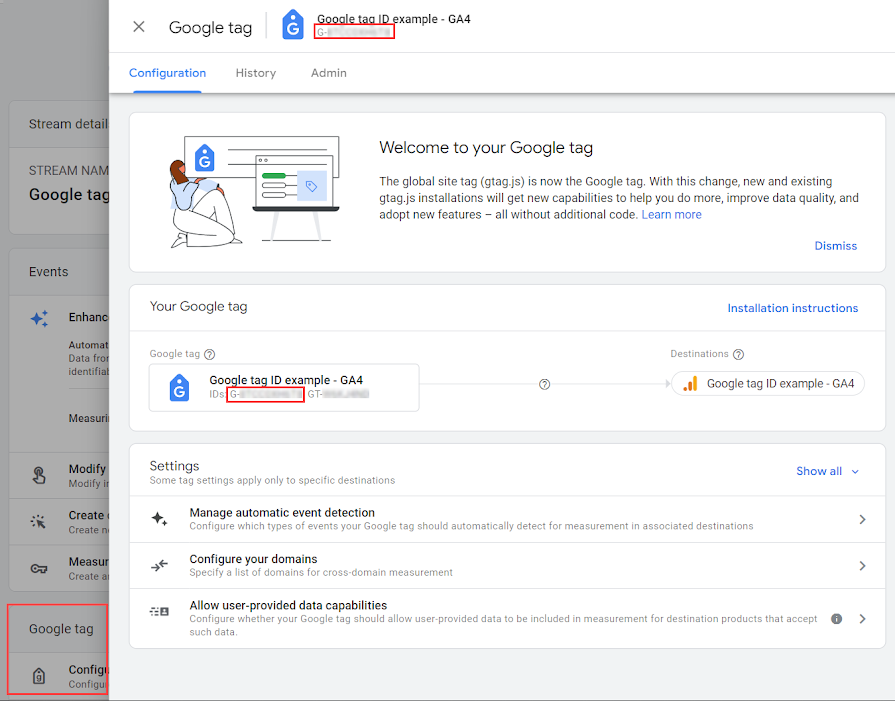
如需查找“G-”ID,请点击“网站数据流详情”页面上的配置代码设置
Measurement ID in the Web stream details pane

最多可能需要 30 分钟才会开始收集数据。接下来,您便可以使用实时报告验证自己是否正在接收数据。

Blogger(支持“G-”Google 代码 ID)

将您的“G-”ID 粘贴到 Blogger 所提供的 Google Analytics(分析)字段中(Blogger 操作说明)。

如需查找“G-”ID,请点击“网站数据流详情”页面上的配置代码设置
Measurement ID in the Web stream details pane

最多可能需要 30 分钟才会开始收集数据。接下来,您便可以使用实时报告验证自己是否正在接收数据。

Drupal(支持“G-”Google 代码 ID)

将您的“G-”ID 粘贴到 Drupal 所提供的 Google Analytics(分析)字段中(Drupal 操作说明)。

如需查找“G-”ID,请点击“网站数据流详情”页面上的配置代码设置
Measurement ID in the Web stream details pane

最多可能需要 30 分钟才会开始收集数据。接下来,您便可以使用实时报告验证自己是否正在接收数据。

Duda(支持“G-”Google 代码 ID)

将您的“G-”ID 粘贴到 Duda 所提供的 Google Analytics(分析)字段中(Duda 操作说明)。

如需查找“G-”ID,请点击“网站数据流详情”页面上的配置代码设置
Measurement ID in the Web stream details pane

最多可能需要 30 分钟才会开始收集数据。接下来,您便可以使用实时报告验证自己是否正在接收数据。

GoDaddy(支持“G-”Google 代码 ID)

将您的“G-”ID 粘贴到 GoDaddy 所提供的 Google Analytics(分析)字段中(GoDaddy 操作说明)。

如需查找“G-”ID,请点击“网站数据流详情”页面上的配置代码设置
Measurement ID in the Web stream details pane

最多可能需要 30 分钟才会开始收集数据。接下来,您便可以使用实时报告验证自己是否正在接收数据。

Google 协作平台(支持“G-”Google 代码 ID)

将您的“G-”ID 粘贴到 Google 协作平台所提供的 Google Analytics(分析)字段中(Google 协作平台操作说明)。

如需查找“G-”ID,请点击“网站数据流详情”页面上的配置代码设置
Measurement ID in the Web stream details pane

最多可能需要 30 分钟才会开始收集数据。接下来,您便可以使用实时报告验证自己是否正在接收数据。

HubSpot(支持“G-”Google 代码 ID)

将您的“G-”ID 粘贴到 HubSpot 所提供的 Google Analytics(分析)字段中(HubSpot 操作说明)。

如需查找“G-”ID,请点击“网站数据流详情”页面上的配置代码设置
Measurement ID in the Web stream details pane

最多可能需要 30 分钟才会开始收集数据。接下来,您便可以使用实时报告验证自己是否正在接收数据。

Magento(支持“G-”Google 代码 ID)

将您的“G-”ID 粘贴到 Magento 所提供的 Google Analytics(分析)字段中(Magento 操作说明)。

如需查找“G-”ID,请点击“网站数据流详情”页面上的配置代码设置
Measurement ID in the Web stream details pane

最多可能需要 30 分钟才会开始收集数据。接下来,您便可以使用实时报告验证自己是否正在接收数据。

One.com(支持“G-”Google 代码 ID)

将您的“G-”ID 粘贴到 One.com 所提供的 Google Analytics(分析)字段中(One.com 操作说明)。

如需查找“G-”ID,请点击“网站数据流详情”页面上的配置代码设置
Measurement ID in the Web stream details pane

最多可能需要 30 分钟才会开始收集数据。接下来,您便可以使用实时报告验证自己是否正在接收数据。

Shopify(支持“G-”Google 代码 ID)

将您的“G-”ID 粘贴到 Shopify 所提供的 Google Analytics(分析)字段中(Shopify 操作说明)。

Measurement ID in the Web stream details pane

最多可能需要 30 分钟才会开始收集数据。接下来,您便可以使用实时报告验证自己是否正在接收数据。

Site Kit(WordPress 插件)(支持“G-”Google 代码 ID)

从 Site Kit 提供的字段中选择您的“G-”ID(Site Kit 操作说明)。

如需查找“G-”ID,请点击“网站数据流详情”页面上的配置代码设置
Measurement ID in the Web stream details pane

最多可能需要 30 分钟才会开始收集数据。接下来,您便可以使用实时报告验证自己是否正在接收数据。

Squarespace(支持“G-”Google 代码 ID)

从 Squarespace 所提供的字段中选择您的“G-”ID(Squarespace 操作说明)。

如需查找“G-”ID,请点击“网站数据流详情”页面上的配置代码设置
Measurement ID in the Web stream details pane

最多可能需要 30 分钟才会开始收集数据。接下来,您便可以使用实时报告验证自己是否正在接收数据。

TYPO3(支持“G-”Google 代码 ID)

将您的“G-”ID 粘贴到 TYPO3 所提供的 Google Analytics(分析)字段中(TYPO3 操作说明)。

如需查找“G-”ID,请点击“网站数据流详情”页面上的配置代码设置
Measurement ID in the Web stream details pane

最多可能需要 30 分钟才会开始收集数据。接下来,您便可以使用实时报告验证自己是否正在接收数据。

Wix(支持“G-”Google 代码 ID)

将您的“G-”ID 粘贴到 Wix 所提供的 Google Analytics(分析)字段中(Wix 操作说明)。

如需查找“G-”ID,请点击“网站数据流详情”页面上的配置代码设置
Measurement ID in the Web stream details pane

最多可能需要 30 分钟才会开始收集数据。接下来,您便可以使用实时报告验证自己是否正在接收数据。

WooCommerce(支持“G-”Google 代码 ID)

将您的“G-”ID 粘贴到您的 CMS 所提供的 Google Analytics(分析)字段中(WooCommerce 操作说明)。

如需查找“G-”ID,请点击“网站数据流详情”页面上的配置代码设置
Measurement ID in the Web stream details pane

最多可能需要 30 分钟才会开始收集数据。接下来,您便可以使用实时报告验证自己是否正在接收数据。

WordPress.com(支持“G-”Google 代码 ID)

将 Google Analytics(分析)添加到 WordPress.com 网站或博客的功能已在 WordPress.com 高级版、商务版和电子商务套餐中提供。请将您的“G-”ID 粘贴到您的 CMS 所提供的 Google Analytics(分析)字段中(WordPress.com 操作说明)。

如需查找“G-”ID,请点击“网站数据流详情”页面上的配置代码设置
Measurement ID in the Web stream details pane

最多可能需要 30 分钟才会开始收集数据。接下来,您便可以使用实时报告验证自己是否正在接收数据。

Cart.com

使用您的 CMS 的自定义 HTML 功能复制整个 Google Analytics(分析)页面代码,并将其粘贴到您的网站中。如需了解如何执行此操作,请与 Cart.com 支持团队联系。

最多可能需要 30 分钟才会开始收集数据。接下来,您便可以使用实时报告验证自己是否正在接收数据。

PrestaShop

使用您的 CMS 的自定义 HTML 功能复制整个 Google Analytics(分析)页面代码,并将其粘贴到您的网站中。如需了解如何执行此操作,请与 PrestaShop 支持团队联系。

最多可能需要 30 分钟才会开始收集数据。接下来,您便可以使用实时报告验证自己是否正在接收数据。

Salesforce (Demandware)

使用您的 CMS 的自定义 HTML 功能复制整个 Google Analytics(分析)页面代码,并将其粘贴到您的网站中。如需了解如何执行此操作,请与 Salesforce 支持团队联系。

最多可能需要 30 分钟才会开始收集数据。接下来,您便可以使用实时报告验证自己是否正在接收数据。

VTEX

使用您的 CMS 的自定义 HTML 功能复制整个 Google Analytics(分析)页面代码,并将其粘贴到您的网站中。如需了解如何执行此操作,请与 VTEX 支持团队联系。

最多可能需要 30 分钟才会开始收集数据。接下来,您便可以使用实时报告验证自己是否正在接收数据。

Weebly

使用您的 CMS 的自定义 HTML 功能复制整个 Google Analytics(分析)页面代码,并将其粘贴到您的网站中。请参阅 Weebly 说明了解如何执行此操作。

最多可能需要 30 分钟才会开始收集数据。接下来,您便可以使用实时报告验证自己是否正在接收数据。


该内容对您有帮助吗?

您有什么改进建议?
搜索
清除搜索内容
关闭搜索框
主菜单
8849364189788525529
true
搜索支持中心
false
true
true
true
true
true
69256
false
false
false
false