Cùng với chỉ số và phương diện, bộ lọc giúp xác định dữ liệu nào sẽ xuất hiện trong báo cáo. Bộ lọc có thể giúp bạn hiểu dữ liệu báo cáo, tìm xu hướng và xem chi tiết về thông tin bạn thực sự cần. Bạn có thể sử dụng bộ lọc để xem xét các ứng dụng, đơn vị quảng cáo, quốc gia hoặc vùng và định dạng cụ thể trong phạm vi ngày được chỉ định. Hãy thêm nhiều bộ lọc vào báo cáo để tinh chỉnh thêm dữ liệu của bạn. Mỗi báo cáo có một nhóm bộ lọc riêng của mình.
Bộ lọc có chức năng gì?
Về mặt chức năng, bộ lọc sẽ ẩn dữ liệu không cần thiết hoặc dữ liệu bạn không muốn xem khỏi báo cáo. Khi chọn một bộ lọc, tức là bạn đang xác định dữ liệu bạn muốn xem trong báo cáo và AdMob sẽ ẩn mọi dữ liệu không khớp với tiêu chí của bộ lọc.
Bộ lọc nằm ở đâu trong báo cáo?
Bạn có thể được thêm, xóa và điều chỉnh bộ lọc trong khu vực Bộ lọc ở đầu bất kỳ báo cáo nào. Các bộ lọc bạn thêm sẽ được áp dụng cho tất cả các biểu đồ và bảng trong cùng một báo cáo.
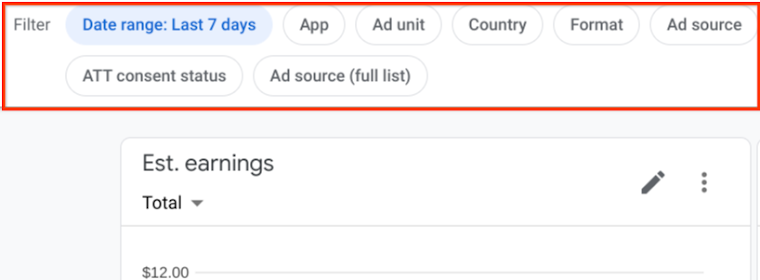
Thay đổi bộ lọc Ngày
Bộ lọc Ngày giúp bạn thu hẹp phạm vi dữ liệu xuất hiện trong báo cáo. Bạn có thể chọn một ngày cụ thể bằng lịch hoặc chọn một ngày tương đối, chẳng hạn như "Hôm nay" hoặc "7 ngày qua". Bộ lọc này là bắt buộc và được áp dụng cho tất cả báo cáo theo mặc định, tuy nhiên, bạn có thể chỉnh sửa bộ lọc này để thay đổi chế độ cài đặt mặc định.

Hoàn thành các bước sau để thay đổi bộ lọc Ngày trong một báo cáo:
- Nhấp vào bộ lọc Ngày trong khu vực Bộ lọc ở đầu báo cáo của bạn.
- Chọn phạm vi ngày tương đối trong danh sách hoặc chỉ định một phạm vi ngày chính xác bằng cách sử dụng lịch.
- Nhấp vào Áp dụng để áp dụng bộ lọc cho báo cáo của bạn.
- Ví dụ: Bạn lưu một báo cáo vào ngày 30 tháng 9 năm 2022 với phạm vi ngày tương đối là "7 ngày qua". Khi bạn xem lại báo cáo vào ngày 21 tháng 10 năm 2022, báo cáo này sẽ cho bạn thấy dữ liệu trong phạm vi ngày từ ngày 15 đến ngày 21 tháng 10 năm 2022, tức là 7 ngày trước ngày bạn xem báo cáo.
Phạm vi ngày rõ ràng sẽ vẫn được đặt bất kể thời điểm bạn truy cập vào báo cáo đã lưu và sẽ luôn cho bạn thấy dữ liệu trong cùng phạm vi ngày.
- Ví dụ: Bạn lưu một báo cáo có phạm vi ngày rõ ràng từ ngày 24 đến ngày 30 tháng 9 năm 2022. Khi bạn xem báo cáo 6 tháng sau đó, báo cáo sẽ vẫn cho bạn thấy dữ liệu trong phạm vi ngày từ ngày 24 đến ngày 30 tháng 9 năm 2022.
Chỉnh sửa bộ lọc
Trong khu vực Bộ lọc, hãy nhấp vào bộ lọc mà bạn muốn chỉnh sửa. Thực hiện điều chỉnh cài đặt của bộ lọc và nhấp vào Áp dụng. Việc thay đổi bộ lọc sẽ thay đổi thông tin được hiển thị hoặc ẩn trong báo cáo của bạn.
Xoá bộ lọc
Trong khu vực Bộ lọc, hãy nhấp vào bộ lọc mà bạn muốn xoá. Nhấp vào Xoá tất cả, rồi nhấp vào Áp dụng. Khi bạn xoá bộ lọc, thông tin hiển thị hoặc bị ẩn trong báo cáo của bạn sẽ thay đổi.