जब अपने ऐप्लिकेशन को रजिस्टर किए गए टेस्ट डिवाइस पर खोला जाता है, तब विज्ञापन जांचने वाला टूल, ऐप्लिकेशन में दिखाए जा रहे विज्ञापन की जांच करना अपने-आप शुरू कर देता है. इससे, ऐप्लिकेशन का इस्तेमाल करते समय लोड हुए विज्ञापन अनुरोधों की जानकारी देखी जा सकती है. साथ ही, विज्ञापन जांचने वाले टूल में, टेस्ट विज्ञापन चलाकर विज्ञापन अनुरोध लोड किए जा सकते हैं.
ध्यान दें कि अगर आपका ऐप्लिकेशन, विज्ञापनों को प्रीफ़ेच करता है, तो ऐप्लिकेशन शुरू होने पर भी आपको कुछ विज्ञापन अनुरोध दिख सकते हैं.
इस लेख में जानें:
- विज्ञापन यूनिट के हिसाब से विज्ञापन अनुरोध देखना
- SDK टूल के लिए किए गए अनुरोध के लॉग देखना
- तीसरे पक्ष के अडैप्टर देखना
- विज्ञापन के किसी एक स्रोत को टेस्ट करना
विज्ञापन यूनिट के हिसाब से विज्ञापन अनुरोध देखना
हाथ के जेस्चर (हाव-भाव) या कस्टम एपीआई कॉल की मदद से, अपने टेस्ट डिवाइस पर विज्ञापन जांचने वाले टूल को शुरू करने के बाद, आपको विज्ञापन यूनिट टैब दिखेगा. इसमें आपको सबसे नई गतिविधि के हिसाब से, ऐप्लिकेशन की विज्ञापन यूनिट दिखेंगी.
अपनी विज्ञापन यूनिट को इन तरीकों के हिसाब से जांचा जा सकता है:
- संदर्भ के हिसाब से: आपके पास ऐप्लिकेशन के एक हिस्से से दूसरे पर जाकर, उपयोगकर्ता के तौर पर विज्ञापन यूनिट की जांच करने का विकल्प होता है. विज्ञापन जांचने वाले टूल को उन स्क्रीन पर शुरू करें जहां विज्ञापन लोड होते हैं.
- बिना संदर्भ के: आपके पास टेस्ट विज्ञापनों की मदद से भी विज्ञापन यूनिट की जांच करने का विकल्प होता है, ताकि आपको ऐप्लिकेशन के एक हिस्से से दूसरे पर जाने की ज़रूरत न पड़े. किसी भी स्क्रीन पर विज्ञापन जांचने वाले टूल को शुरू करें. विज्ञापन यूनिट टैब में, वह विज्ञापन यूनिट ढूंढें जिसकी आपको जांच करनी है. इसके बाद, टेस्ट विज्ञापन का अनुरोध करें पर टैप करें.
बिना संदर्भ वाली विज्ञापन यूनिट, विज्ञापन यूनिट टैब में, गतिविधि वाली विज्ञापन यूनिट के बाद मौजूद होती हैं.
ध्यान दें: हमारा सुझाव है कि विज्ञापन जांचने वाले टूल का इस्तेमाल करने से पहले, Google Mobile Ads SDK शुरू करें. अगर आपने SDK टूल शुरू नहीं किया है, तो आपको अपनी विज्ञापन यूनिट की पूरी सूची नहीं दिखेगी. Google Mobile Ads SDK (Android, iOS) शुरू करने के बारे में ज़्यादा जानें.
इसके अलावा, अगर आपके ऐप्लिकेशन में ऐसी विज्ञापन यूनिट हैं जो आपके AdMob ऐप्लिकेशन आईडी से नहीं जुड़ी हैं, तो कोई भी विज्ञापन यूनिट सिर्फ़ तब दिखेगी, जब उसके लिए कम से कम एक अनुरोध पूरा हो गया हो.
SDK टूल के लिए किए गए अनुरोध के लॉग देखना
SDK टूल के लिए किए गए अनुरोध का लॉग देखने के लिए, किसी विज्ञापन यूनिट पर टैप करें. SDK टूल के लिए किए गए अनुरोध के लॉग में, हाल ही के विज्ञापन अनुरोधों के मीडिएशन वॉटरफ़ॉल का ब्यौरा मिलता है. यह ऐसे विज्ञापन स्रोत दिखाता है जिन्हें वॉटरफ़ॉल में तब तक कॉल किया गया था, जब तक विज्ञापन दिखा नहीं दिया गया या फिर विज्ञापन दिखने से पहले वॉटरफ़ॉल खत्म हो गया था. इसमें उन विज्ञापन स्रोतों की सूची भी होती है जिनका अनुरोध, विज्ञापन भरने के बाद नहीं किया गया था.
SDK टूल के लिए किए गए अनुरोध के लॉग से, बिडिंग में हिस्सा लेने वाले विज्ञापन स्रोत (बिडिंग विज्ञापन स्रोत) और वॉटरफ़ॉल विज्ञापन स्रोत के बारे में ज़्यादा जानकारी भी देखी जा सकती है.
 पर टैप करें. इसके बाद, पूरा विज्ञापन अनुरोध एक्सपोर्ट करने के लिए, अनुरोध वाली स्ट्रिंग शेयर करें पर टैप करें. इससे, आपको समस्या हल करने में मदद मिल सकती है. इसके अलावा, डीबग करने में मदद पाने के लिए, इसे Google की सहायता टीम के साथ शेयर किया जा सकता है.
 बिडिंग सोर्स के बारे में जानकारी
SDK टूल के लिए किए गए अनुरोध के लॉग में,
बिडिंग के नतीजे यहां बताए गए क्रम में लगाए जाते हैं:
- नीलामी जीतने वाला विज्ञापन स्रोत.
- ऐसे विज्ञापन स्रोत जिनमें समस्याएं हैं. इन समस्याओं को हल करने का तरीका जानें.
- वे विज्ञापन स्रोत जिन्होंने कोई विज्ञापन नहीं दिखाया या जिन्होंने बिड नहीं लगाई. ऐसा, आपके तीसरे पक्ष के विज्ञापन स्रोत में किसी गड़बड़ी की वजह से हो सकता है. सहायता के लिए, सीधे अपने विज्ञापन स्रोत से संपर्क करें.
- ऐसे विज्ञापन स्रोत जो बिडिंग नीलामी हार गए.
तीसरे पक्ष के बिडिंग पैरामीटर की जानकारी
विज्ञापन अनुरोध में भेजे गए तीसरे पक्ष के पैरामीटर की जानकारी देखने के लिए,
- SDK का वर्शन
- अडैप्टर का वर्शन
- खरीदार की तरफ़ से जनरेट किया गया डेटा
इस डेटा को तीसरे पक्ष के विज्ञापन स्रोत के साथ शेयर करने के लिए
पर टैप करें. खरीदार की तरफ़ से जनरेट किया गया डेटा, सुरक्षित सिग्नल के ज़रिए तीसरे पक्ष के बिडिंग स्रोत से इकट्ठा किया जाता है. Google इस जानकारी को समझ नहीं सकता और यह डेटा, सीधे बिड करने वाले तीसरे पक्ष के पास चला जाता है.
- अडैप्टर क्लास का नाम
- अगर किसी गड़बड़ी का पता चलता है, तो गड़बड़ी का टाइप और उसका ब्यौरा दिया जाएगा. बिडिंग पैरामीटर से जुड़ी समस्याओं को हल करने का तरीका जानें.
वॉटरफ़ॉल विज्ञापन स्रोतों के बारे में जानकारी
विज्ञापन नहीं भरने से जुड़ी गड़बड़ी के बारे में पूरी जानकारी पाने के लिए, हर उस वॉटरफ़ॉल विज्ञापन स्रोत को बड़ा करके देखा जा सकता है जो एक भी विज्ञापन नहीं भर सका.
तीसरे पक्ष के विज्ञापन स्रोतों के लिए, गड़बड़ी के मैसेज सीधे विज्ञापन स्रोत से भेजे जाते हैं. अगर आपको ज़्यादा जानकारी चाहिए, तो अपने तीसरे पक्ष के विज्ञापन स्रोत से संपर्क करें.
तीसरे पक्ष के अडैप्टर देखना
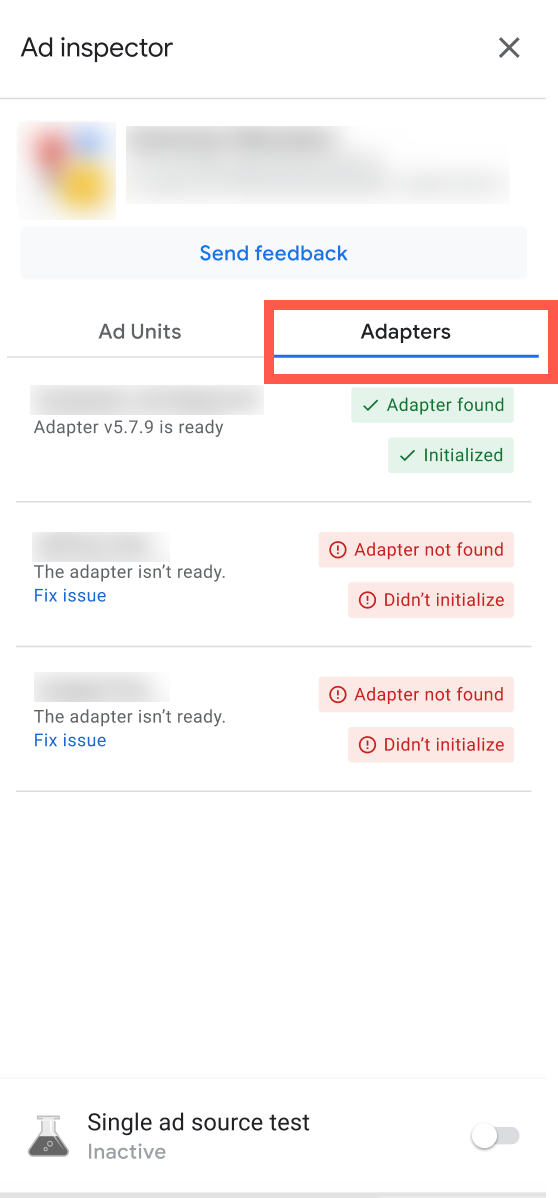
विज्ञापन जांचने वाले टूल को शुरू करने के बाद, आपको अडैप्टर टैब दिखेगा. इसमें तीसरे पक्ष के SDK टूल से जुड़े अडैप्टर और उनकी स्थिति की जानकारी होती है. अगर आपके अडैप्टर में कोई गड़बड़ी है, तो SDK टूल के अडैप्टर से जुड़ी सामान्य समस्याओं को हल करने का तरीका जानें.
विज्ञापन के किसी एक स्रोत को टेस्ट करना
विज्ञापन जांचने वाले टूल की मदद से, तीसरे पक्ष के किसी एक वॉटरफ़ॉल विज्ञापन स्रोत के सेटअप की जांच की जा सकती है. इससे यह पुष्टि की जा सकती है कि आपने तीसरे पक्ष के मीडिएशन अडैप्टर को सही तरीके से लागू किया है. साथ ही, यह भी पता किया जा सकता है कि विज्ञापन स्रोत, उम्मीद के मुताबिक काम कर रहा है या नहीं.
विज्ञापन के किसी एक स्रोत का टेस्ट शुरू करने के लिए, ऐप्लिकेशन के निचले हिस्से में मौजूद विज्ञापन के एक स्रोत का टेस्ट टॉगल करें. इसके बाद, वह विज्ञापन स्रोत चुनें जिसे आपको टेस्ट करना है. जब किसी एक विज्ञापन स्रोत की जांच के लिए, विज्ञापन जांचने वाले टूल को चालू किया जाएगा, तब भविष्य में आने वाले सभी विज्ञापन अनुरोध, चुने गए विज्ञापन स्रोत से विज्ञापन दिखाने की कोशिश करेंगे.
विज्ञापन के किसी एक स्रोत के टेस्ट में, किसी विज्ञापन यूनिट पर टैप करके, इसके SDK टूल के लिए किए गए अनुरोध का लॉग देखा जा सकता है. इससे यह पता किया जा सकता है कि विज्ञापन के किसी एक स्रोत के लिए टेस्ट चालू करने के बाद वह स्रोत, विज्ञापन अनुरोधों से भर सका या नहीं. अगर विज्ञापन स्रोत किसी विज्ञापन अनुरोध को नहीं भर सका, तो आपको गड़बड़ी का मैसेज दिखेगा. इसमें विज्ञापन नहीं भरने से जुड़ी गड़बड़ी की वजहों के बारे में भी जानकारी होगी.
अगर आपने किसी मीडिएशन वॉटरफ़ॉल में, चुने गए विज्ञापन स्रोत के कई इंस्टेंस जोड़े हैं, तो आपको वॉटरफ़ॉल में विज्ञापन स्रोत के लिए हर कॉल का इंस्टेंस दिखेगा. यह तब तक होगा, जब तक कि विज्ञापन नहीं दिखते या बिना विज्ञापन दिखाए ही वॉटरफ़ॉल खत्म नहीं हो जाता.
विज्ञापन के किसी एक स्रोत को टेस्ट करने का समय, 60 मिनट के बाद अपने-आप खत्म हो जाता है.
ज़बरदस्ती रीस्टार्ट करने का तरीका
विज्ञापन के किसी एक स्रोत की टेस्टिंग चालू करने पर, आपको अपना ऐप्लिकेशन ज़बरदस्ती रीस्टार्ट करना होगा. इसकी वजह यह है कि कुछ ऐप्लिकेशन स्टार्ट होने पर, विज्ञापनों को कैश मेमोरी में रखते हैं. ऐप्लिकेशन को रीस्टार्ट करने से यह पक्का होता है कि टेस्टिंग के सेशन में हर विज्ञापन अनुरोध पर, किसी एक स्रोत का टेस्ट किया जा सके.
Android डिवाइसों के लिए, अपने फ़ोन के सेटिंग ऐप्लिकेशन में जाकर, किसी भी ऐप्लिकेशन को ज़बरदस्ती रीस्टार्ट किया जा सकता है. सेटिंग हर फ़ोन के हिसाब से अलग हो सकती है. ज़्यादा जानकारी के लिए, डिवाइस बनाने वाली कंपनी से संपर्क करें.
iOS डिवाइसों में, ऐप्लिकेशन को ज़बरदस्ती रीस्टार्ट करने का तरीका जानें.