Puedes coordinar los anuncios que aparecen cuando el usuario abre la aplicación o regresa a ella. Los anuncios de aplicación abierta se muestran en la pantalla de carga o de presentación.
El formato específico puede variar según la región
Ir a: Cómo comenzar | Renderización | Mediación de terceros | Lineamientos | Ejemplos
Cómo comenzar a usar anuncios de aplicación abierta
Antes de configurar los anuncios de aplicación abierta, consulta la sección de políticas y los lineamientos sobre aplicaciones abiertas. Las apps que participan en el programa Diseñado para Familias de Google Play no son aptas para usar anuncios de aplicación abierta.
- Crea una línea de pedido para anuncios de aplicación abierta con las siguientes selecciones:
- Tamaños:
Estos son los únicos tamaños admitidos para líneas de pedido de anuncios gráficos o de video en anuncios de aplicación abierta. Los videos se podrán omitir después de los 1.5 segundos, independientemente del tipo o la duración.
- En los teléfonos, las líneas de pedido deben tener un tamaño de 320 x 480 (en pantalla completa vertical para dispositivos móviles) o 480 x 320 (en pantalla completa horizontal para dispositivos móviles).
-
En las tablets, las líneas de pedido deben tener un tamaño de 1024 x 768 (en pantalla completa horizontal para tablets) o 768 x 1024 (en pantalla completa vertical para tablets).
- Segmentación (opcional):
- En la sección "Agregar segmentación", puedes seleccionar Mostrar más
Formato de inventario
- Se excluirán de forma automática los demás formatos.
- En la sección "Agregar segmentación", puedes seleccionar Mostrar más
- Tamaños:
- Agrega creatividades con los mismos tamaños que se indicaron más arriba.
- Sigue la documentación para desarrolladores (Android | iOS) a fin de implementar los anuncios de aplicación abierta.
- Para ver el rendimiento de tus anuncios de aplicación abierta, crea un informe con Inventario
Cómo se renderizan los anuncios de aplicación abierta
Google administra la renderización completa del anuncio de aplicación abierta. Este tipo de anuncio consta de dos partes:
- En la parte superior de la pantalla, se muestra la sección de desarrollo de la marca del publicador, que contiene el ícono y el nombre de la aplicación, además de un botón que permite a los usuarios descartar el anuncio y ver el contenido de la aplicación.
- El resto de la pantalla muestra el anuncio real, que puede publicarse mediante transacciones programáticas o tradicionales.
Mediación de terceros y Open Bidding
Los anuncios de aplicación abierta están en versión beta. Los compradores externos que no requieren un SDK de terceros para la renderización pueden realizar las compras a través de Open Bidding de la siguiente manera:
- Crea un grupo de rendimiento.
- Selecciona Aplicación abierta como el "Formato del anuncio".
- Selecciona Aplicación para dispositivos móviles como "Tipo de inventario".
- Ingresa los parámetros de configuración restantes y haz clic en Guardar.
Información sobre anuncios de aplicación abierta
Los anuncios de aplicación abierta ayudan a monetizar tu experiencia de carga de aplicaciones para dispositivos móviles y se publican cuando un usuario abre su aplicación o regresa a ella.
Los siguientes lineamientos te ayudarán a implementar anuncios de aplicación abierta sin incumplir las políticas existentes. Si deseas obtener más información, consulta las políticas y las restricciones para publicadores de Google.
Colocación de anuncios
Tus anuncios de aplicación abierta deben cumplir con las políticas de colocación de anuncios de Ad Manager. Además, revisa lo siguiente antes de colocar bloques de anuncios de aplicación abierta:
- Los bloques de anuncios de aplicación abierta solo aparecen cuando el usuario abre la aplicación o regresa a ella.
- Coloca los anuncios de aplicación abierta en la pantalla de carga o de presentación. Para conocer la mejor manera de implementar anuncios de aplicación abierta en esas pantallas, consulta los ejemplos de implementaciones de aplicación abierta.
Si no tienes una pantalla de presentación como parte de tu experiencia de aplicación abierta o alternación, es posible que se muestre un anuncio de aplicación abierta inmediatamente después de que se abra o cambie la app.
Otros lineamientos
- No implementes anuncios inmediatamente antes ni después de los anuncios de aplicación abierta.
- No implementes anuncios de aplicación abierta por encima de otros anuncios. Por ejemplo, el anuncio de aplicación abierta no se debe colocar sobre contenido que incluya un anuncio de banner.
- Revisa el rendimiento de tu app y ajusta la limitación de frecuencia de los anuncios de aplicación abierta según corresponda.
- Los anuncios de aplicación abierta tienen el mejor rendimiento con las apps que tienen una alta frecuencia de accesos diarios por usuario. Aquellas apps que se abren más de una vez cada 4 horas obtienen el mejor rendimiento de los anuncios de aplicación abierta. Si tienes una app que no cumple con estos criterios, considera usar otro formato de anuncio.
- En los dispositivos Android, el botón para ir hacia atrás se inhabilita por una duración de 30 segundos. Durante este tiempo, el botón Continuar a la app les permite a los usuarios continuar a la app.
Ejemplos de implementaciones de aplicación abierta
Usa los ejemplos que se incluyen a continuación para implementar tus anuncios de aplicación abierta.
Ejemplo de implementación recomendada
En el ejemplo de una puesta en práctica recomendada, el anuncio de aplicación abierta se ubica en la pantalla de carga de la app. La pantalla de carga se muestra debajo del anuncio.

Ejemplo de implementación no recomendada
En el siguiente ejemplo de una puesta en práctica no recomendada, el anuncio se ubica después de la pantalla de carga y no hay contenido visible debajo de él.
Si bien es posible que algunas de las implementaciones no recomendadas no incumplan específicamente nuestras políticas, si decides no seguir estas pautas puedes generar actividad no válida o hacer que Google inhabilite la publicación de anuncios en tu aplicación.
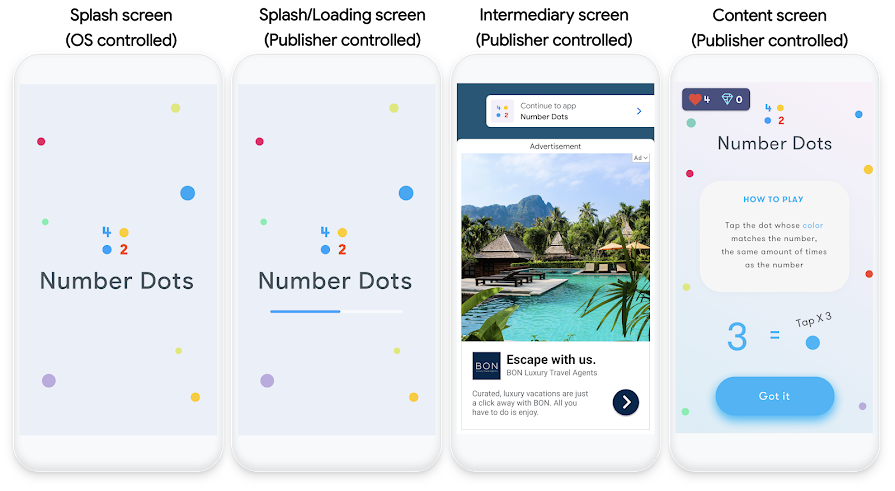
Ejemplo de implementación no recomendada
En el siguiente ejemplo no recomendado, el anuncio se coloca después de que se muestra el contenido de la app. El anuncio de aplicación abierta debe aparecer antes de que el usuario pueda interactuar con el contenido de la app.
Si bien es posible que algunas de las implementaciones no recomendadas no incumplan específicamente nuestras políticas, si decides no seguir estas pautas puedes generar actividad no válida o hacer que Google inhabilite la publicación de anuncios en tu aplicación.

