 目次
目次
プレゼンテーションをデザインする
テンプレートを利用する
チームが再利用できるテンプレートを作成する場合でも、ブランドの一貫性を維持する場合でも、プレゼンテーションの質を高め洗練させるにはテンプレートが役立ちます。
テンプレート ギャラリーのテンプレートを使用する
- パソコンで Google ドキュメント、スプレッドシート、スライド、フォーム、サイトのいずれかにアクセスします。
- 右上の [テンプレート ギャラリー] をクリックします。
- 使用するテンプレートをクリックします。
- テンプレートのコピーが開きます。
ヒント: 横に [アドオン] と表示されたテンプレートを選択した場合は、アドオンのインストールが必要になることがあります。詳しくは、アドオンについての記事をご覧ください。
Google ドキュメント エディタ ヘルプセンターで詳細を確認する
組織のブランディングにテンプレートを使用する
- パソコンの Google スライドでプレゼンテーションを開きます。
- 左上のテンプレート アイコン
をクリックします。
- 右側で、使用するテンプレートをクリックします。
注: [テンプレート] オプションは、管理者が組織のブランディングを含むスライドを利用できるようにしている場合にのみ表示されます。
テーマ作成ツールを使用してテンプレート スライドを作成する
プレゼンテーション全体で同じテーマを維持したい場合は、Google スライドのテーマ作成ツール エディタを使用してテンプレート スライドを作成します。すべてのスライドの背景、テーマ、レイアウトなどを変更できます。
- 各スライドに会社のロゴなどのブランド情報を追加する。
- テキストのサイズと色に一貫性を持たせる。
- 再利用できる独自のレイアウトを作成する。
- スライドに移動します。
- 次のいずれかを行います。
- 既存のプレゼンテーションを開きます。
- 新しいプレゼンテーションを作成するには、新規作成アイコン
をクリックします。
- (省略可)プレゼンテーションの名前を変更するには、[無題のプレゼンテーション] をクリックして新しい名前を入力します。
- (省略可)スライドを追加するには、[スライド]
[新しいスライド] をクリックします。
- [表示]
- (省略可)既存のテーマを選択するには、右側でテーマを選択します。
- ツールバーで、テンプレートをカスタマイズするオプションを選択します。
- 終わったら、スライドの上部にある閉じるアイコン
をクリックします。
別のプレゼンテーションからテーマを読み込む
プレゼンテーションに自分の好きなテーマを設定する場合や、チームのプレゼンテーション全体で一貫したスタイルやブランディングが必要な場合は、スライドやテーマをゼロから作成するのではなく、Google スライドを使用してそれらを別のプレゼンテーションから読み込みます。
- 離れた場所にいる新入社員の研修を行います。
- プロジェクトのアイデアを迅速にクライアントに伝えます。
- バーチャル会議を開催して、アイデアを提案します。
- 外国にいる関係者に、会議のメモ、プロジェクト、ロードマップ、調査内容を共有します。
- 離れた場所にいるチームメンバーと提案書のブレインストーミングや編集を行います。
別のプレゼンテーションからテーマを読み込む
注: 読み込み可能なテーマは、既存の Google スライドまたは PowerPoint プレゼンテーションのテーマのみです。プレゼンテーション全体の背景にお好きな画像を使用することもできます。
- パソコンで Google スライドのプレゼンテーションを開きます。
- 上部の [スライド]
[テーマの変更] をクリックします。
- 右下の [テーマをインポートする] をクリックします。
- 使用するプレゼンテーションをダブルクリックします。
- 使用するテーマをクリックします。
- [テーマをインポート] をクリックします。
 [テーマの変更] をクリックします。
Google ドキュメント エディタ ヘルプセンターで詳細を確認する
別のプレゼンテーションからスライドを読み込む
- プレゼンテーションを開きます。
- [ファイル]
- ドライブからプレゼンテーションを選択するか、パソコンからアップロードするプレゼンテーションを選択します。
- [選択] をクリックします。
- 読み込むプレゼンテーションのスライドをクリックします。[スライドを選択: すべて] では、すべてのスライドを選択できます。
- スライドを変更しないで読み込む場合は、[元のテーマを維持する] チェックボックスをオンにします。新しく作成したプレゼンテーションにスライドを合わせる場合は、チェックボックスをオフにします。
- [スライドをインポート] をクリックします。
アドオンとスクリプトを使用して機能を追加する
あらかじめ用意されたアドオンを使用し、Gmail、Google ドキュメント、スプレッドシート、スライド、フォームの機能を追加できます。また、各ドキュメント エディタで Google Apps Script を使用して独自のスクリプトを作成することもできます。
- スプレッドシートに Google アナリティクスを追加します。
- ドキュメントに辞典を追加します。
- ドキュメント内に回答用のフォームを追加して、アンケートを作成します。
- プレゼンテーションにインタラクティブな質問を追加します。
- Gmail で販売や顧客との関係性を直接管理します。
- Google Apps Script を使用して、カスタム メニューやカスタム ウィンドウを追加します。
アドオンをインストールする
- パソコンで、ドキュメント、スプレッドシート、またはプレゼンテーションを開きます。
- [拡張機能]
[アドオン]
- アドオンにカーソルを合わせると、簡単な説明が表示されます。詳細な説明を見つけるには、アドオンをクリックします。
- アドオンをインストールするには、[インストール]
- 多くの場合、アドオンの動作に必要となるデータへのアクセスを求めるメッセージが表示されます。メッセージを読んで [許可] をクリックします。
- アドオンのインストールが完了したら、[完了] をクリックします。
 [アドオン]
 スクリプトを作成する
詳しくは、Google Apps Script の概要をご覧ください。
プレゼンテーションを作成する際のヒント
グラフを使用してプレゼンテーションのデータを分析する
Google スライドのプレゼンテーションに大量のデータが含まれる場合は、情報をグラフに変換して、ユーザーが視覚的に理解できるようにします。それには、Google スプレッドシートでグラフを作成してプレゼンテーションに追加するだけです。グラフはスプレッドシートのデータにリンクされているので、データを変更すると、プレゼンテーションのグラフも自動的に更新されます。
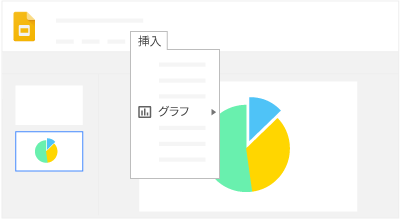
Google スプレッドシートからプレゼンテーションにグラフを追加する
- パソコンの Google ドキュメントまたは Google スライド でドキュメントまたはプレゼンテーションを開きます。
- [挿入]
[グラフ]
- 追加するグラフが含まれているスプレッドシート、[選択] の順にクリックします。
- 追加するグラフをクリックします。
- グラフをスプレッドシートにリンクさせない場合は、[スプレッドシートにリンク] のチェックボックスをオフにします。
- [インポート] をクリックします。
 [グラフ]
[グラフ] スライドからグラフデータを編集する
- パソコンの Google ドキュメントまたは Google スライドでドキュメントまたはプレゼンテーションを開きます。
- グラフまたは表をクリックして選択します。
- グラフまたは表の右上にあるリンク オプション アイコン
- 元のファイルを編集できるようになりました。

グラフを最新のデータに更新する
スプレッドシートに変更を加えた場合、プレゼンテーションのグラフが更新されるようにすることをおすすめします。
- パソコンの Google ドキュメントまたは Google スライドでドキュメントまたはプレゼンテーションを開きます。
- グラフ、表、スライドのいずれかの右上にある [更新] をクリックします。
画像を使ってプレゼンテーションの質を高める
プレゼンテーションで複雑なプロセスについて説明している場合は、画像を使ってコンテンツをわかりやすくします。
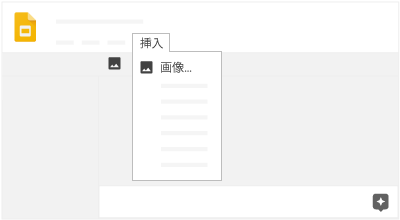
プレゼンテーションに画像を追加する
- パソコンの Google ドキュメントでドキュメントを開くか、Google スライドでプレゼンテーションを開きます。
- [挿入]
- 画像を取得する場所を選択します。
- パソコンからアップロード: デバイスに保存した画像を挿入します。
- ウェブを検索: ウェブで画像を検索します。
- GIF とステッカー: GIF またはステッカーをスライドに挿入します。
- Google ドライブ: Google ドライブに保存した画像を使用します。
- Google フォト: Google フォト ライブラリの画像を使用します。
- URL: 画像へのリンクを挿入するか、.gif を挿入します。
- [挿入] または [開く] をクリックします。
スプレッドシートに画像を追加する方法については、こちらをご覧ください。
切り替え効果とアニメーションを追加する
次のスライドに移るときに、スライドをフェードインさせたり左右から滑らせたりして、視覚的なインパクトを与えることができます。アニメーションを使うと、図形、画像、テキスト ボックスに動きが加わります。ボタンをクリックすると、フェードインまたはフェードアウト、出現または消失、スライドインまたはスライドアウトといった各種効果が得られます。
テキストや画像をアニメーション表示する
- パソコンの Google スライドでプレゼンテーションを開きます。
- アニメーション表示するテキストまたは画像をクリックします。
- [挿入]
スライドに切り替え効果を追加する
- パソコンの Google スライドでプレゼンテーションを開きます。
- 左側で、切り替え効果を追加するスライドをクリックします。
- [スライド]
アニメーションや切り替え効果を変更する
- パソコンの Google スライドでプレゼンテーションを開きます。
- [表示]
- 変更するアニメーションをクリックします。
- アニメーションの速度を変更するには、スライダーをドラッグします。
- 箇条書きのテキストを 1 項目ずつアニメーション表示するには、[段落ごと] チェックボックスをオンにします。
フローチャートや図式を追加する
フローチャートや図を利用すると、難しい概念を理解しやすくすることができます。Google 図形描画を使用すると、ブラウザで直接フローチャートや図を作成できます。ソフトウェアは必要ありません。
フローチャート、図、その他の種類の図形描画を作成する
- パソコンでドキュメントを開きます。
- 左上の [挿入]
- 挿入する図形描画をクリックします。
- [選択] をタップします。
プレゼンテーションに図形描画を追加する
- パソコンでドキュメントを開きます。
- 左上の [挿入]
- 挿入する図形描画をクリックします。
- [選択] をタップします。
挿入した図形描画は元の図形描画にリンクされています。
- 図形描画を更新する: 図形描画をクリックし、右上の [更新] をクリックします。
- 図形描画のリンクを解除する: 図形描画をクリックし、右上の、リンクを解除アイコン
をクリックします。
 をクリックします。
プレゼンテーションに図式を追加する
重要: ラテン文字を使う言語であれば、どの言語でも図を挿入できます。
- パソコンの Google スライドでプレゼンテーションを開きます。
- 図を追加するスライドに移動します。
- 画面上部の [挿入]
- スタイル、階層数、テンプレートを選択します。
- 図がスライドに追加されます。追加した図は自由に変更することができます。
ドキュメントで行と列を均等に配置する
Google スライドでは、表の行や列のサイズを変更して、それぞれを等間隔に配置できます。

スライドで表の行の高さや列の幅を均等にする
- パソコンでドキュメントまたはプレゼンテーションを開きます。
- 表を右クリックします。
- [行の高さを均等にする] または [列の幅を均等にする] をクリックします。
音声で入力する
Chrome ブラウザのみ(マイク要)
Google ドキュメントと Google スライドのスピーカー ノートでは、音声で入力や編集を行うことができます。声に出した内容がすべてテキストに変換されます。
- 外出中に、音声入力によってメモ、編集内容、フィードバックなどをドキュメントに追加します。
- 音声コマンドを使用して、フォント スタイルの変更、表の追加、リンクの挿入などを行います。
ドキュメントで音声入力を開始する
- マイクが正しく動作するか確認します。
- Chrome ブラウザで Google ドキュメントのドキュメントを開きます。
- [ツール]
- 話す準備ができたら、マイクをクリックします。
- 通常の音量と速度ではっきりと話します。句読点の入力方法について詳しくは、下記をご覧ください。
- 入力し終わったら、マイクをもう一度クリックします。
スライドのスピーカー ノートで音声入力を開始する
- マイクが正しく動作するか確認します。
- Chrome ブラウザで Google スライドのプレゼンテーションを開きます。
- [ツール]
- 話す準備ができたら、マイクをクリックします。
- 通常の音量と速度ではっきりと話します。句読点の入力方法について詳しくは、下記をご覧ください。
- 入力し終わったら、マイクをもう一度クリックします。
プレースホルダとテキスト ボックス内のテキストの配置を変更する
プレゼンテーションにテキストを入力する際に、プレースホルダとテキスト ボックス内のテキストの配置をカスタマイズできます。たとえば、テキストの量に合わせてプレースホルダのサイズを変更したり、テキスト ボックスのサイズに合わせてテキストのサイズを変更したりできます。
プレースホルダとテキスト ボックス内のテキストの配置をカスタマイズする
- スライドに移動します。
- 既存のプレゼンテーションを開くか、新規アイコン
- プレースホルダまたはテキスト ボックスを選択します。
- ボックスの横にあるアイコンをクリックし、いずれかのオプションを選択します。
- プレースホルダまたはテキスト ボックスからテキストがはみ出すのを許可するには、[自動調整しない] を選択します。
- プレースホルダまたはテキスト ボックスのサイズに合わせてテキストのサイズを変更するには、[テキストがはみ出す場合は縮小] を選択します。
- プレースホルダまたはテキスト ボックスのサイズをテキストに合わせて変更するには、[テキストに合わせて図形のサイズを変更] を選択します。
新しいテキスト ボックスのデフォルト設定をカスタマイズする
新しく作成する、すべてのテキスト ボックスの設定を変更できます。この設定の変更は、テンプレート内のプレースホルダまたはテキストボックスには影響しません。
- 既存のプレゼンテーションを開くか、新規アイコン
- [ツール]
- [カスタムの自動調整設定を使用する] チェックボックスをオンにします。
- [テーマのテキスト プレースホルダ] と [新しいテキスト ボックス] の下で、[自動調整しない]、[テキストがはみ出す場合は縮小する]、[テキストに合わせて図形のサイズを変更する] のいずれかを選択します。
- [OK] をクリックします。
外出先でプレゼンテーションを更新する
スライド アプリを使用すれば、モバイル デバイスでもプレゼンテーションを編集できます。空港に向かう途中や客先でトレーニング モジュール、提案資料などを簡単に更新できるうえ、変更内容がすべてのデバイスで自動的に同期されるため、どこからでも最新のプレゼンテーションにアクセスできます。
Google スライド アプリを使用する
- Play ストアを開きます。
- 上部の検索バーで Google スライドと入力します。
- [インストール] をタップします。端末のホーム画面に Google スライド アプリが表示されます。
プレゼンテーションを行う際のヒント
遠隔地にいる相手にプレゼンテーションを行う
Google Meet では、Google スライドのプレゼンテーションを表示し、内蔵のチャット機能を使用して参照資料のリンクを共有できます。オフィスの会議室でプレゼンテーションを行う場合は、ノートパソコンで画面を共有する際にコンパニオン モードを使用すると、エコーを防げます。
Google Meet でスライドのプレゼンテーションを操作する
職場または学校の対象アカウントで Google Meet を使用している場合は、Google Meet のビデオ会議から Google スライドのプレゼンテーションを操作できます。他のユーザーにビデオ会議の共同プレゼンターになってもらうこともできます。
重要: Google Meet のビデオ会議から Google スライドのプレゼンテーションを操作するには、パソコンで Chrome ブラウザを使用する必要があります。
- Chrome のタブまたはウィンドウで、画面共有するスライド ファイルを開きます。
- 別の Chrome ウィンドウで Google Meet を開き、ビデオ会議に参加します。
- 会議画面の下部にある [画面を共有] アイコン
- 画面を共有するには、[Google Meet] タブを使用するか、[スライド] タブから直接画面を共有します。
- Google スライドのプレゼンテーションがあるタブを選択し、[共有] をクリックします。
- Google Meet で、画面右下の [スライドショーを開始] をクリックします。
- 重要: Google Meet でプレゼンテーションを操作できるのは、スライドショー モードのときのみです。
- 表示画面の右下に表示されるコントロール パネルでは、次の操作を行うことができます。
- 矢印ボタンをクリックして、次のスライドまたは前のスライドに移動できます。
- スライド番号をクリックし、スライドのリストから選択することで特定のスライドに移動できます。
- 共同プレゼンターを選択します。
- [共同プレゼンターを追加] アイコン
をクリックします。次に、選択するユーザーの横にあるその他アイコン
- [共同プレゼンターを追加] アイコン
- Google Meet のビデオ会議でスピーカー ノートのパネルを開くには、[スピーカー ノートを表示] アイコン
をクリックします。開いているスピーカー ノートを閉じるには、[スピーカー ノートを非表示] アイコン
- プレゼンテーションでリンクをクリックしたり、埋め込まれたメディアを再生したりできます。
- スライドのメディアやハイパーリンク コントロール
をクリックすると、現在のスライドのメディアやリンクのリストが表示されます。
- スライドのメディアやハイパーリンク コントロール
- スライドショー終了アイコン
をクリックしてスライドショーを終了できます。

 をクリックすると、現在のスライドのメディアやリンクのリストが表示されます。
スピーカー ノートで要点を確認する
プレゼンテーションが大規模で詳細にわたり、しかも内容が複雑である場合は、要点を伝え忘れないようにスライドのスピーカー ノートにメモしておきましょう。伝えなければならないことが山ほどあるときも、タイマー機能を使えば予定時間内にプレゼンテーションを終えられます。
スピーカー ノートがあるプレゼンテーションを表示する
- Google スライドでプレゼンテーションを開きます。
- 右上のスライドショー
の横にある下矢印
をクリックします。
- [プレゼンター表示] をクリックします。
- [スピーカー ノート] をクリックします。
 をクリックします。
内蔵レーザー ポインタで聴衆の注意を引く
プレゼンテーションにたくさんの情報が盛り込まれている場合は、マウスをレーザー ポインタとして使って、聴衆にスライドの特定の部分に注目してもらうことができます。つまり、その時点で見てもらいたいポイントを明確に示すことができます。
プレゼンテーション中に他のオプションを使用する
プレゼンテーション中は、プレゼンテーション ウィンドウ下部のツールバーから次のような項目も選択できます。
- リストから提示するスライドを選択する
- [プレゼンター表示] を開く
- レーザー ポインタをオンにする
- プレゼンテーションを印刷する
- プレゼンテーションを PDF または PPTX 形式でダウンロードする
表示したくないスライドをスキップする
他のユーザーに表示したくないスライドは、プレゼンテーション中にスキップできます。スライドが共有されているユーザーには、スキップしたスライドも表示されます。
- パソコンで Google スライドのプレゼンテーションを開きます。
- 左側で、スキップするスライド(複数のスライドを選択可)を右クリックします。
- [スライドをスキップ] をクリックします。
- (省略可)スキップしたスライドを表示するには、[スライドをスキップ] を再度クリックします。
字幕をオンにする
自動字幕起こし機能を使用すると、プレゼンテーション中に自分が話した内容を画面下部にリアルタイムで表示することができます。
パソコンのマイクがオンになっていて、Chrome を使用している必要があります。この機能は英語(米国)でのみご利用いただけます。
Google ドキュメント エディタ ヘルプセンターで詳細を確認する
インタラクティブな Q&A セッションで聴衆を引き付ける
一方的に説明するのではなく、スライドから Q&A セッションを実施して、プレゼンテーションへの聴衆の参加を促します。聴衆はプレゼンテーション中にリアルタイムで質問したり、出された質問に対して投票したりすることができます。
ヒント
- 全員の質問に回答する時間がない場合は、参加者の投票が多い質問だけに回答します。
- 参加者が興味を持っていることをプレゼンテーションの前に知りたい場合、参加者にプレゼンテーションのリンクを送信することで、事前に質問を受け付けることができます。
- リアルタイムに匿名で質問できるようにすることで、人前で話すことが苦手な人も参加しやすくなります。
Google スライドのプレゼンテーションでは、必要に応じて Q&A のライブ セッションを開始し、質問を画面に表示することが可能です。閲覧者はどのデバイスからでも質問できます。
Q&A を開始して視聴者から質問を受ける
- Google スライドのプレゼンテーションを開きます。
- 上部のスライドショー アイコン
の横にある下矢印
- [プレゼンター ビュー] をクリックします。
- 新しいウィンドウで、[ユーザーツール] をクリックします。
- 新しいセッションを開始するには、[新しいセッションを開始] をクリックします。
- 最近のセッションを再開するには、[最近のセッションを続行] をクリックします。
- Q&A を終了するには、Q&A ウィンドウのオン / オフスイッチをクリックします。
- ヒント: Q&A をオフにしなくても、Google スライドのプレゼンテーションを終了すると Q&A のビューも自動的に閉じます。
セッションを開始すると、プレゼンテーション中にプレゼンテーションの短縮 URL がスライドの上部に表示されます。視聴者はブラウザに URL を入力して質問を送信できます。質問は [プレゼンター表示] ウィンドウに表示されます。
視聴者に質問を表示する
プレゼンターは、プレゼンテーション中に閲覧者からの質問を表示できます。
- [ユーザーツール] で、表示する質問を見つけます。
- [表示] をクリックします。
- 質問を切り替えるには、別の質問で [表示] をクリックします。
- 質問を非表示にするには、[非表示] をクリックします。
Google、Google Workspace、および関連するマークとロゴは、Google LLC の商標です。その他すべての企業名および商品名は、関連各社の商標または登録商標です。