Learn user trends in Google Workspace apps usage.
View the data
- From the Work Insights dashboard, on the left, click the Adoption.
- Find the chart titled “How many users are active in Google Workspace?”
- In team filter at the upper-right corner of the page, select a team. For details, see Filter Work Insights data by team.
- (Optional) In the time filter at upper-right corner of the page, select a different time range.
- (Optional) To view 30-day and 7-day active users for an app on specific dates, move your pointer over the app's graph.
Tip: For more information on navigating charts, see Navigate Work Insights.
What the chart means
This chart helps uncover usage trends for active users working with Google Workspace apps. We define 7-day active users as engaging with an app at least once in the past 7 days, and 30-day active users as engaging with an app at least once in the past 30 days. An app might have a low number of active users but still have a high usage rate, if those users have frequently revisited the app.
By understanding Google Workspace usage in your organization, you can expose reasons for low or high adoption over time. For example, if you belong to a change management team, you might need to know whether Google Workspace adoption has gradually increased as expected, or whether you need to intervene if adoption appears more challenging than expected.
How the data is calculated
The number of active users in nn days is divided by the total number of users with access to Google Workspace.
Percentages for 30-day active users are calculated on a 30-day rolling timeline. For example, if today's date is May 1, percentages for 30-day active users are calculated for employees who used Google Workspace from April 1 through April 30.
Similarly, we calculate data on a 30-day rolling timeline for every day in the time range you've selected. For example, if you've selected Last 7 days as the time range, you'll see 7 data points that correspond to each of the 7 days. Data for each day is calculated using the 30-day rolling timeline.
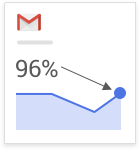
The percentage shown for each app reflects the last date in the time range for 30-day active users. If you've selected Last 7 days as your time range on April 30, the percentage shown is for April 30.
View details
To compare data across different teams and to establish a benchmark with organization-wide data, click View Details.
Active users tab
This chart shows a breakdown of trends for Google Workspace usage for the team selected in the team filter. To view the percentages for all Google Workspace apps, select Show data labels.
Other chart tabs
- For details on the Repeat usage tab, see Which apps see repeat usage?
- For details on the Non-Google Workspace app usage tab, see What percent of users work with non-Google Workspace apps?
- For details on the Productivity app usage tab, see Which productivity apps are users leveraging?
Use the data
| Assessment | Action |
|---|---|
| Determine if individual apps are being used as expected, according to user roles. | If usage is less than expected, investigate whether low engagement is reflected in the entire organization or unique only to specific teams. |
| Understand how many monthly active users visit the app week to week. |
If repeat usage is less than once a week, consider sending a user survey to understand the reasons why. See Which apps see repeat usage? |
| Confirm the frequency of app usage. | For usage labeled Rarely, consider sending a user survey to understand whether employees are using other apps or tools in their daily tasks. See How often do users engage with Google Workspace? |
| Understand potential reasons for low adoption. | See Understand users' Google Workspace adoption. |
| Identify the Google Workspace apps that have low engagement. | Investigate whether additional training is needed for those particular apps. You can also promote the reasons why you’ve transitioned to Google Workspace from on-premise or legacy apps. |
|
Determine the percentage and number of Google Workspace users sending Microsoft Office files via Gmail. |
See What percent of users work with non-Google Workspace apps? |
|
Determine whether users are using only Microsoft Office apps, or using them in combination with Google Workspace. |
See Which productivity apps are users leveraging? |
| Identify teams that use Microsoft Office apps either exclusively or with Google Workspace apps, and determine whether app usage reflects the function of user roles. | Investigate whether users are continuing to use Microsoft Office apps with external customers or clients because they’re required to communicate with those apps. |
| Identify teams that use neither Google Workspace nor Microsoft Office apps. | Consider sending a survey to users to help you understand reasons why they haven't yet adopted Google Workspace. See Which productivity apps are users leveraging? |