Sitenizle ilgili davranış verilerini Google Ads ve Google Analytics ile ölçebilirsiniz. Google Ads veya Google Analytics hesabınıza yönelik bir etiket oluşturmak için bu makaledeki adımları uygulayın. Google etiketinizi bir web sitesi tasarım aracı veya içerik yönetim sistemiyle yükleme hakkında daha fazla bilgi edinin.
Başlamadan önce
Google etiketi kimliğinizin hazır olması gerekir.
Farklı etiket kimlikleri için Google etiketi ayarlama talimatları farklıdır. Bu nedenle, etiketinize karşılık gelen talimatları uygulamanız gerekir.
"AW-" ile başlayan bir etiketiniz varsa
"AW-" ile başlayan etiketler genellikle Google Ads hesaplarıyla ilişkilendirilir.
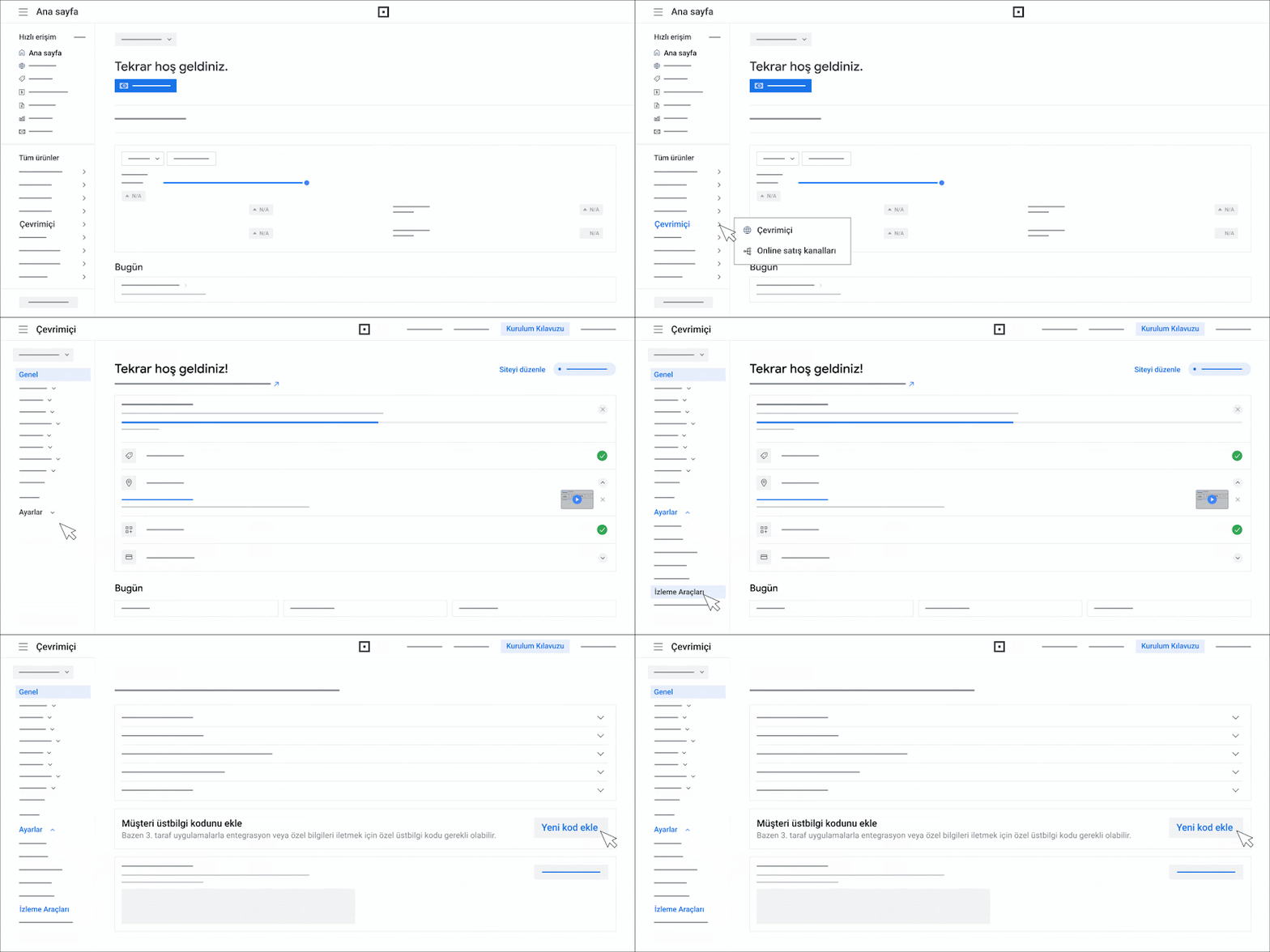
- Square hesabınızda oturum açın.
- Sol panel menüsünde Online seçeneğini tıklayın ve pop-up menüden Online seçeneğini belirleyin.
- "Online" sayfasında, Settings (Ayarlar) seçeneğini tıklayın ve açılır listeden Tracking Tools (İzleme Araçları) seçeneğini belirleyin.
- "Add custom header code" (Özel başlık kodu ekleyin) satırında Add new code (Yeni kod ekle) seçeneğini tıklayın.
- "Add customer header code" (Müşteri başlık kodu ekleyin) pop-up penceresinde özel kodunuz için bir ad girin, ardından Google etiketinizi "Custom code" (Özel kod) kutusuna yapıştırın.
<!-- Google tag (gtag.js) --><script async src="https://www.googletagmanager.com/gtag/js?id=TAG_ID"></script><script>window.dataLayer = window.dataLayer || [];function gtag(){dataLayer.push(arguments);}gtag('js', new Date());gtag('config', 'TAG_ID');</script> - "Where would you like to place this code?" (Bu kodu nereye yerleştirmek istersiniz?) bölümünde kodun
<head>alanına yerleştirildiğini onaylayın. - Save'i (Kaydet) tıklayın.
"G-" ile başlayan bir etiketiniz varsa
"G-" ile başlayan etiketler genellikle Google Analytics hesaplarıyla ilişkilendirilir.
- Square hesabınızda oturum açın.
- Sol panel menüsünde Online seçeneğini tıklayın ve pop-up menüden Online seçeneğini belirleyin.
- "Online" sayfasında, Settings (Ayarlar) seçeneğini tıklayın ve açılır menüden Tracking Tools (İzleme Araçları) seçeneğini belirleyin.
- "Google Analytics" bölümünde etiket kimliğinizi girin. Değişiklikleriniz otomatik olarak kaydedilir.
Bu sayfada, yapay zeka teknolojisi kullanılarak çevrilmiş içerikler bulunabilir. Yapay zeka çevirilerinde hata olabilir.