El Google Nest Temperature Sensor puede optimizar la temperatura en una habitación específica para mejorar la comodidad. El termostato usa la temperatura del sensor para calefaccionar o enfriar la habitación con mayor exactitud.
- El Nest Temperature Sensor solo es compatible con el Google Nest Thermostat E y el Google Nest Learning Thermostat de 3ª y 4ª gen.
|
Este artículo se aplica a los siguientes modelos de termostatos Google Nest en EE.UU. y Canadá: |
|
|
Nest Thermostat E |
Nest Learning Thermostat |


Puedes ajustar la configuración del sensor de temperatura en la app de Nest o en la app de Google Home.
App de Nest
- Abre la app de Nest.
- Presiona Ajustes
en la pantalla de inicio.
- Desplázate hacia abajo y selecciona el sensor que quieres cambiar.
 en la pantalla de inicio.
Puedes elegir una de las siguientes opciones en el menú de configuración del sensor de temperatura:
- Vinculado con: Verifica a qué termostatos está conectado tu sensor. También puedes cambiar con rapidez el termostato al que envía datos tu sensor.
- Comprobar conexión: Prueba la conexión entre el sensor y el termostato. Esto resulta útil si moviste el sensor de lugar y quieres asegurarte de que se encuentre dentro del rango de cobertura.
- Ubicación: Elige el nombre de habitación que usa el sensor en la app de Nest y agrega una etiqueta personalizada para ayudarte a identificarlo.
- Información técnica: Encuentra información técnica básica sobre tu sensor, como el estado de la batería o la última vez que se conectó.
- Quitar el Nest Temperature Sensor: Elige quitar el sensor de tu cuenta. No podrás volver a usarlo hasta que lo agregues nuevamente.
Puedes conectar un sensor a más de un termostato. Sin embargo, solo recomendamos esta opción si tienes 2 termostatos: uno que controla la calefacción y otro que controla el enfriamiento.
También puedes conectar hasta 6 sensores de temperatura a un termostato. Eso permite que el termostato supervise las temperaturas en distintas habitaciones que tengan diferentes sensores. Sin embargo, para controlar tu sistema, el termostato solo puede usar un sensor de temperatura a la vez.
Para desconectar un sensor del termostato o conectarlo a otro termostato de tu casa, sigue estos pasos:
- Abre la app de Nest.
- Presiona Ajustes
- Selecciona el termostato.
- Elige Administrar sensores.
- Presiona Sensores de temperatura para obtener una lista de todos los sensores de temperatura de tu casa. Aparecerá una marca de verificación azul junto a los sensores que ya están conectados al termostato.
- Para conectar los sensores disponibles a tu termostato, presiona la casilla de verificación vacía que aparece a su lado.
Después de finalizar la configuración con la app, deberás establecer un programa del sensor para que el termostato sepa cuándo usarlo.
- Abre la app de Nest.
- Presiona Ajustes
- Presiona el termostato.
- Selecciona Administrar sensores.
- Elige Programa de sensores. Si quieres establecer un programa para tus sensores, presiona el botón para activar esta opción.
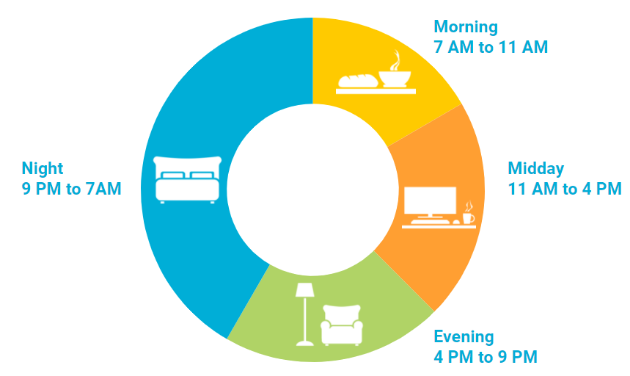
- Luego, puedes elegir un sensor de temperatura (o los sensores integrados de tu termostato) para usar en cada bloque de tiempo:
- Mañana: De 7:00 a.m. a 11:00 a.m.
- Mediodía: De 11:00 a.m. a 4:00 p.m.
- Tarde-noche: De 4:00 p.m. a 9:00 p.m.
- Noche: De 9:00 p.m. a 7:00 a.m.
Importante: Esta función solo está disponible en el Nest Learning Thermostat (3ª gen.) y el NTE.
Para verificar la temperatura en las habitaciones que tienen sensores:
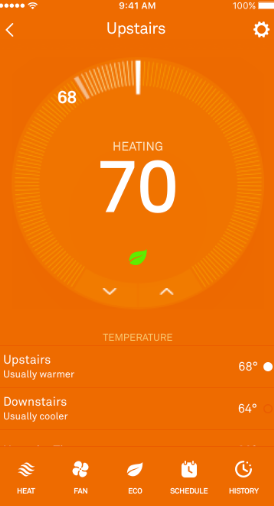
Nota: También es posible que obtengas información adicional sobre el sensor si comparas la temperatura de la habitación donde está ubicado con la de la habitación donde está el termostato.
|
 |
 .
.Puedes cambiar de forma manual qué sensor de temperatura está activo con la app. Esto puede ser útil si estás en una habitación que no se siente cómoda, pero tienes un sensor de temperatura que no está activo.
- Abre la app de Nest.
- Presiona el termostato en la pantalla principal.
- Todos los sensores de temperatura que hayas conectado al termostato aparecerán en la parte inferior de la pantalla. Aparecerá un punto junto al sensor activo actualmente.
- Presiona otro sensor para que el termostato lo use y controle el sistema.
App de Google Home
El Google Nest Temperature Sensor puede brindarte mayor comodidad si hay algunos grados más o menos de lo que te gustaría en una habitación o área específica de la casa. El termostato usará la temperatura del sensor para calefaccionar o enfriar la habitación con mayor exactitud.
- Abre la app de Google Home
..
- Presiona Casa
Climatización
- Presiona el sensor de temperatura que quieras ajustar.
- Presiona Configuración
.
 ..
..
 Climatización
  .
.Habitación
Asociar con
Los sensores de temperatura se pueden asociar con más de un termostato. Si hay varios termostatos en tu casa, presiona Asociar con para elegir con cuáles asociar tus sensores. Si no encuentras un sensor de temperatura cuando ajustas el termostato, verifica este parámetro de configuración para asegurarte de que estén asociados.
Prueba la conexión
Prueba la conexión entre el sensor y el termostato. Esto resulta útil si moviste el sensor de lugar y quieres asegurarte de que se encuentre dentro del rango de cobertura.
Cómo probar la conexión entre el sensor y el termostato:
- Abre la app de Google Home
- Presiona Casa
- Presiona Temperature Sensor
Selecciona qué sensores de temperatura debe usar el termostato para calefaccionar o enfriar la habitación:
- Abre la app de Google Home
- Presiona Casa
- Presiona Sensores
- Selecciona los sensores de temperatura que quieres que use el termostato.
- Presiona Guardar.
Nota: Puedes asociar hasta 6 sensores de temperatura con tu termostato. Cuando alcances la cantidad máxima de asociaciones, no podrás presionar más elementos de la lista.
Algunas habitaciones son sistemáticamente más cálidas o frías que otras, por lo que es más difícil que lleguen a las temperaturas establecidas. Cuando cambies el Temperature Sensor que usa el termostato, este calefaccionará o enfriará tu casa hasta que la habitación que tiene el sensor alcance la temperatura deseada.
Ten en cuenta que el termostato tiene un sensor de temperatura integrado. Si no se selecciona ningún Temperature Sensor, se usará el sensor interno de forma predeterminada.
Agrega sensores a tu programa para que el termostato sepa cuándo usarlos. Por ejemplo, intenta usar un sensor de temperatura de la sala de estar durante el día y un sensor del dormitorio por la noche.
Importante: No todos los termostatos tienen un programa que puedas ajustar en la app de Google Home. Si ves un botón para abrir la app de Nest, sigue las instrucciones de la sección de la app de Nest.
- Abre la app de Google Home
- Presiona Casa
- Presiona Programas
- En la sección "Using Sensor", selecciona el sensor que debe usar el termostato.
- Presiona Guardar.
Nest Learning Thermostat (4ª gen.): Se pueden usar varios sensores juntos para equilibrar la temperatura de la casa. Si seleccionas más de un sensor, el termostato usará la temperatura promedio entre ellos.
- Abre la app de Google Home
- Presiona Casa
- Presiona Sensores
Nota: Cuando ajustes el termostato, elige un Temperature Sensor ubicado en la habitación en la que te encuentres.
Para verificar la temperatura en todas las habitaciones que tienen sensores:
- Abre la app de Google Home
- Presiona Casa
- Todos los sensores de temperatura conectados al termostato aparecen en la parte inferior de la pantalla. Aparecerá una marca de verificación junto a los sensores activos.
- Presiona Seleccionar sensores para cambiar el sensor activo actualmente.