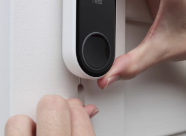
Restarting and factory resetting your Google Nest camera or doorbell will have different results.
Restart: This keeps all your settings, and it should reconnect to the same Wi-Fi network. This is helpful if it ever becomes frozen, has trouble connecting to the internet, or isn't working normally.
Factory reset: This erases all your personalized settings, deletes the entire video history, and restores the factory default settings. It won't automatically reconnect to WI-Fi, and you'll need to set it up again.
Restart
Nest Cam Indoor (wired)
- Disconnect your camera from power by unplugging the power adapter from the electrical outlet.
- Wait 10 seconds.
- Plug the power adapter back into an outlet. Your camera will restart.
Nest Cam (battery) or Nest Cam with Floodlight
- Plug the camera into a power source.
- Locate the reset button on the back of the camera.
Tip: The reset button on the Nest Cam (battery) is located on the back of the camera head. - Press and hold for 5 seconds.
-
Your camera will restart, and the status light will be steady and solid white.
Nest Cam (indoor and outdoor) or Nest Cam IQ (indoor and outdoor)
- Disconnect your camera from power by unplugging the power adapter from the electrical outlet.
- Wait 10 seconds.
- Plug the power adapter back into an outlet. Your camera will restart.
Nest Doorbell (battery)
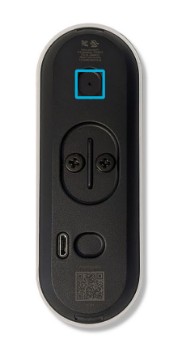
- Locate the reset pinhole on the back of the doorbell.
Tip: The reset pin on the Nest Doorbell (battery) is located below the USB port on the back of the doorbell. - Press and hold for 5 seconds.
- Your doorbell will restart, and the status light will be steady and solid white.
Nest Doorbell 2nd gen (wired)
- Locate the reset pinhole on the back of the doorbell.
Tip: The reset pin on the Nest Doorbell 2nd gen (wired) is located above the QR code on the back of the doorbell. - Press and hold for 5 seconds.
- Your doorbell will restart, and the status light will be steady and solid white.
Nest Doorbell (wired)
If your doorbell is connected to your home's doorbell wires:
- Insert the release tool into the hole at the bottom of your doorbell to remove it from its base. You can also use a paperclip or thumbtack.
Tip: Don't unscrew the wires attached to the back of your doorbell.
- Use the release tool to hold down the button on the back of your doorbell for about 10 seconds. Your doorbell will restart.
Tip: The hole for this button is located near the top.
If your doorbell is connected to the power adapter:
- Disconnect your doorbell from power by unplugging the power adaptor from the electrical socket.
- Wait 10 seconds.
- Plug the power adaptor back into a socket. Your doorbell will restart.
Factory reset
Before you factory reset
Important: Because a factory reset permanently erases the items listed below, we don't recommend doing it until you've tried restarting your camera and other troubleshooting options.
Here's what'll happen after you factory reset your camera or doorbell:
- Your camera's personalized settings will revert to default settings.
- Your camera's entire video history and snapshots will be deleted. Once your video history and snapshots are deleted, they're gone forever. They cannot be recovered. We do not keep backups.
Note: If you want to save any video footage before you perform the factory reset, create video clips or timelapses and download the files to your phone or computer.
- Your camera will forget the Wi-Fi network name and password, and will be “Offline” in the app.
For cameras with 1st gen Nest Aware subscriptions
If your camera has a 1st gen Nest Aware subscription and you plan to get rid of your camera or add it to a new account, cancel your subscription before you factory reset. Canceling the subscription will remove subscription-only features like Activity Zones and delete the entire video history.
If you plan to continue using your camera or doorbell with the same account, you do not need to cancel the subscription before you factory reset.
Nest Cam (wired)
Remove your camera from the app
Note: Your camera needs to be connected to Wi-Fi for it to be removed from the app and factory reset.
- Open the Home app or the Nest app.
- Tap the camera that you want to reset.
- Tip: To help restore your settings after resetting your camera, write down or take a screenshot of your camera settings.
- Tap Settings
Remove device
- If you’re giving your camera to someone else, you’re done. If you want to reconnect your camera to the app, simply go through camera setup in the app again.

 Remove device
 Use the reset button
- Locate the reset hole on the bottom of the camera head. It’s between the power cord and the camera neck.
- Insert a paperclip, thumbtack or similar into the hole. Press and hold down.
- At 10 seconds, the status light will blink yellow four times, and you’ll hear a countdown tone.
- At 12 seconds, the status light will be solid yellow. When the camera begins resetting, you’ll hear a confirmation tone.
- Release the button. Your camera will restore to its factory settings.
- After the factory reset, your camera will appear as “Offline” in the app until you remove it.
Nest Cam (battery) or Nest Cam with Floodlight
There are two ways to factory reset your Nest Cam (battery) or Nest Cam Floodlight:
Remove the camera from the app
- Open the Home app or the Nest app.
- Tap the camera that you want to reset.
- Tip: To help restore your settings after resetting your camera, write down or take a screenshot of your camera settings.
- Tap Settings
- If you're giving your camera to someone else, you're done. If you want to reconnect your camera to the app, simply go through camera setup in the app again.
Use the reset button
- Plug the camera into a power source.
- Locate the reset button on the back of the camera.
Tip: The reset button on the Nest Cam (battery) is located on the back of the camera head. - Press and hold the button:
- At 10 seconds, the status light will blink yellow four times, and you'll hear a countdown tone.
- At 12 seconds, the status light will be steady, solid yellow while the camera starts the factory reset, and you'll hear a confirmation tone.
- Release the button. Your camera will restore to its factory settings.
- After the factory reset, your camera will appear as “Offline” in the app until you remove it.
- To remove it from the app, open the app, tap on the device, then tap Settings
There is no factory reset button on Nest Cam Indoor and Nest Cam Outdoor. To reset one of these cameras, simply remove it from your account.
- Open the Nest app.
- Tap the camera that you want to reset.
- Tip: To help restore your settings after resetting your camera, write down or take a screenshot of your camera settings.
- Tap Settings
- If you're giving your camera to someone else, you're done. If you want to reconnect your camera to the app, simply go through camera setup in the app again.
Before you begin, you'll need to be near your camera so you can press the reset button.You can't perform a factory reset in the Nest app. You'll need a small unfolded paperclip or thumbtack. You might also need to grab a step stool if it's installed somewhere hard to reach.
Find the reset button on your camera
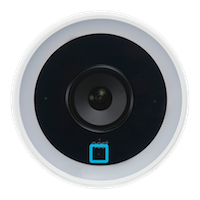
| Nest Cam IQ Outdoor | Nest Cam IQ Indoor |
 |
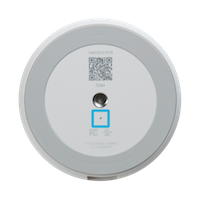 |
| Your camera's factory reset button is on the front side of the camera, below the Nest logo. | Your camera's factory reset button is on the bottom side of the camera stand. |
- Make sure your camera is plugged in and powered on before continuing.
- Tip: To help restore your settings after resetting your camera, write down or take a screenshot of your camera settings.
- Press and hold your camera's reset button with the paperclip or thumbtack. When the light ring starts spinning blue, release the button. Your camera's lights will turn off while it's resetting.
- Note: If you want to cancel the factory reset, release the button while the light is spinning yellow.
- The factory reset is complete when your camera chimes and the light ring starts slowly pulsing blue.
- After the factory reset, your camera will appear "Offline" in the app until you remove it.
- To remove it from the app, open the app, then tap Settings
- If you're giving your camera to someone else, you're done. If you want to reconnect your camera to the app, simply go through camera setup in the app again.
Nest Doorbell (battery)
- Locate the reset pinhole on the back of the doorbell.
Tip: The reset pin on the Nest Doorbell (battery) is located below the USB port on the back of the doorbell. - Insert and hold the pin (you can use an unfolded paperclip or a thumbtack):
- At 10 seconds, the status light will blink yellow four times, and you'll hear a countdown tone.
- At 12 seconds, the status light will be steady, solid yellow while the doorbell starts the factory reset, and you'll hear a confirmation tone.
- Release the button. Your doorbell will restore to its factory settings.
- After the factory reset, your doorbell will appear as “Offline” in the app until you remove it.
- To remove it from the app, open the app, then tap Settings
Nest Doorbell 2nd gen (wired)
- Locate the reset pinhole on the back of the doorbell.
Tip: The reset pin on the Nest Doorbell 2nd gen (wired) is located above the QR code on the back of the doorbell. - Insert and hold the pin (you can use an unfolded paperclip or a thumbtack):
- At 10 seconds, the status light will blink yellow four times, and you'll hear a countdown tone.
- At 12 seconds, the status light will be steady, solid yellow while the doorbell starts the factory reset, and you'll hear a confirmation tone.
- Release the button. Your doorbell will restore to its factory settings.
- After the factory reset, your doorbell will appear as “Offline” in the app until you remove it.
- To remove it from the app, open the app, then tap Settings
Nest Doorbell (wired)
Before you begin, you'll need to be near your wired Nest doorbell so you can press the reset buttons. You can't perform a factory reset in the Nest app.
|
|