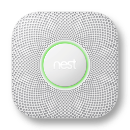
Google Nest Protect tests itself to make sure that its batteries, sensors, speaker, horn, and Wi-Fi connection are working. You’ll see the results in the Nest app and during Nightly Promise when you turn off the lights for the night. You don’t need to worry if the batteries are low, if the speaker is working or if Nest Protect has any other problems. You’ll know.
Learn more about Nightly Promise >
What Self Test checks
There are some differences between 1st and 2nd generation Nest Protects; only 2nd gen Protects can check their speaker and horn. Nest Protect's Self Test automatically tests the following things:
- Sensors: smoke, carbon monoxide
- Audio: speaker and horn (2nd gen Nest Protect only) Learn more
- Power: battery charge (including backup batteries for wired Nest Protect) and 120V or 230V (depending on your region) line power connection for wired Nest Protect
- Wi-Fi connection: so you can receive alerts and notifications on your phone.
Note: Wi-Fi connectivity can vary over the course of the day because of wireless interference, service interruptions and other factors. To avoid sending you repetitive notifications when your Internet connection is spotty, Nest Protect will show you it's offline if it hasn't been able to connect to the Internet in the last 48 hours. Nightly Promise will glow yellow, and you'll see the information in the Nest app.
The 2nd generation Nest Protect also runs a Sound Check once a month, to test its speaker and horn - without you having to be at home to run the test.
Learn more about Sound Check >
|
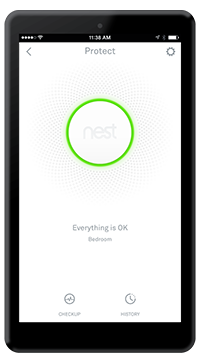
How to see and hear Self Test results Your Nest Protect will also let you know Self Test's results during When you turn out the lights, Nest Protect's light will glow green to What will I see and hear from Nest Protect? > What do all the lights mean on Nest Protect? > You can also look in the Nest app. Simply tap the info button If there's an issue, you'll also see what happened in Safety Can I turn off Self Test? Self Test helps ensure that your Nest Protect is working to keep |
|
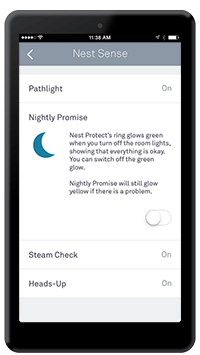
Promise at any time in the Nest app. If you do this, your Nest Protect's light ring won't glow when you turn off the lights to let you know if everything is OK or if there's a problem. Here's how:
| 1. From the Nest app home screen, tap Protect. 2. Tap the Settings icon in the top right corner of the screen. 3. Pick the Nest Protect that you want to control. 4. Select Nest Sense and then Nightly Promise. 5. Set the Nightly Promise switch to off. |
 |