You can no longer use Nest Guard as a bridge to connect your Nest x Yale Lock to Wi-Fi. Only a Nest Connect will be able to connect your lock to Wi-Fi. If your lock goes offline, you will not be able to operate your lock with the Nest app, but you will still be able to operate it with the keypad.
If you previously used Nest Guard as a bridge to connect your Nest x Yale Lock to Wi-Fi, you must take action to replace your Nest Guard with a Nest Connect. Eligible users received an email in January 2024 with instructions on how to receive a Nest Connect at no cost. Once you have a Nest Connect, refer to the Help Center article Keep your Nest x Yale Lock connected after support ends for Nest Secure to reconnect your lock.
If you currently own a Nest Connect, you may need to move it closer to your Nest x Yale Lock to connect it to Wi-Fi. If your lock is out of range of a Nest Connect and goes offline, you will not be able to operate your lock with the Nest app, but you will still be able to operate it with the keypad.
To install a Nest Connect, refer to the Help Center article Set up Nest Connect.
For more details, check the frequently asked questions in this Nest Secure Community Forum update.
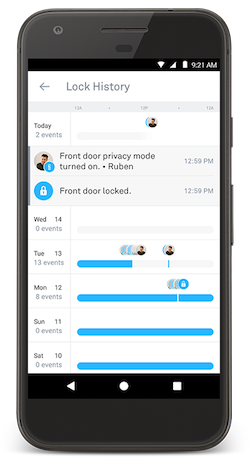
The Google Nest × Yale Lock’s History provides a quick overview of events that your lock detects throughout the day, such as someone locking and unlocking your door or putting it into Privacy Mode. You can tap a specific day to see a detailed list of all lock events.
There are two different views: a quick 10-day overview with the number of events that occurred and a detailed view showing each lock event on a specific day. On most days, a quick glance at the overview will keep you informed about key activities. If something happens that needs your attention, like the lock being tampered with, the detailed view makes it easy to spot exactly when the event occurred as well as the activity leading up to it. Both views capture 10 days of history.
How to view your lock’s history
|
1. On the Nest app home screen, select your lock. 2. Select History You’ll see a 10-day overview with the number of events and What the colors mean:
3. To see everything that happened on a particular day, tap The view will expand to show a chronological list of each activity triggered by your lock. |
 |
 : Unlocked
 : Locked
 : Privacy mode enabled
 : Errors
 : Tamper
How to update the events in History
Each time you open History, it gets updated with the latest available information. To refresh the view, tap the back arrow 

Who can see History
The Owner of the Nest home, as well as anyone who has Full access, can see History. People who have Home Entry Only access will not be able to see it.
What the icons mean
Event icons appear in your History, making it easy for you to visually scan through a particular day.
|
|
Door locked. Your door was locked by someone. If it was locked by a person with Full access, then their picture Note: If you have One Touch Locking enabled or if someone |
 |
Door auto-locked. Your door was automatically locked after a |
|
|
Door unlocked. Your door was unlocked by someone. If it was unlocked by a person with Full access, then their Note: If someone unlocks the door by turning the thumb turn |
 |
Privacy mode. Privacy mode was enabled. This disables the If someone has Full access, they can disable Privacy mode in |
 |
Warning. A triangle warning icon can mean one of two things:
Tap a specific day to get details on what the warning was |
 |
Tamper. Your lock has been tampered with. |
 |
Offline. Your lock is offline. This can happen when your home Note: When this happens, you are still able to lock and unlock |


Other icons you might see
Your lock’s history will only show events for your lock.
The following events happen less frequently, but History makes a note of them to help keep you informed.
 |
Software update. Nest has updated the software on your lock. How to keep your Nest products and the Nest app up to date > |