Se installi un nuovo router, la soluzione più semplice è di utilizzare lo stesso nome (SSID) e la stessa password di rete di prima. In questo modo il termostato Google Nest sarà in grado di riconnettersi facilmente. Se però hai modificato l'SSID del Wi-Fi, la password o altre impostazioni del router, dovrai aggiornare le informazioni della rete sul termostato perché resti connesso a Internet.
Le istruzioni per aggiornare il Wi-Fi dipendono dal termostato di cui disponi.
| Seleziona il tuo termostato: | |
|
|
Nest Thermostat E
|
| Come capire quale termostato possiedi | |
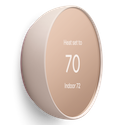
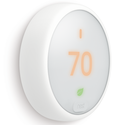
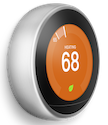
Nest Thermostat
Importante: per aggiornare la rete e la password, devi avere accesso al tuo Nest Thermostat. Non puoi aggiornare le informazioni della rete Wi-Fi tramite l'app.
- Apri l'app Google Home
- Tocca Preferiti
o Dispositivi
.
- Seleziona il tuo termostato.
- Tocca Impostazioni
Informazioni del dispositivo
- L'app ti aiuterà a svolgere la procedura per cambiare la rete Wi-Fi.

 .
.
 Informazioni del dispositivo
 Risolvere i problemi relativi alla riconnessione
Se il nome della tua rete non appare nell'elenco delle reti Wi-Fi, attendi qualche minuto mentre l'app rileva le reti. Se il termostato non è ancora in grado di trovare la nuova rete, vai all'articolo seguente per ulteriore aiuto.
Risolvere i problemi di connessione di un termostato Nest al Wi-Fi
Nest Learning Thermostat e Nest Thermostat E
Rimuovere le attuali informazioni del Wi-Fi sul termostato
- Premi l'anello del termostato per far apparire il menu Visualizzazione rapida.
- Seleziona Impostazioni
.
- Ruota l'anello e seleziona Reimposta.
- Seleziona Connessione account.
- Seleziona Reimposta per confermare.
- Al termine della reimpostazione, rimuovi il termostato dall'app. Per riconnettere il termostato, configuralo di nuovo nell'app.
 .
.Accedere alla rete Wi-Fi
- Premi l'anello del termostato per far apparire il menu Visualizzazione rapida.
- Seleziona Impostazioni
- Ruota l'anello e seleziona Rete.
- Seleziona il nome della nuova rete Wi-Fi e inserisci la nuova password. Potrebbero essere necessari alcuni istanti perché la tua rete appaia.
Risolvere i problemi relativi alla riconnessione
Se il nome della tua rete non appare nell'elenco delle reti Wi-Fi, attendi qualche minuto mentre il termostato rileva le reti. Se il termostato non è ancora in grado di trovare la nuova rete, vai all'articolo seguente per ulteriore aiuto.
Risolvere i problemi di connessione di un termostato Nest alla rete Wi-Fi