Si vous installez un nouveau routeur, le plus simple est d'utiliser le même nom de réseau (SSID) et le même mot de passe qu'avant. Votre thermostat Google Nest pourra se reconnecter aisément. Toutefois, si vous avez modifié le SSID, le mot de passe ou d'autres paramètres du routeur, vous devez mettre à jour les informations liées au Wi-Fi sur votre thermostat pour qu'il puisse continuer à se connecter à Internet.
Les instructions de mise à jour des réglages Wi-Fi dépendent de votre modèle de thermostat.
| Sélectionnez votre thermostat : | |
|
|
Nest Thermostat E
|
| Identifier votre modèle de thermostat | |
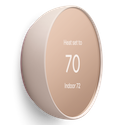
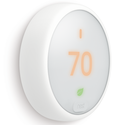
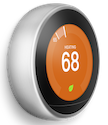
Nest Thermostat
Important : Pour pouvoir modifier les informations relatives au réseau et au mot de passe, vous devez avoir accès au thermostat Nest. Vous ne pouvez pas modifier les informations Wi-Fi via l'application.
- Ouvrez l'application Google Home
.
- Appuyez sur Favoris
ou Appareils
.
- Sélectionnez votre thermostat.
- Appuyez sur Paramètres
Informations sur l'appareil
- L'application vous guide tout au long du changement de réseau Wi-Fi.
 .
. .
.
 Informations sur l'appareil
 Résoudre les problèmes de reconnexion
Si le nom du réseau n'apparaît pas dans la liste des réseaux Wi-Fi, attendez quelques minutes, le temps que le thermostat recherche des réseaux. Si le thermostat ne trouve pas le nouveau réseau, lisez cet article :
Résoudre les problèmes de connexion Wi-Fi d'un thermostat Nest
Nest Learning Thermostat et Nest Thermostat E
Supprimer les informations Wi-Fi actuelles de votre thermostat
- Appuyez sur l'anneau du thermostat pour faire apparaître le menu "Résumé".
- Sélectionnez Réglages
.
- Tournez l'anneau pour sélectionner Réinitialiser.
- Sélectionnez Connexion au compte.
- Sélectionnez Réinitialiser pour confirmer.
- Une fois la réinitialisation terminée, supprimez le thermostat de l'application. Pour reconnecter le thermostat, configurez-le à nouveau dans l'application.
 .
.Connectez-vous au réseau Wi-Fi
- Appuyez sur l'anneau du thermostat pour faire apparaître le menu "Résumé".
- Sélectionnez Réglages
- Tournez l'anneau pour sélectionner Réseau.
- Sélectionnez le nom du nouveau réseau Wi-Fi, puis saisissez le nouveau mot de passe. Le réseau peut mettre quelques instants à apparaître.
Résoudre les problèmes de reconnexion
Si le nom du réseau n'apparaît pas dans la liste des réseaux Wi-Fi, attendez quelques minutes, le temps que le thermostat recherche des réseaux. Si le thermostat ne trouve pas le nouveau réseau, lisez cet article :
Résoudre les problèmes de connexion Wi-Fi d'un thermostat Nest