Zonas de actividad es una función de Nest Cam (con batería), Nest Doorbell (con batería) y Nest Cam (con cable). En el resto de las cámaras, la función Zonas de actividad está disponible si tienes una suscripción a Nest Aware de prueba o de pago.
Puedes crear zonas de actividad personalizadas para tu cámara o timbre en función de los distintos tipos de actividades sobre los que quieras recibir notificaciones. Para crear las zonas, abre la aplicación y dibuja una zona en torno a un área concreta del campo de visión de la cámara. Por ejemplo, puedes crear una zona alrededor de una puerta si quieres recibir una notificación cuando alguien entre o salga. Cuando alguien pasa por la zona de actividad de la puerta, también se crea un evento en la línea de tiempo de tu historial de vídeo.
La función Zonas de actividad te permite lo siguiente:
- Controlar hasta cuatro zonas por cámara.
- Dar a cada zona una forma, tamaño, color y nombre personalizados.
- Recibir alertas de persona y otras alertas de movimiento cuando haya actividad en una zona. Si usas un Nest Doorbell, también puedes recibir alertas de paquete.
- Recibir notificaciones que indiquen el nombre de la zona. Así, sabrás exactamente dónde se ha producido la actividad.
- Establecer una zona donde haya actividad sobre la que no quieras estar al tanto (por ejemplo, una ventana que da a una calle con mucho ajetreo), pero donde también haya actividad que sí te interese y, por ello, quieras recibir alertas de la actividad del resto de la habitación.
- Ver marcadores (en la línea de tiempo del historial de vídeo) de la actividad que se haya producido en cada zona. De esta forma, podrás revisarlo todo fácilmente.
Zonas de actividad no cambia lo que la cámara detecta
Incluso después de crear zonas de actividad, tu cámara seguirá transmitiendo todo lo que capte y continuará almacenando las imágenes en tu historial de vídeo. El feed de vídeo no se verá afectado por las zonas de actividad.
Sin embargo, si creas zonas de actividad, podrás recibir alertas sobre el movimiento que haya en puntos concretos del campo de visión de la cámara, así como ver la actividad que se haya producido en ellos anteriormente.
How to set up Activity Zones for Nest Aware cameras
Crear y usar zonas de actividad en un teléfono
Crear una zona de actividad
Aplicación Google Home
Nota: Si la opción para crear zonas de actividad no aparece en la aplicación Home, sigue las instrucciones para la aplicación Nest que encontrarás en la siguiente sección.
- Abre la aplicación Google Home
..
- Toca Favoritos
o Dispositivos
..
- Selecciona la cámara para la que quieras crear una zona de actividad.
- Toca Más
Ajustes
- Selecciona + Añadir una zona. La nueva zona aparecerá en el centro de la vista de la cámara.
- Cambia la forma de la zona para que abarque el área que quieras.
- Gira el teléfono para acceder al modo de vista horizontal y que la imagen de la cámara cambie a pantalla completa. Comprueba que el ajuste de giro automático de la pantalla esté activado en tu teléfono.
- Toca y arrastra dentro de la zona para moverla.
- Toca y arrastra cualquiera de los ocho puntos del contorno de la zona para cambiar su forma.
- Para cambiar el color de la zona de actividad, toca Color de la zona. Puedes elegir entre cuatro colores.
- En la vista de la cámara, toca el nombre de la zona para ponerle un nombre descriptivo.
- En Historial de eventos, elige qué tipos de eventos quieres registrar en esa zona y qué notificaciones quieres recibir.
 ..
.. ..
..
 Ajustes
Aplicación Nest
- Selecciona la cámara para la que quieras crear una zona de actividad.
- Toca Configuración
.
-
Selecciona Zonas de actividad. Nota: Es necesario tener una suscripción activa a Nest Aware. Si no la tienes, no aparecerá la opción Zonas de actividad.
- Toca Crear zona
. La nueva zona aparecerá en el centro de la pantalla.
- Gira el teléfono para acceder al modo de vista horizontal y que la imagen de la cámara cambie a pantalla completa. Comprueba que el ajuste de giro automático de la pantalla esté activado en tu teléfono.
- Toca y arrastra dentro de la zona para moverla.
- Toca y arrastra cualquiera de los ocho puntos del contorno de la zona para cambiar su forma.
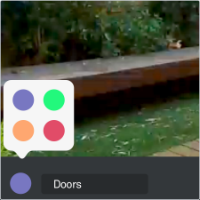
- En la parte inferior de la pantalla, toca uno de los círculos de colores para cambiar el color de la zona de actividad. Puedes elegir entre cuatro colores.
- En la parte superior de la pantalla, toca el lápiz
para ponerle un nombre descriptivo a la zona. Después, toca la marca de verificación
para guardar el nombre de la zona.
- Toca la marca de verificación
 .
. . La nueva zona aparecerá en el centro de la pantalla.
 para ponerle un nombre descriptivo a la zona. Después, toca la marca de verificación
  para guardar el nombre de la zona.
Después de que crees una zona
Todos los eventos que se produzcan en una zona de actividad se mostrarán con el color que le hayas asignado a la zona, aunque se hayan producido antes de crearla.
Editar una zona de actividad
Aplicación Google Home
Nota: Si la opción para crear zonas de actividad no aparece en la aplicación Home, sigue las instrucciones para la aplicación Nest que encontrarás en la siguiente sección.
- Abre la aplicación Google Home
- Toca Favoritos
- Selecciona la cámara para la que quieras crear una zona de actividad.
- Toca Más
- Cambia la zona como prefieras. La aplicación guarda los cambios automáticamente.
Aplicación Nest
- Selecciona la cámara que tenga la zona de actividad que quieras editar.
- Toca Configuración
- Selecciona Zonas de actividad.
- Selecciona la zona que quieras editar.
- Cambia la zona como prefieras. Puedes cambiar su tamaño, forma, color y nombre igual que si estuvieras creando una zona de actividad nueva.
- Toca la marca de verificación
.
 .
.Eliminar una zona de actividad
Si eliminas una zona de actividad, no se borrarán las imágenes del historial de vídeo, pero sí los marcadores de la línea de tiempo que muestran cuándo detectó actividad la cámara.
Aplicación Google Home
Nota: Si la opción para crear zonas de actividad no aparece en la aplicación Home, sigue las instrucciones para la aplicación Nest que encontrarás en la siguiente sección.
- Abre la aplicación Google Home
- Toca Favoritos
- Selecciona la cámara para la que quieras crear una zona de actividad.
- Toca Más
- Selecciona la zona que quieras eliminar.
- Desplázate hasta la parte inferior de la pantalla y toca Eliminar zona.
Aplicación Nest
- Selecciona la cámara que tenga la zona de actividad que quieras eliminar.
- Toca Configuración
- Selecciona Zonas de actividad.
- Selecciona la zona que quieras eliminar.
- En la esquina inferior derecha de la pantalla, toca Eliminar
. Confirma que quieres eliminar esa zona.
 . Confirma que quieres eliminar esa zona.
Crear y usar zonas de actividad en un ordenador
Nota: Solo puedes crear y editar zonas de actividad en un ordenador si configuras tu cámara o tu timbre con la aplicación Nest.
Con solo unos clics, puedes crear una zona de actividad de cualquier lugar que quieras tener bajo control. También puedes editar o eliminar zonas de actividad que ya tengas definidas.
Crear una zona de actividad
- Inicia sesión en la aplicación Nest en un navegador web.
- Selecciona la cámara para la que quieras crear una zona de actividad.
-
En la esquina inferior derecha, selecciona Zonas de actividad
. Si no ves el icono de Zonas de actividad, prueba a aumentar el tamaño de la ventana del navegador para que aparezca. Nota: Es necesario tener una suscripción activa a Nest Aware. Si no la tienes, no aparecerá la opción Zonas de actividad.
-
Selecciona Crear. La nueva zona aparecerá en el centro de la pantalla.
 . Si no ves el icono de Zonas de actividad, prueba a aumentar el tamaño de la ventana del navegador para que aparezca. Nota: Es necesario tener una
 Mover y dar forma a una zona de actividad
Puedes mover una zona de actividad y cambiar su forma para adaptarla a cualquier área u objeto que quieras tener bajo control.
|
 |
Recibir alertas de tus zonas de actividad
Aunque las zonas de actividad no cambian el contenido de las imágenes que transmite y graba la cámara, si añades una zona, recibirás alertas más útiles con información sobre el lugar donde se ha detectado el movimiento.
Si ya tienes establecida una zona, puedes usar la aplicación Nest para controlar si quieres recibir o no notificaciones que te avisen cuando se produzca movimiento en esa zona.
- Ve a la transmisión de vídeo de la cámara en la aplicación Nest.
- Selecciona Configuración
- Selecciona Notificaciones.
- Para recibir alertas de la zona en cuestión, toca el nombre correspondiente y, a continuación, selecciona Personas u Otro tipo de movimiento (o ambas opciones). Si tienes un timbre, también puedes seleccionar Paquetes para recibir alertas cuando se deje o se recoja un paquete dentro del campo de visión del dispositivo.
Nota: Si seleccionas Personas, recibirás una alerta aunque solo se vea parcialmente a la persona en la zona (por ejemplo, aunque solo se vea un brazo).
También puedes personalizar tus alertas en la aplicación Home.
Personaliza la sección Actividad de la aplicación Home para que solo muestre los eventos que prefieras.
- Abre la aplicación Google Home
- Toca Actividad
..
- En la parte superior, toca Filtro.
- Selecciona los eventos y los dispositivos que quieras
toca Mostrar resultados.
 toca Mostrar resultados.
Si tienes habilitadas las alertas por correo electrónico o las notificaciones push de la cámara, también verás una instantánea de lo que vio la cámara cuando te envió la alerta.
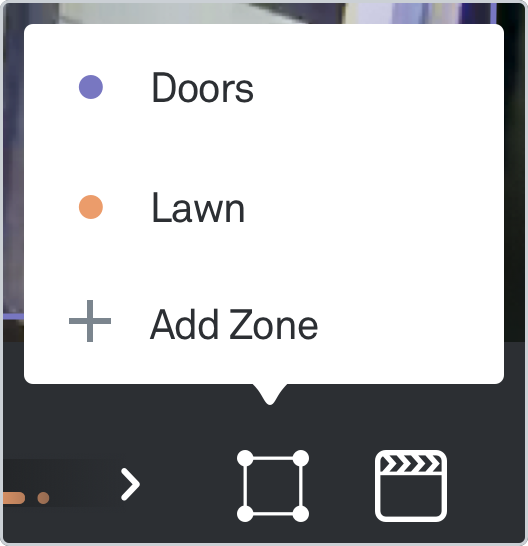
Editar una zona de actividad
|
 |
Eliminar una zona de actividad
Si eliminas una zona de actividad, no se borrarán las imágenes del historial de vídeo, pero sí los marcadores de la línea de tiempo que muestran cuándo detectó actividad la cámara.
- En un navegador web, accede a home.nest.com e inicia sesión con tu cuenta.
- Selecciona la cámara que tenga la zona de actividad que quieras eliminar.
- En la esquina inferior derecha, haz clic en Zonas de actividad
- Selecciona la zona que quieras eliminar.
- Haz clic en el botón rojo Eliminar.
Revisar zonas de actividad
Consejos para configurar zonas de actividad
Crea zonas pequeñas
Una zona de actividad grande capta más actividad. Por lo general, cuanto más pequeña y precisa sea la zona de actividad, más precisas deberían ser las alertas de tu cámara.
Si la zona es demasiado grande, los objetos que no parezcan estar en la zona podrían activar la grabación de la cámara o una notificación.
Experimenta con el tamaño y la colocación de tus zonas de actividad para conseguir el efecto que quieras.
Asegúrate de que no se solapen varias zonas
Si superpones dos o más zonas de actividad, solo recibirás una notificación de la zona donde se produjo la actividad primero. Si la actividad sucedió en dos o más zonas a la vez, solo recibirás una notificación de una de ellas.