恢復原廠設定的操作會將 Google Nest 或 Google Home 揚聲器/螢幕重設為預設的原廠設定。
注意:這項操作會清除裝置上的資料且無法復原。
 Google Home
 Google Nest Mini (第 2 代)
 Google Home Mini (第 1 代)
 Google Home Max
 Google Nest Audio
 Google Nest Hub (第 2 代)
 Google Nest Hub
 Google Nest Hub Max
注意:這項操作會清除裝置上的資料且無法復原。
 Google Home
在裝置背面按住麥克風靜音按鈕約 15 秒。你會聽到 Google Home 確認正在重設。

注意:目前無法透過語音或 Google Home 應用程式  將 Google Home 恢復原廠設定。
 將 Google Home 恢復原廠設定。
 Google Nest Mini (第 2 代)
關閉裝置側邊的麥克風。此時,燈會轉為橘色。按住 Nest Mini 中心點,就在燈號下方一點的位置。裝置將在 5 秒鐘後開始恢復原廠設定。請繼續按住約 10 秒鐘,直到聽見確認裝置正在重設的音效。
 |
目前無法透過語音或 Google Home 應用程式
 Google Home Mini (第 1 代)
按住 Home Mini 底部電源線下方的恢復原廠設定按鈕。尋找刻在底座上的圓圈。裝置將在 5 秒鐘後開始恢復原廠設定。請繼續按住約 10 秒鐘,直到聽見確認裝置正在重設的音效。

注意:目前無法透過語音或 Google Home 應用程式 將 Google Home Mini 恢復原廠設定。
將 Google Home Mini 恢復原廠設定。 Google Home Max
按住 Home Max 背面電源線附近的恢復原廠設定按鈕約 12 秒鐘。你會聽到 Home Max 確認正在重設。

注意:目前無法透過語音或 Google Home 應用程式 將 Google Home Max 恢復原廠設定。
將 Google Home Max 恢復原廠設定。 Google Nest Audio
從裝置背面關閉麥克風,燈隨即會變為橘色。按住 Nest Audio 靠近頂端處的中心點,裝置將在 5 秒鐘後開始恢復原廠設定。請繼續按住約 10 秒鐘,直到聽見確認裝置正在重設的音效。
 |
注意:目前無法透過語音或 Google Home 應用程式 將 Nest Audio 恢復原廠設定。
將 Nest Audio 恢復原廠設定。 Google Nest Hub (第 2 代)
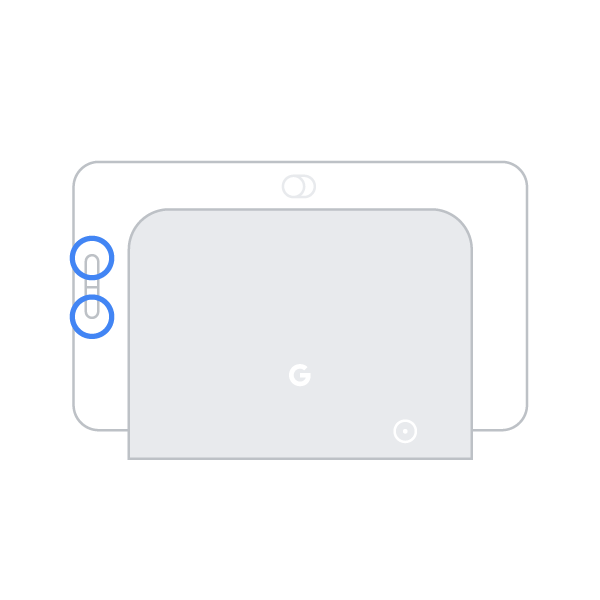
同時按住 Nest Hub 背面的兩個音量按鈕約 10 秒鐘。你會聽到 Nest Hub 確認正在重設。
注意:目前無法透過語音或 Google Home 應用程式 將 Nest Hub 恢復原廠設定。
將 Nest Hub 恢復原廠設定。 Google Nest Hub
同時按住 Nest Hub 背面的兩個音量按鈕約 10 秒鐘。你會聽到 Nest Hub 確認正在重設。
注意:目前無法透過語音或 Google Home 應用程式 將 Nest Hub 恢復原廠設定。
將 Nest Hub 恢復原廠設定。 Google Nest Hub Max
- 儲存裝置錄影記錄中的所有重要影片片段。
- 從 Google Home 應用程式
- 同時按住 Nest Hub Max 背面的兩個音量按鈕約 10 秒鐘。你會聽到 Nest Hub Max 確認正在重設。
注意:目前無法透過語音或 Google Home 應用程式 將 Nest Hub Max 恢復原廠設定。
將 Nest Hub Max 恢復原廠設定。