Con los altavoces y las pantallas Google Nest y Google Home, puedes escuchar los principales titulares, conocer las últimas novedades de una categoría de noticias (como deportes, información meteorológica, empresa, tecnología, etc.) o hacer preguntas sobre noticias concretas.
Puedes controlar el acceso al contenido con los ajustes de Bienestar digital de la aplicación Google Home.
Pon las noticias
| Para hacer esto: | Di "Hey Google" y… |
|---|---|
| Escuchar las últimas noticias | "Pon las noticias" "Escuchar las noticias" |
| Escuchar las noticias de un proveedor concreto | "Escuchar (las noticias de) [nombre del proveedor]" "Pon (las noticias de) [nombre del proveedor]" |
| Escuchar noticias sobre un tema | "Escuchar noticias sobre la NASA" "Pon las novedades de la liga de fútbol" "Escuchar titulares sobre Wall Street" |
| Escuchar las últimas noticias de una categoría específica | "¿Cuáles son las últimas noticias de deportes?" "Pon noticias sobre negocios" |
| Pausar | "Pausa" "Pausa las noticias" |
| Reanudar | "Reanuda" "Continúa la reproducción" |
| Ajustar el volumen | "Más alto" "Pon el volumen al 40 %" |
| Detener | "Para" "Para las noticias" |
| Cambiar la velocidad de reproducción | "Reproduce al doble de velocidad" "Reproduce más lento" "Reproduce el doble de rápido" "Reproduce a la mitad de velocidad" |
| Poner la siguiente noticia | "Siguiente" "Saltar" |
| Rebobinar | "Rebobina" "Rebobina [número] segundos" "Rebobina [número] minutos" |
| Saber qué noticias se están reproduciendo | "¿Qué está sonando?" "¿Qué noticias se están reproduciendo?" |
Otras formas de controlar las noticias
En el dispositivo Google Nest o Google Home
Altavoces Google Home y Nest
Importante: Con los controles táctiles de los altavoces, solo se puede cambiar el volumen del contenido multimedia y del Asistente de Google. Para cambiar el volumen de las alarmas y los temporizadores, usa la aplicación Google Home o el menú de ajustes rápidos de una pantalla Nest.
 Google Home
 Google Home
| Para hacer esto: | Toca Google Home así: | Imagen |
Subir el volumen  |
Desliza en la parte superior en el sentido de las agujas del reloj. |  |
| Bajar el volumen |
Desliza en la parte superior en el sentido contrario a las agujas del reloj. Nota: Cuando el volumen está a 0:
|
 |
Iniciar una solicitud  |
Mantén pulsada la parte superior. |  |
 Google Nest Mini (2.ª gen.)
 Google Nest Mini (2.ª gen.)
Para invertir los controles derecho e izquierdo, abre la aplicación Google Home 

o Dispositivos


| Para hacer esto: | Toca Google Nest Mini así: | Imagen |
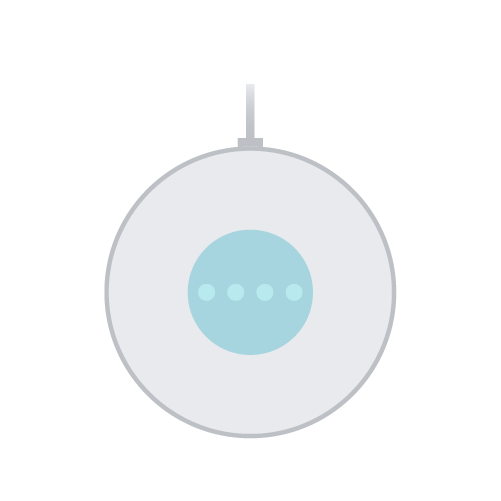
| Pausar, reanudar o detener contenido multimedia |
Toca el centro del Nest Mini. |
 |
|
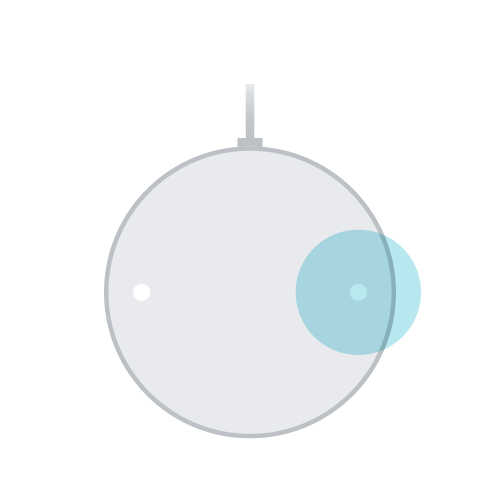
Subir el volumen |
Toca el lado derecho del Nest Mini. El volumen va del 0 al 100 %. Con cada toque, el volumen cambia un 10 %. |
 |
|
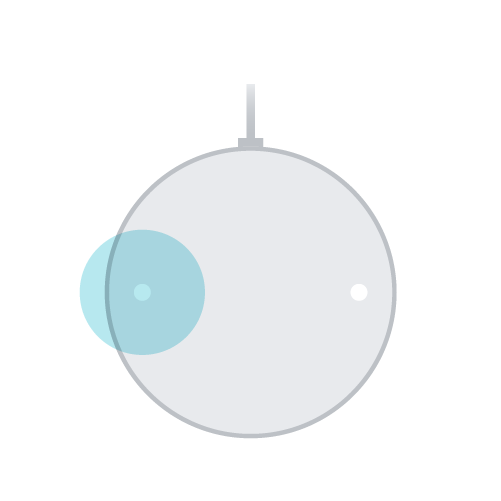
Bajar el volumen |
Toca el lado izquierdo del Nest Mini. El volumen va del 0 al 100 %. Con cada toque, el volumen cambia un 10 %. Nota: Cuando el volumen está a 0:
|
 |
 Google Home Mini (1.ª gen.)
 Google Home Mini (1.ª gen.)
| Para hacer esto: | Toca Google Home Mini así: | Imagen |
| Pausar, reanudar o detener contenido multimedia | Mantén pulsado el lado izquierdo o derecho del Home Mini. |  |
|
Subir el volumen |
Toca el lado derecho del Home Mini. El volumen va del 0 al 100 %. Con cada toque, el volumen cambia un 10 %. |
 |
|
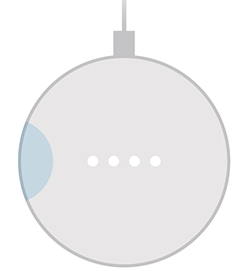
Bajar el volumen |
Mantén pulsado el lado izquierdo del Home Mini. El intervalo de volumen va del 0 al 100 %. Con cada toque, el volumen cambia un 10 %. Nota: Cuando el volumen está a 0:
|
 |
 Google Home Max
 Google Home Max
| Para hacer esto: | Toca Google Home Max así: | Imagen |
|
Pausar, reanudar o detener contenido multimedia |
Posición horizontal: toca la línea de la parte superior. Posición vertical: toca la línea del lateral derecho. |
  |
|
Subir el volumen |
Posición horizontal: desliza de izquierda a derecha por la línea de la parte superior. Posición vertical: desliza hacia arriba por la línea del lateral derecho. |
  |
|
Bajar el volumen |
Posición horizontal: desliza de derecha a izquierda por la línea de la parte superior. Posición vertical: desliza hacia abajo por la línea del lateral derecho. Nota: Cuando el volumen está a 0:
|
|
 Google Nest Audio
 Google Nest Audio
| Para hacer esto: | Toca Google Nest Audio así: | Imagen |
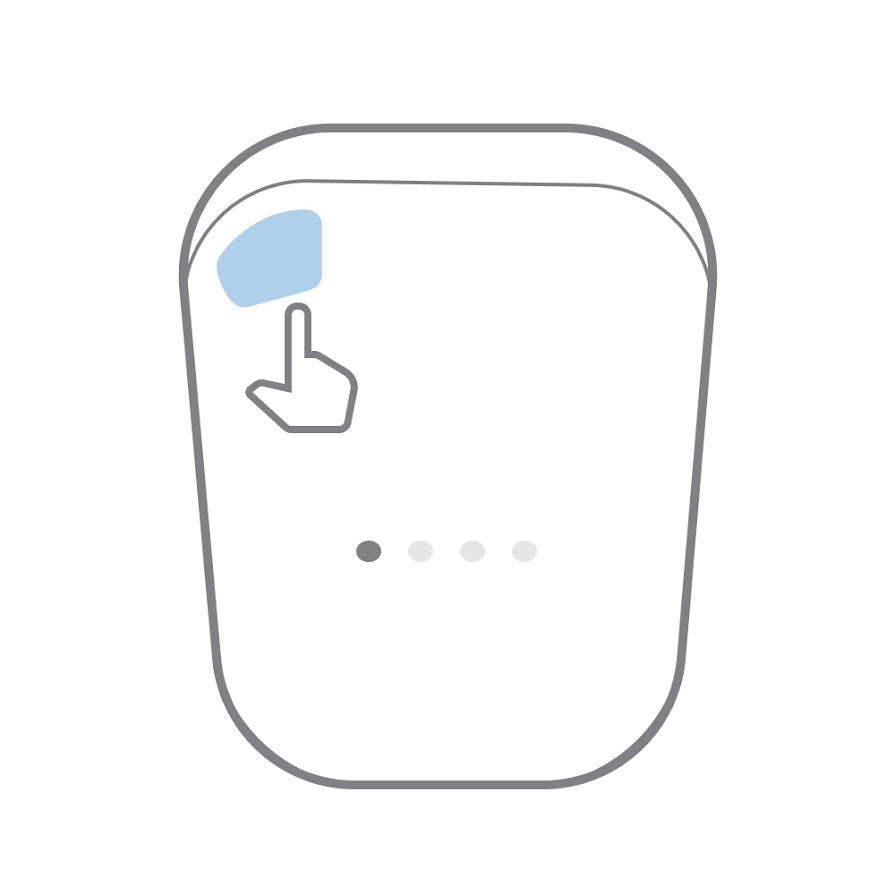
| Pausar, reanudar o detener contenido multimedia | Toca el centro del Nest Audio. |  |
|
Subir el volumen |
Toca el lado derecho del Nest Audio. El volumen va del 0 al 100 %. Con cada toque, el volumen cambia un 5 %. |
 |
|
Bajar el volumen |
Toca el lado izquierdo del Nest Audio. El volumen va del 0 al 100 %. Con cada toque, el volumen cambia un 5 %. Nota: Cuando el volumen está a 0:
|
 |
 Punto Google Nest Wifi
 Punto Google Nest Wifi
| Para hacer esto: | Toca el punto Nest Wifi así: | Imagen |
| Pausar, reanudar o detener contenido multimedia | Toca el centro del punto Nest Wifi. | 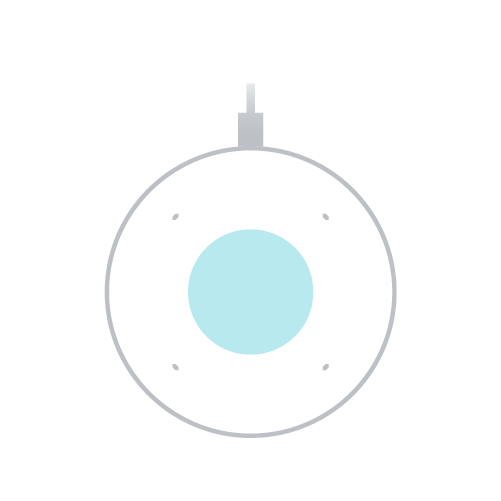 |
|
Subir el volumen |
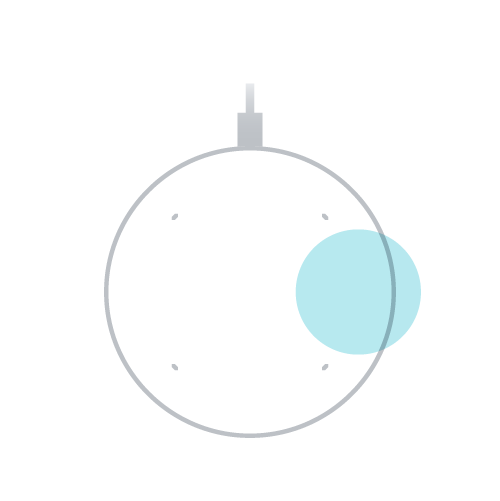
Toca el lado derecho del punto Nest Wifi. El volumen va del 0 al 100 %. Con cada toque, el volumen cambia un 10 %. |
 |
|
Bajar el volumen |
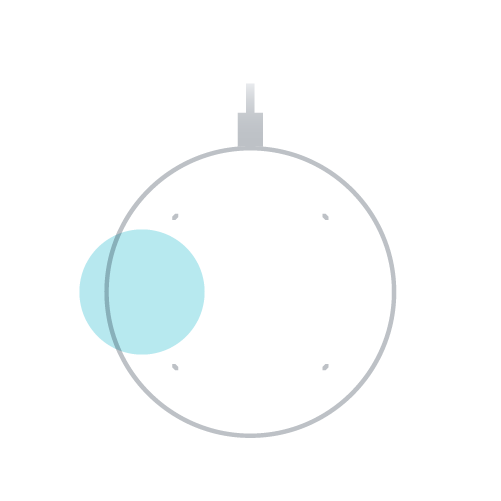
Toca el lado izquierdo del punto Nest Wifi. El volumen va del 0 al 100 %. Con cada toque, el volumen cambia un 10 %. Nota: Cuando el volumen está a 0:
|
 |
 Pantallas Google Nest
 Pantallas Google Nest
Importante: Usa el menú de ajustes rápidos para controlar el volumen de las alarmas y los temporizadores. El botón de volumen y la tarjeta multimedia solo permiten ajustar el volumen del contenido multimedia y del Asistente de Google.
Usa la tarjeta multimedia para pausar, reanudar o reproducir la canción anterior o la siguiente, o para cambiar los dispositivos que estén reproduciendo contenido multimedia.
Botón de volumen
| Para hacer esto: | Toca Nest Hub o Nest Hub Max así: | Imagen |
|
Subir el volumen |
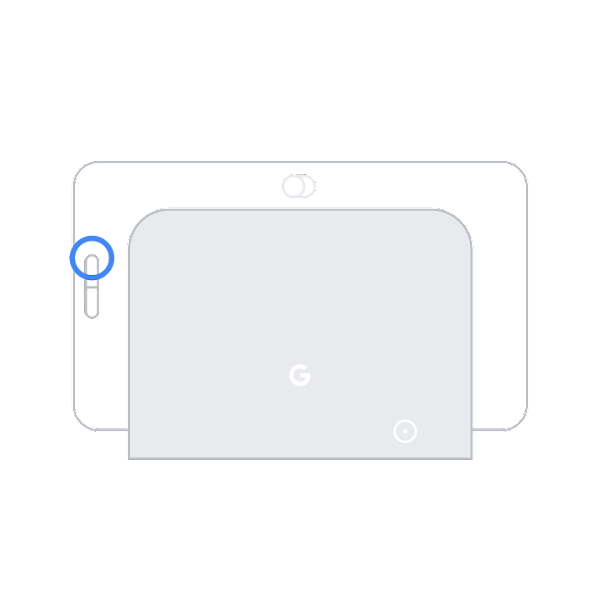
En la parte posterior de la pantalla Nest, pulsa el botón de volumen superior. El intervalo de volumen va del 0 al 100 %. Cada vez que pulsas este botón, el volumen cambia un 5 %. |
 |
|
Bajar el volumen |
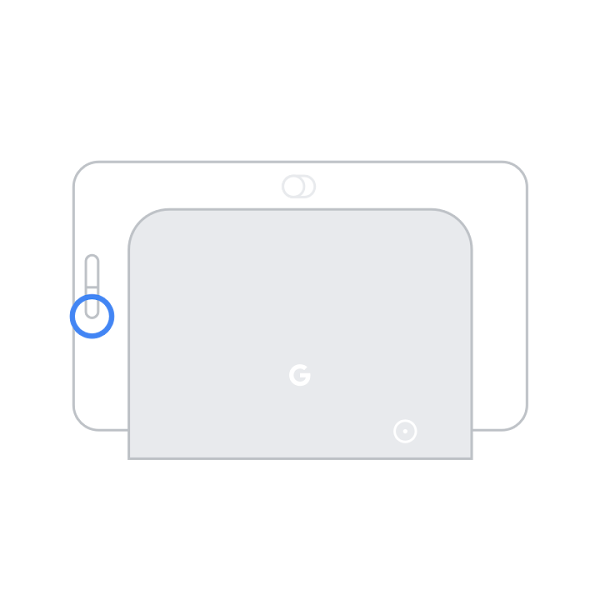
En la parte posterior de la pantalla Nest, pulsa el botón de volumen inferior. El intervalo de volumen va del 0 al 100 %. Cada vez que pulsas este botón, el volumen cambia un 5 %. Nota: Cuando el volumen está a 0:
|
 |
- Para abrir el menú de ajustes rápidos, desliza el dedo hacia arriba desde la parte inferior de la pantalla.
- Toca Volumen
.
- Usa el control deslizante principal de volumen
- Si es necesario, toca Ampliar
para abrir el control deslizante de volumen de los temporizadores y las alarmas
.
- Usa el control deslizante principal de volumen
- Para cambiar el volumen, mueve el control deslizante hacia la izquierda o la derecha.
Tarjeta multimedia
- Para encontrar la tarjeta multimedia, desliza hacia abajo desde la parte superior
toca Contenido multimedia.
- Nota: También puedes tocar la pantalla si muestra el contenido multimedia que se está reproduciendo.
- Usa los controles de la tarjeta para pausar, reanudar o reproducir la canción anterior o la siguiente.
- Para abrir más controles, toca [nombre de la pantalla]
. Aparecerá una lista de dispositivos disponibles y un control deslizante de volumen para cada dispositivo que esté reproduciendo contenido.
- Para iniciar o detener la reproducción multimedia en un dispositivo, toca el botón de selección situado junto a su nombre.
- Para cambiar el volumen de un dispositivo activo, mueve su control deslizante hacia la izquierda o hacia la derecha.
 toca Contenido multimedia.
 . Aparecerá una lista de dispositivos disponibles y un control deslizante de volumen para cada dispositivo que esté reproduciendo contenido.
Google Pixel Tablet (modo Base)
Si cambias el volumen de tu Pixel Tablet mientras está en la base, también cambiará el volumen de la base.
Botón de volumen
| Para hacer esto: | Toca Google Pixel Tablet así: |
| Subir el volumen |
Pulsa el botón lateral situado más cerca del botón de encendido. |
| Bajar el volumen |
Pulsa el botón lateral situado más lejos del botón de encendido. |
Widget multimedia
Cuando se reproduce contenido multimedia en el modo Base, puedes controlar de forma táctil la reproducción en las pantallas de bloqueo y de inicio. Aparecerá automáticamente un widget multimedia con botones para controlar lo que se esté reproduciendo.
Algunas aplicaciones multimedia tienen widgets que puedes añadir a la pantalla de inicio para controlarlos fácilmente de forma táctil. Coloca el widget en la pantalla de inicio y tócalo para controlar el volumen, pausar la reproducción, saltar o cambiar canciones o pódcasts, cambiar la emisora de radio y más.
En la aplicación Google Home
- Comprueba que tu dispositivo móvil o tablet esté vinculado a la misma cuenta que tu altavoz o pantalla.
- Abre la aplicación Google Home
..
- Toca Favoritos
..
- Toca la sesión multimedia activa para acceder a las siguientes opciones:
- Controles de reproducción
- Control de volumen (contenido multimedia y el Asistente de Google)
- Selección del dispositivo de reproducción
 ..
..Personaliza tus fuentes de noticias
- Comprueba que tu dispositivo móvil o tablet esté conectado a la misma red Wi‑Fi o vinculado a la misma cuenta que tu altavoz o pantalla.
- Abre la aplicación Google Home
- Toca tu cuenta.
-
Comprueba que la cuenta de Google que aparece sea la que está vinculada a tu dispositivo de Google. Si es así, toca
para cerrar la ventana de la cuenta. Para cambiar de cuenta, toca el icono de menú desplegable
y, a continuación, toca otra cuenta o la opción Añadir otra cuenta.
- Toca Configuración
.
Asistente de Google
- Añade, quita o reordena las fuentes de noticias.
Categorías de noticias disponibles
- Arte
- Economía
- Entretenimiento
- Salud
- Estilo de vida
- Nacional
- Política
- Ciencia
- Deportes
- Tecnología
- Internacional
Solución de problemas
Si no obtienes las noticias que quieres, haz lo siguiente:
- Revisa tus fuentes de noticias personalizadas.
- Pregunta de forma más específica.
- Comprueba tus ajustes de Bienestar digital.
Artículos relacionados
Controlar el volumen de los altavoces y las pantallas Google Nest
Escuchar música en altavoces y pantallas Google Nest
Añadir y gestionar temporizadores de suspensión en un altavoz o una pantalla Google Nest
Voice Match y contenido multimedia compartido en los dispositivos Google Nest o Google Home