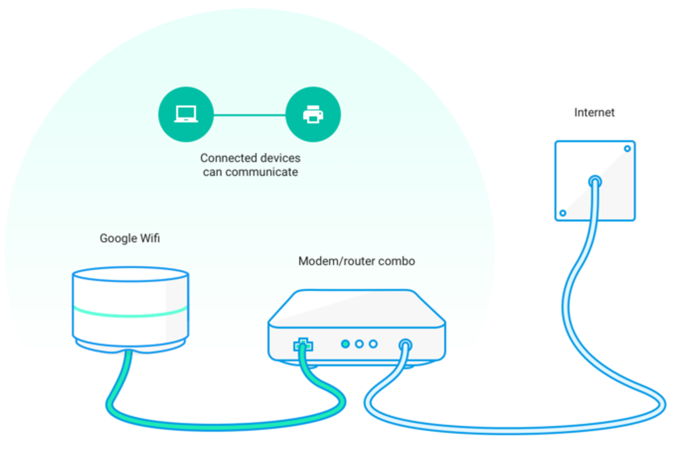
對多數人來說,雙重網路位址轉譯 (NAT) 設定不會對網路效能造成明顯影響。不過,玩線上遊戲或使用通訊埠轉送規則和通用隨插即用 (UPnP) 的使用者,可能比較希望避免雙重 NAT 設定。進一步瞭解雙重網路位址轉譯 (NAT)。
如要避免在 Google Nest Wifi Pro、Nest Wifi 或 Google Wifi 裝置上出現雙重 NAT 設定,請採取下列做法:
(建議) 從網路中移除網際網路服務供應商 (ISP) 提供的路由器如果你有 2 個獨立的ISP 裝置 (數據機和路由器),請關閉並拔除網際網路服務供應商提供的路由器,將數據機直接連線至 Wifi 裝置。
如果網際網路服務供應商 (ISP) 提供的路由器與 ISP 提供的數據機整合在單一裝置中,請在數據機/路由器組合上啟用橋接模式,修正雙重 NAT 問題。在網際網路服務供應商 (ISP) 路由器上啟用橋接模式後,路由器就會關閉 NAT,讓 Wifi 裝置成為唯一執行 NAT 的裝置。
- 使用乙太網路線,將電腦直接連到網際網路服務供應商提供的路由器。
- 登入數據機和路由器組合,前往設定啟用橋接模式。
- 如要存取路由器設定,可能要開啟網路瀏覽器,在網址列輸入路由器 IP 位址 ,如下所示:
操作步驟因路由器而異。許多網際網路服務供應商 (ISP) 和製造商都提供啟用橋接模式的說明。如要瞭解如何開啟橋接模式,請前往 ISP 的支援網站。
如果單一 Wifi 裝置不屬於網狀系統,可以設為橋接模式。橋接模式會停用 DHCP 和路由功能,就不會發生雙重 NAT 問題。在橋接模式下,這個單一網狀存取點會做為純 Wi-Fi 存取點運作,並透過乙太網路線連線至數據機。
注意:Wifi 裝置的橋接模式只適用於單一 Wifi 裝置設定。如果使用多個 Wifi 裝置建立網狀網路,主要 Wifi 路由器就不能設為橋接模式,因為路由器需要控制 Wi-Fi 網路內的設定和通訊。如果主要 Wifi 路由器處於橋接模式,除了無法使用網狀網路功能,Wifi 裝置的某些功能也會無法使用,例如:
此外,橋接模式會停用 Google Wifi 和 Google Nest Wifi 的多項安全保護措施。這是因為上游路由器 (上述數據機/路由器組合) 負責處理 DNS 轉向、封包檢查、可執行修補等作業。
為盡可能保護你的隱私權和安全,Wifi 裝置會自動安裝安全性更新,提供最有效的防護功能。在某些情況下,只有所有流量都透過主要 Wifi 路由器 (而不是另一個路由器) 傳輸時才會生效。
如果你使用第三方路由器,可以將主要 Wifi 路由器連接到該路由器,然後將其他 Wifi Point 加入下游的網狀網路。
如果仍想將主要 Wifi 裝置設為橋接模式,請按照下列步驟操作:
- 開啟 Google Home 應用程式
。
- 輕觸「我的最愛」圖示
「Wi-Fi」圖示
- 依序輕觸「網路模式」
- 輕觸「儲存」圖示
。
 。
。
 「Wi-Fi」圖示

 。
。其他問題
NAT 和雙重 NAT 有何不同?網際網路服務供應商 (ISP) 通常會為住家網際網路連線指派單一公開且全域唯一的 IP 位址。你可以在 Google Home 應用程式中查看 Wi-Fi 裝置資訊。
大多數家庭都有多部裝置連上家用網路,每部裝置都需要專屬的 IP 位址。路由器會透過 DHCP (動態主機組態通訊協定),為家用網路中的每個裝置指派本機 IP 位址。
Google Nest Wifi Pro、Nest Wifi 和 Google Wifi 裝置會將來自或傳送至公開 IP 位址的資料,轉移至家用網路中的裝置。將資料從公開 IP 位址傳輸到特定裝置本機 IP 位址的程序,稱為網路位址轉譯 (NAT)。
網際網路供應商通常會提供數據機或閘道 (數據機和路由器組合),用來轉換進入住家網際網路連線的訊號。在許多情況下,數據機或閘道會設定為執行 NAT。如果另一個路由器 (例如 Nest Wifi 路由器) 連接至網際網路服務供應商 (ISP) 的數據機或閘道,就會發生雙重 NAT。這表示資料會經過兩次 NAT 程序,可能會導致資料進出住家時出現極短的延遲 (毫秒級)。
你可以連結 2 個以上的獨立 (非網狀) 路由器系統,擴大家中 Wi-Fi 訊號的覆蓋範圍,但兩部路由器分別有專屬私人 Wi-Fi 網路,可能會造成個人裝置很難相互通訊,因為這兩個獨立的路由器系統使用不同的 IP 位址和防火牆。
比方說,你想使用電腦無線列印相片。如果有 2 個獨立網路,電腦和印表機可能會連線至不同網路。如果兩個都是私人網路,電腦就無法指示印表機列印相片。
雙重網路位址轉譯 (NAT)
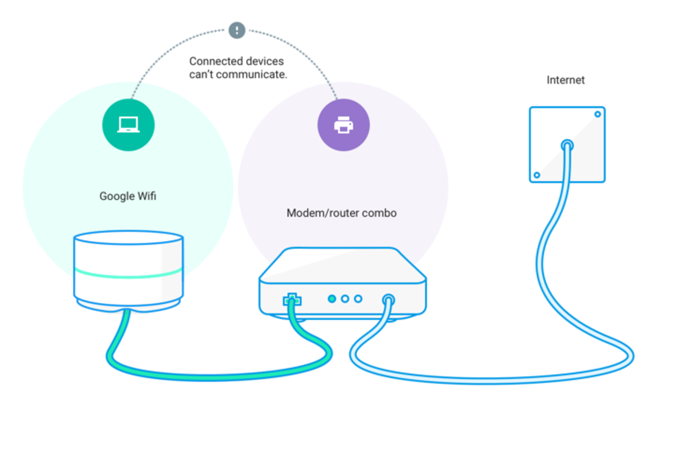
玩線上遊戲、使用通訊埠轉送規則和 UPnP 時,雙重 NAT 也會導致效能問題。
為了解決這個問題,橋接模式允許多個路由器共用一個 Wi-Fi 網路,圖示說明如下:
橋接模式