You can create or adjust the temperature schedule of your Google Nest thermostat the way you want in the app or directly on the thermostat.
Unlike traditional programmable thermostats that simply use their fixed temperature schedule, even if nobody's home, your Nest thermostat can also help save energy and keep your home comfortable with its temperature schedule.
|
This article only applies to the Nest Thermostat. |
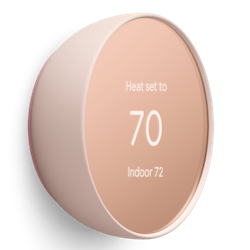
Note: To find instructions for a different thermostat model, go to our Nest thermostat temperature schedules article to select your thermostat.
The Quick Schedule
You can use the Quick Schedule to instantly create a temperature schedule for your thermostat as soon as you've installed it.
The Quick Schedule is based on a national average efficient schedule that balances energy-savings and comfort.
During thermostat setup, the app will give you the option to automatically change the temperature with a schedule. If you proceed, the app will provide a preset schedule for you to customize as you like. After setup is complete, the temperature schedule will work right away.
If you ever want to change the temperature or the times in your thermostat's schedule, you can easily change it in the app. Refer to the section below for complete instructions.
Temperature presets
Note: Only the Nest Thermostat uses temperature presets. Temperature presets are not available for the Nest Thermostat E or Nest Learning Thermostat.
Temperature presets let you customize temperatures for when you're home, away, sleeping, and more. Select a preset to easily set your thermostat to heat or cool your home the way you want.
Unlike the Nest Thermostat E and Nest Learning Thermostat, you must select a temperature preset when you add or change a temperature in the Nest Thermostat's schedule.
- You can use ready-made presets like Comfort, Eco, and Sleep as soon as you add your thermostat in the Home app.
- You can also create custom presets. This is helpful if you want to set a temperature in your thermostat's schedule that isn't in your thermostat's existing presets.
To view, edit, or create temperature presets for your thermostat:
- Open the Home app
.
- Select your thermostat.
- Tap Presets.
- Choose Edit.
- After you've made the changes you want, select Done.
 .
.Tip: Look for the Nest Leaf 
Change the temperature schedule
Note: This option is only available for the Nest Thermostat. To change the temperature schedule for the Nest Thermostat E or Nest Learning Thermostat, use the Nest app. You can also change the temperature schedule directly on the Nest Thermostat E and Nest Learning Thermostat.
View the temperature schedule
- Open the Google Home app
- Select your thermostat.
- Tap Schedules.
Add a new temperature
- Open the Google Home app
- Select your thermostat.
- Tap Schedules.
- Choose the day of the week you want to add a new temperature to.
- Tap Add.
- Select the temperature preset you want. You may want to edit an existing preset or create a new preset if the temperature you want is not there.
- Note: If you edit an existing temperature preset, it will update everywhere it's used in the thermostat schedule.
- Select the time.
- Touch and drag the numbers up and down to change the time.
- Only available times will be selectable to prevent time conflicts. Adjacent temperatures in your thermostat's schedule must be at least 60 minutes apart.
- If you'd like, select other days of the week you'd like this temperature to occur (for example, Tuesdays and Thursdays).
- Tap Done to save the changes.
Edit an existing temperature
- Open the Google Home app
- Select your thermostat.
- Tap Schedules.
- Tap the day of the week that has the temperature you'd like to change.
- Select the temperature you want to change, then you can make the following changes:
- Use a different temperature preset. You may want to edit an existing preset or create a new preset if the temperature you want is not there.
- Note: If you edit an existing temperature preset, it will update everywhere it's used in the thermostat schedule.
- Change the time.
- Touch and drag the numbers up and down to change the time.
- Only available times will be selectable to prevent time conflicts. Adjacent temperatures in your thermostat's schedule must be at least 60 minutes apart.
- Choose other days of the week you'd like this temperature to occur (for example, Tuesdays and Thursdays).
- Use a different temperature preset. You may want to edit an existing preset or create a new preset if the temperature you want is not there.
- Tap Done to save the changes.
Remove a temperature
- Open the Google Home app
- Select your thermostat.
- Tap Schedules.
- Tap the day of the week that has the temperature you'd like to remove.
- Select the temperature you want to remove.
- Tap Delete. The temperature will be removed from the schedule for that day.
Copy a daily schedule to other days
- Open the Google Home app
- Select your thermostat.
- Tap Schedules.
- Tap the day of the week that has the schedule you'd like to copy.
- At the bottom of the screen, select the option to copy the schedule for that day (for example, Copy Wednesday schedule).
- Tap the box for each day you want to copy the schedule to.
- Tap Done to save the changes.
Remove the thermostat from your account
If you remove your thermostat from your account in the Home app, your schedules will be deleted from the thermostat. You'll still be able to control your home's heating and cooling systems from the thermostat manually.