Puedes crear o ajustar el programa de temperatura de tu termostato Google Nest de la manera que desees en la app o directamente en el dispositivo.
A diferencia de los termostatos programables tradicionales, que solo utilizan un programa de temperatura fijo incluso si no hay nadie en casa, el termostato Nest también puede ayudarte a ahorrar energía y mantener la comodidad de la casa con su programa de temperatura.
|
Este artículo se aplica únicamente al Nest Thermostat. |
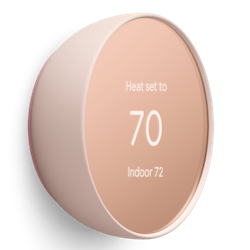
Nota: Si quieres obtener instrucciones para un modelo de termostato diferente, consulta nuestro artículo Programas de temperatura del termostato Nest para seleccionar tu termostato.
Programación rápida
Puedes usar la programación rápida para crear instantáneamente un programa de temperatura para el termostato apenas lo instales.
La programación rápida se basa en la programación eficiente promedio de tu país para lograr un equilibrio entre el ahorro de energía y la comodidad.
Durante la configuración del termostato, la app te dará la opción de cambiar automáticamente la temperatura con un programa. Si continúas, la app te mostrará un programa predeterminado para que lo personalices como quieras. Después de completar la configuración, el programa de temperatura funcionará inmediatamente.
Si alguna vez quieres cambiar la temperatura o los horarios en el programa del termostato, puedes hacerlo fácilmente en la app. Consulta la siguiente sección para obtener instrucciones completas.
Ajustes predeterminados de temperatura
Nota: Solo el Nest Thermostat usa ajustes predeterminados de temperatura. Los ajustes predeterminados de temperatura no están disponibles para el Nest Thermostat E ni el Nest Learning Thermostat.
Los ajustes predeterminados de temperatura te permiten personalizar las temperaturas cuando estás en casa, afuera, durmiendo y en otras situaciones. Selecciona un ajuste predeterminado de temperatura para configurar fácilmente el termostato y que caliente o enfríe tu casa como prefieras.
A diferencia del Nest Thermostat E y el Nest Learning Thermostat, debes seleccionar un ajuste predeterminado de temperatura cuando agregues o cambies la temperatura en el programa del Nest Thermostat.
- Apenas agregas el termostato a la app de Home, puedes usar los ajustes predeterminados prediseñados, como Eco, Sueño y Comodidad.
- También puedes crear ajustes predeterminados personalizados. Esta opción es útil si quieres configurar una temperatura en el programa del termostato que no esté disponible en los ajustes predeterminados existentes.
Para ver, editar o crear ajustes predeterminados de temperatura del termostato, haz lo siguiente:
- Abre la app de Home
.
- Selecciona el termostato.
- Presiona Ajustes predeterminados.
- Selecciona Editar.
- Después de realizar los cambios que deseas, selecciona Listo.
Nota: Busca la Hoja Nest 
Cómo cambiar el programa de temperatura
Nota: Esta función solo está disponible para el Nest Thermostat. Para cambiar el programa de temperatura del Nest Thermostat E o del Nest Learning Thermostat, usa la app de Nest. También puedes cambiarlo directamente en el Nest Thermostat E y el Nest Learning Thermostat.
Cómo ver el programa de temperatura
- Abre la app de Google Home
- Selecciona el termostato.
- Presiona Programas.
Cómo agregar una temperatura nueva
- Abre la app de Google Home
- Selecciona el termostato.
- Presiona Programas.
- Elige el día de la semana en el que quieres agregar una temperatura nueva.
- Presiona Agregar.
- Selecciona el ajuste predeterminado que quieras. Te recomendamos que edites un ajuste predeterminado o que crees uno nuevo si la temperatura que quieres no está disponible.
- Nota: Si editas un ajuste predeterminado de temperatura existente, se actualizará en todas las configuraciones que lo usen en el programa del termostato.
- Selecciona la hora.
- Toca y arrastra los números hacia arriba y hacia abajo para cambiar la hora.
- Para prevenir conflictos entre horarios, solo se podrán seleccionar los horarios disponibles. Las temperaturas adyacentes en el programa del termostato deben estar separadas por al menos 60 minutos.
- Si lo prefieres, selecciona otros días de la semana en los que quieras que se use esta temperatura (por ejemplo, martes y jueves).
- Presiona Listo para guardar los cambios.
Cómo editar una temperatura existente
- Abre la app de Google Home
- Selecciona el termostato.
- Presiona Programas.
- Presiona el día de la semana que tenga la temperatura que quieras cambiar.
- Selecciona la temperatura que quieras cambiar y, luego, realiza los siguientes cambios:
- Usa un ajuste predeterminado diferente. Te recomendamos que edites un ajuste predeterminado o que crees uno nuevo si la temperatura que quieres no está disponible.
- Nota: Si editas un ajuste predeterminado de temperatura existente, se actualizará en todas las configuraciones que lo usen en el programa del termostato.
- Cambia la hora.
- Toca y arrastra los números hacia arriba y hacia abajo para cambiar la hora.
- Para prevenir conflictos entre horarios, solo se podrán seleccionar los horarios disponibles. Las temperaturas adyacentes en el programa del termostato deben estar separadas por al menos 60 minutos.
- Elige otros días de la semana en los que quieras que se use esta temperatura (por ejemplo, martes y jueves).
- Usa un ajuste predeterminado diferente. Te recomendamos que edites un ajuste predeterminado o que crees uno nuevo si la temperatura que quieres no está disponible.
- Presiona Listo para guardar los cambios.
Cómo quitar una temperatura
- Abre la app de Google Home
- Selecciona el termostato.
- Presiona Programas.
- Presiona el día de la semana que tenga la temperatura que quieras quitar.
- Selecciona la temperatura que quieras quitar.
- Presiona Borrar. La temperatura se quitará del programa de ese día.
Cómo copiar una programación diaria en otros días
- Abre la app de Google Home
- Selecciona el termostato.
- Presiona Programas.
- Presiona el día de la semana que tenga la programación que quieras copiar.
- En la parte inferior de la pantalla, selecciona la opción para copiar la programación de ese día (por ejemplo, Copiar programación de miércoles).
- Presiona la casilla de cada día en el que quieras duplicar la programación.
- Presiona Listo para guardar los cambios.
Cómo quitar el termostato de tu cuenta
Si quitas el termostato de tu cuenta en la app de Home, los programas se borrarán del termostato. Podrás seguir controlando los sistemas de calefacción y enfriamiento de la casa de forma manual.