Google Nest Protect tester sig selv for at sikre, at dens batterier, sensorer, højttaler, horn og Wi-Fi-forbindelse fungerer. Du kan se resultaterne i Nest-appen 

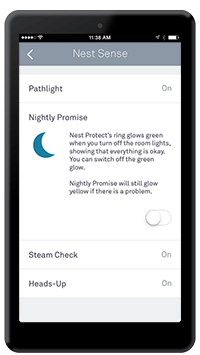
Få flere oplysninger om Nightly Promise.
Hvad Self Test tjekker
Der er nogle få forskelle mellem Nest Protect-enheder (1. og 2. gen.). Det er kun Nest Protect-enheder (2. gen.), der kan tjekke deres højttaler og horn. Nest Protects Self Test tester automatisk følgende:
- Sensorer: Røg, kulilte
- Lyd: Højttaler og horn (kun 2. gen. af Nest Protect). Få flere oplysninger om den automatiske Sound Check-test
- Strøm: Batteriopladning (inklusive reservebatterier til Nest Protect med ledning) og 120 V eller 230 V (afhængigt af din region) via strømforbindelse til Nest Protect med ledning
- Wi-Fi-forbindelse: Så du kan modtage underretninger og notifikationer på din telefon
Bemærk! Wi-Fi-forbindelsen kan variere i løbet af dagen på grund af trådløs interferens, tjenesteafbrydelser og andre faktorer. For at undgå at sende dig gentagne notifikationer, når din internetforbindelse er ustabil, viser Nest Protect dig, at den er offline, når den har været uden internetforbindelse i 48 timer. Nightly Promise lyser gult, og du kan se oplysningerne i Nest- eller Home-appen.
Nest Protect (2. gen.) kører også et Sound Check én gang om måneden for at teste højttaleren og hornet, også selvom du ikke er hjemme til at køre testen.
Få flere oplysninger om Sound Check.
Sådan tjekker du resultaterne af Self TestDin Nest Protect giver dig besked om resultaterne af Self Test under Nightly Promise. Hvis Self Test finder et problem med en af dine Nest Protect-enheder, f.eks. et lavt batteriniveau, giver alle Nest Protect-enheder i dit hjem dig besked under Nightly Promise. Når du slukker lyset, lyser Nest Protect-lampen grønt for at vise dig, at alt er i orden. Den lyser gult, hvis der er et problem, også selvom indstillingen er deaktiveret. Du kan høre, hvad der er galt, ved at trykke på Nest-knappen. Se, hvad lamperne og lydene på Net Protect betyder. Du kan også tjekke det i Nest- eller Home-appen. Her kan du se tidspunktet og resultaterne for den seneste test.
Hvis der er et problem, kan du tjekke, hvad der er sket, under History [Historik] i Nest-appen eller Aktivitet |
|


Kan jeg deaktivere Self Test?
Self Test hjælper med at sikre, at din Nest Protect arbejder på at beskytte dig, og giver dig vigtige oplysninger, når du har brug for dem, så den ikke kan deaktiveres. Du kan dog til enhver tid deaktivere Nightly Promise i Nest-appen
Hvis du gør dette, lyser lynringen på din Nest Protect ikke, når du slukker lyset, så du kan se, om alt er i orden, eller om der er et problem. Sådan gør du:
I Nest-appen
I Google Home-appen
|
 |
 øverst til højre på skærmen.