如要安裝新的路由器,最簡單方法是沿用之前的網絡名稱 (SSID) 和密碼。Google Nest 恆溫器一般都可以輕易重新連接。不過,如果你已變更 Wi-Fi SSID、密碼或其他路由器設定,就需要更新恆溫器的 Wi-Fi 資料,恆溫器才能繼續連接互聯網。
Wi-Fi 更新指示視乎你所用的恆溫器而定。
| 選取你擁有的恆溫器: | |
|
Nest Learning Thermostat (第 4 代) |
|
| 如何識別你擁有的恆溫器 | |
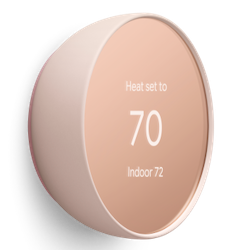


Nest Learning Thermostat (第 4 代) 和 Nest Thermostat
重要事項:你需要靠近恆溫器才能更新 Wi-Fi 資料。
- 開啟 Google Home 應用程式
。
- 輕按「我的最愛」圖示
或「裝置」圖示
。
- 選取恆溫器。
- 輕按「設定」圖示
[裝置資訊]
- 應用程式會逐步指引你變更 Wi-Fi 網絡。
 。
。 或「裝置」圖示
  。
。
 [裝置資訊]
 解決重新連接問題
如果你的網絡名稱不在 Wi-Fi 網絡清單中,請等待幾分鐘讓應用程式掃瞄網絡。如果恆溫器仍找不到你的新網絡,請參閱「解決疑難:將 Nest 恆溫器連接至 Wi-Fi」。
Nest Learning Thermostat (第 3 代或較舊版本) 和 Nest Thermostat E
改用其他帳戶來設定
- 按下恆溫器調外圈,開啟「快覽」選單。
- 選取「設定」圖示
。
- 轉動外圈並選取 [重設]。
- 選取 [帳戶連接]。
- 選取 [重設] 以確認。
- 完成重設後,請從應用程式移除恆溫器。如要重新連接恆溫器,請再次在應用程式中設定。
 。
。登入 Wi-Fi 網絡
- 按下恆溫器調整外圈,開啟「快覽」選單。
- 選取「設定」圖示
- 轉動外圈,然後選取 [網絡]。
- 選取新的 Wi-Fi 網絡名稱,然後輸入新密碼。你的網絡可能需要幾分鐘才會顯示。
解決重新連接問題
如果你的網絡名稱不在 Wi-Fi 網絡清單中,請等待幾分鐘讓恆溫器掃瞄網絡。如果恆溫器仍找不到你的新網絡,請參閱「解決疑難:將 Nest 恆溫器連接至 Wi-Fi」。
此頁面可能包含使用 AI 技術翻譯的內容。AI 翻譯可能會出錯。