Google のスマート スピーカーやスマートディスプレイでは、タップ操作を使って、音量を調整したりメディア再生機能などを操作したりできます。
重要: タップ操作で変更できるのは、メディアと音声アシスタントの音量のみです。詳しくは、アラームとタイマーの音量を変更する方法についての説明をご覧ください。
スピーカー
 Google Nest Audio
| アクション | 画像 |
|
メディアを再生 / 一時停止 / 停止する、現在の通話を終了する Google Nest Audio の中心をタップします。 |
 |
|
アラーム音やタイマー音を停止する Google Nest Audio の中心をタップします。 |
|
|
音量を上げる Google Nest Audio の右側をタップします。 音量の範囲は 0~100% です。タップするたびに音量が 5% ずつ変化します。 |
 |
|
音量を下げる Google Nest Audio の左側をタップします。 音量の範囲は 0~100% です。タップするたびに音量が 5% ずつ変化します。 ヒント: 音量が 0 に設定されている場合:
|
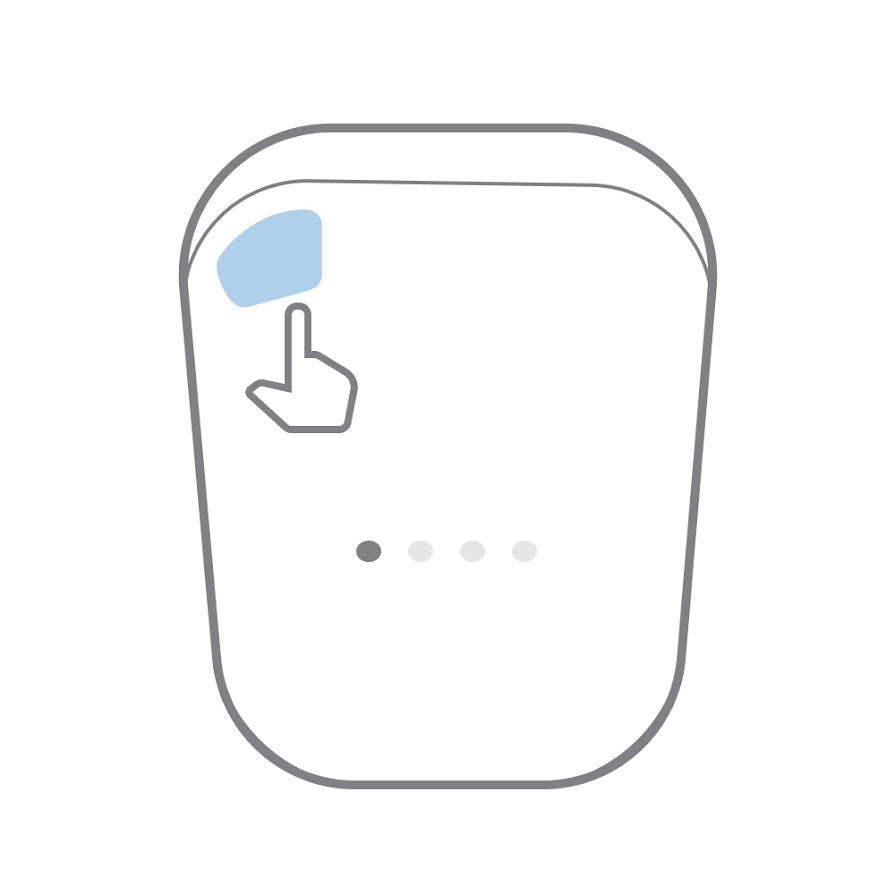 |
|
マイクをオンまたはオフにする 電源ケーブルの横にあるスイッチを切り替えます。
|
 |
|
マイクをオフにしてから、Google Nest Audio の中心にあるライトを長押しします。 15 秒ほど長押しします。 |
 |
|
電源を切る Google Nest Audio から電源ケーブルを外します。 |
 |
 Google Nest Wifi 拡張ポイント
| アクション | 画像 |
|
メディアを再生 / 一時停止 / 停止する、現在の通話を終了する Google Nest Wifi 拡張ポイントの中心をタップします。 |
 |
|
アラーム音やタイマー音を停止する Google Nest Wifi 拡張ポイントの中心をタップします。 |
|
|
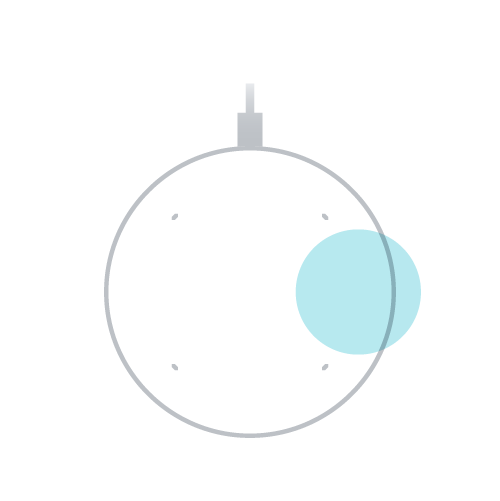
音量を上げる Google Nest Wifi 拡張ポイントの右側をタップします。 音量の範囲は 0~100% です。タップするたびに音量が 10% ずつ変化します。 |
 |
|
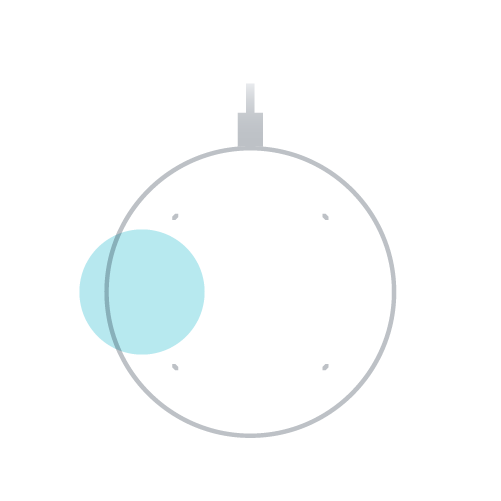
音量を下げる Google Nest Wifi 拡張ポイントの左側をタップします。 音量の範囲は 0~100% です。タップするたびに音量が 10% ずつ変化します。 ヒント: 音量が 0 に設定されている場合:
|
 |
|
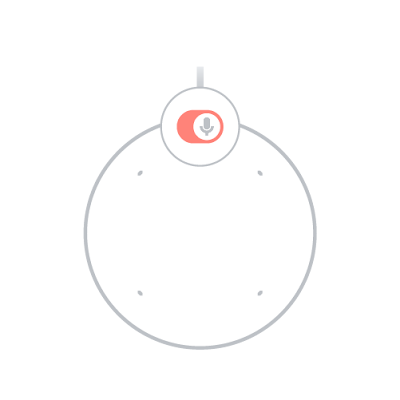
マイクをオンまたはオフにする 電源ケーブルの横にあるスイッチを切り替えます。
|
 |
|
電源を切る Google Nest Wifi 拡張ポイントから電源ケーブルを外します。 |
 |
 Google Nest Mini(第 2 世代)
 Google Nest Mini(第 2 世代)
Google Nest Mini(第 2 世代)の背面には、壁に取り付けるためのネジ穴があります。このネジ穴がない場合は Google Home Mini(第 1 世代)です。
左右のコントロールを反転させるには:
- Google Home アプリ
を開きます。
- 家アイコン
すべてのデバイス
をタップし、デバイスのタイルを長押しします。
- 設定アイコン
[音声]
 を開きます。
 すべてのデバイス
 [音声]
[音声] | アクション | 画像 |
|
メディアを再生 / 一時停止 / 停止する、現在の通話を終了する Google Nest Mini の中心をタップします。 |
 |
|
アラーム音やタイマー音を停止する Google Nest Mini の中心をタップします。 |
|
|
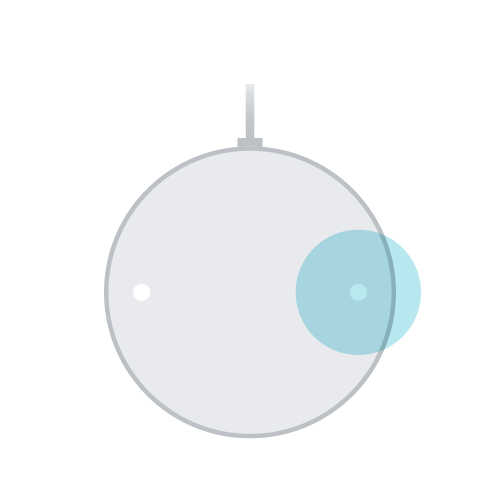
音量を上げる Google Nest Mini の右側をタップします。 音量の範囲は 0~100% です。タップするたびに音量が 10% ずつ変化します。 |
 |
|
音量を下げる Google Nest Mini の左側をタップします。 音量の範囲は 0~100% です。タップするたびに音量が 10% ずつ変化します。 ヒント: 音量が 0 に設定されている場合:
|
 |
|
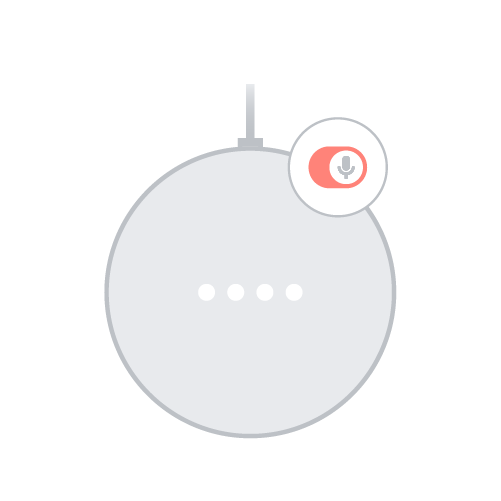
マイクをオンまたはオフにする 電源ケーブルの横にあるスイッチを切り替えます。
ヒント: マイクをオフにすると、アシスタントは音声を認識したり、ユーザーとやり取りしたりできなくなります。 |
 |
|
マイクをオフにして、Google Nest Mini の中心にあるライトを長押しします。 15 秒ほど長押しします。 |
 |
|
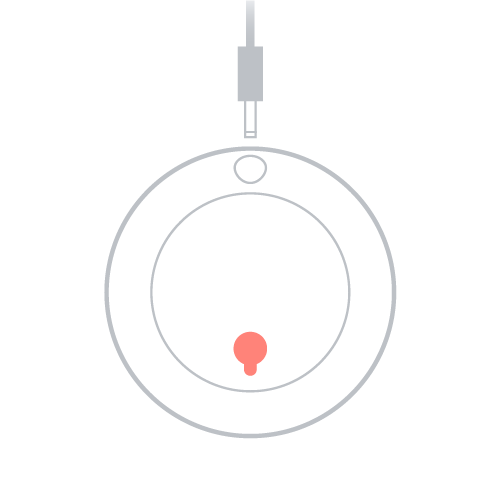
電源を切る Google Nest Mini から電源ケーブルを外します。 |
 |
 Google Home Max
| アクション | 画像 |
|
メディアを再生 / 一時停止 / 停止する、アラーム音やタイマー音を停止する、通話を終了する 横置きの場合: Google Home Max の上部にあるラインをタップします。 縦置きの場合: Google Home Max の右側面にあるラインをタップします。 |
  |
|
音量を上げる 横置きの場合: Google Home Max の上部にあるラインに沿って左から右にスワイプします。 縦置きの場合: Google Home Max の右側面にあるラインに沿って上にスワイプします。 |
  |
|
音量を下げる 横置きの場合: Google Home Max の上部にあるラインに沿って右から左にスワイプします。 縦置きの場合: Google Home Max の右側面にあるラインに沿って下にスワイプします。 |
|
|
マイクをオンまたはオフにする Google Home Max の背面にあるスイッチを切り替えます。
音声操作や Google Home アプリを使用してマイクのオンとオフを切り替えることはできません。 ヒント: マイクをオフにした場合:
|
 |
|
Google Home Max の背面の電源ケーブルの上にある初期化ボタン(小さなグレーのボタン)を長押しします。 12 秒ほど長押しします。 |
 |
|
電源を切る Google Home Max から電源ケーブルを外します。 |
 Google Home Mini(第 1 世代)
| アクション | 画像 |
|
メディアを再生 / 一時停止 / 停止する、現在の通話を終了する Google Home Mini のいずれかの側面を長押しします。 |
 |
|
アラーム音やタイマー音を停止する Google Home Mini のいずれかの側面を長押しします。 |
|
|
音量を上げる Google Home Mini の右側をタップします。 音量の範囲は 0~100% です。タップするたびに音量が 10% ずつ変化します。 |
 |
|
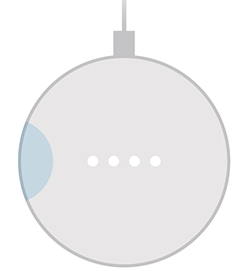
音量を下げる Google Home Mini の左側を長押しします。 音量の範囲は 0~100% です。タップするたびに音量が 10% ずつ変化します。 ヒント: 音量が 0 に設定されている場合:
|
 |
|
マイクをオンまたはオフにする 電源ケーブルの横にあるスイッチを切り替えます。
|
 |
|
Google Home Mini の底面の電源ケーブルの近くにある初期化ボタンを長押しします。底面にある円形のくぼみが初期化ボタンです。 12 秒ほど長押しします。 |
 |
|
電源を切る Google Home Mini から電源ケーブルを外します。 |
 |
 Google Home
| アクション | 画像 |
|
アラームまたはタイマーを開始 / 一時停止 / 停止する デバイスの上部を 1 回タップします。 |
![[再生] をタップする](http://lh3.googleusercontent.com/0Eyr3jq3XhdV3mbOMUEeK7EGuDOjgW_rpSoIbHgykLFiIXnUriCCXiojKQ5YXGFDvSME=w180) |
|
音量を上げる デバイスの上部を時計回りにスワイプします。 |
 |
|
音量を下げる デバイスの上部を反時計回りにスワイプします。 ヒント: 音量が 0 に設定されている場合:
|
 |
|
リクエストを開始する デバイスの上部を長押しします。 |
 |
|
マイクのオン / オフを切り替える デバイスの背面にあるマイクミュート ボタンを押します。 ヒント: マイクをミュートすると、アシスタントは音声を認識したり、ユーザーとやり取りしたりできなくなります。 |
 |
|
Google Home の背面にある初期化ボタンを長押しします。 |
|
|
電源を切る Google Home から電源ケーブルを外します。 |
 |
ディスプレイ
画面を使用して Google Nest ディスプレイを操作することもできます。
 Google Nest Hub
| アクション | 画像 |
|
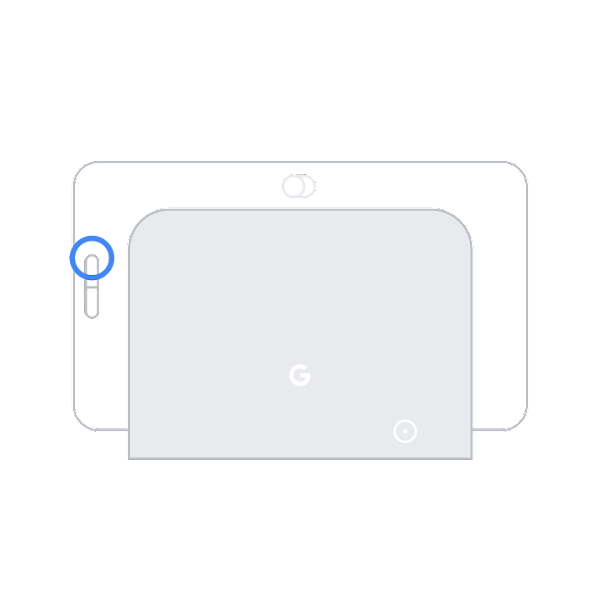
音量を上げる Google Nest Hub の背面に音量ボタンがあります。上の音量ボタンを押します。 |
 |
|
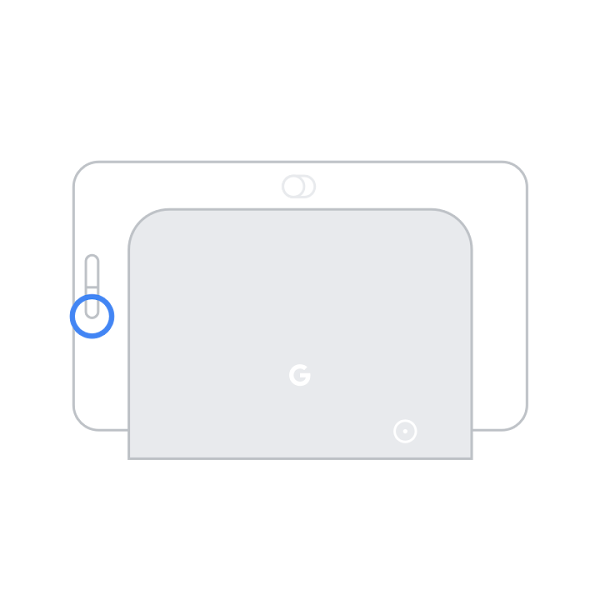
音量を下げる Google Nest Hub の背面に音量ボタンがあります。下の音量ボタンを押します。 |
 |
ディスプレイには、複数のデバイスの音量を管理するための追加のコントロールがあります。マルチルーム操作についての詳細をご確認ください。
 Google Nest Hub Max
| アクション | 画像 |
|
音量を上げる Google Nest Hub Max の背面にある音量大ボタンを押します。 音量の範囲は 0~100% です。ボタンを押すたびに音量が 5% ずつ変化します。 |
|
|
音量を下げる Google Nest Hub Max の背面にある音量小ボタンを押します。 音量の範囲は 0~100% です。ボタンを押すたびに音量が 5% ずつ変化します。 ヒント: 音量が 0 に設定されている場合:
|
|
ディスプレイには、複数のデバイスの音量を管理するための追加のコントロールがあります。マルチルーム操作についての詳細をご確認ください。
関連記事
Google Nest のスピーカーやディスプレイの音量を調整する
Google Nest のスピーカーやディスプレイで音楽を聴く
Google のスマート スピーカーまたはスマートディスプレイを出荷時の設定にリセットする