Usa i controlli touch per regolare il volume, le funzioni di riproduzione dei contenuti multimediali e altro ancora sullo smart speaker o smart display Google.
Importante: i controlli touch regolano solo il volume dei contenuti multimediali e dell'assistente vocale. Scopri come modificare il volume di sveglie e timer.
Speaker
 Google Home Speaker
| Azione |
|
Riprodurre o mettere in pausa contenuti multimediali Tocca la parte centrale superiore di Google Home Speaker. |
|
Interrompere una sveglia o un timer che suona Tocca la parte centrale superiore del dispositivo. |
|
Alzare il volume Tocca la spia bianca sul lato destro del dispositivo. L'anello luminoso diventa più intenso all'aumentare del volume. L'intervallo di volume va da 0 a 100%. Ogni tocco modifica il volume del 5%. |
|
Abbassare il volume Tocca la spia bianca sul lato sinistro del dispositivo. L'anello luminoso si attenua man mano che il volume diminuisce. L'intervallo di volume va da 0 a 100%. Ogni tocco modifica il volume del 5%. Se il volume viene impostato su 0:
|
|
Attivare o disattivare il microfono L'interruttore del microfono si trova sulla base del dispositivo.
Suggerimento: se disattivi l'audio del microfono, l'assistente vocale non può ascoltarti né interagire con te. |
|
Ripristina i dati di fabbrica del dispositivo
|
|
Interrompere l'alimentazione Scollega il cavo di alimentazione dalla presa. |
 Google Nest Audio
| Azione | Immagine |
|
Riprodurre, mettere in pausa o interrompere contenuti multimediali o terminare una chiamata in corso Tocca il centro di Nest Audio. |
 |
|
Interrompere una sveglia o un timer che suona Tocca il centro di Nest Audio. |
|
|
Alzare il volume Tocca il lato destro di Nest Audio. L'intervallo di volume va da 0 a 100%. Ogni tocco modifica il volume del 5%. |
 |
|
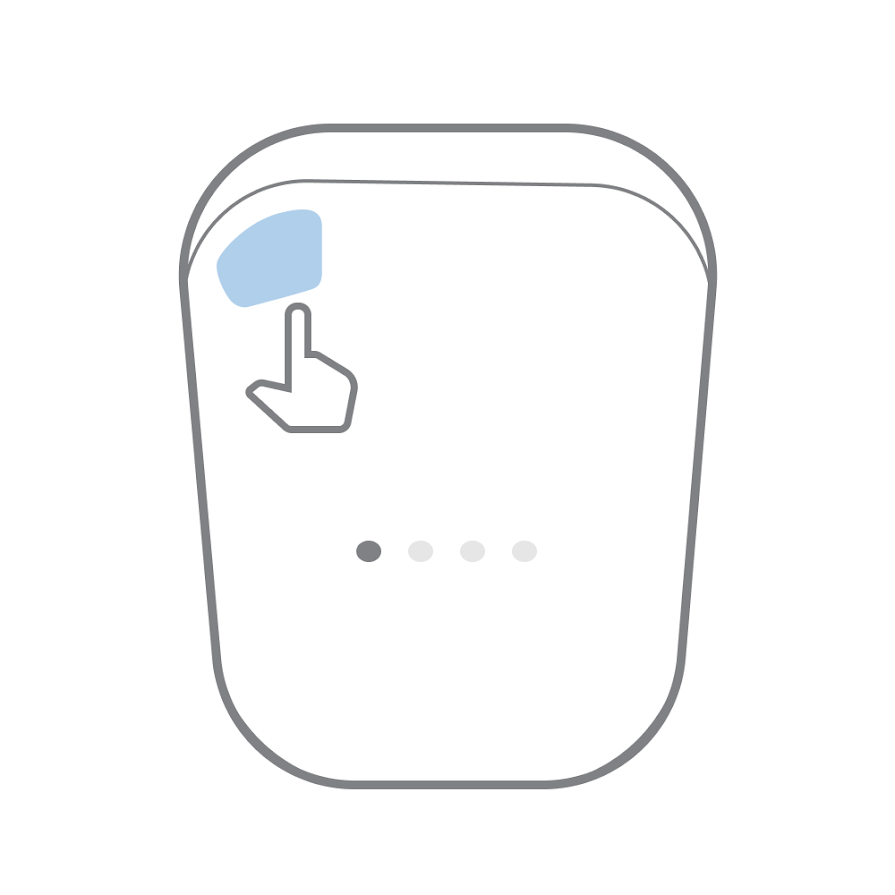
Abbassare il volume Tocca il lato sinistro di Nest Audio. L'intervallo di volume va da 0 a 100%. Ogni tocco modifica il volume del 5%. Suggerimento: se il volume viene impostato su 0, si verifica quanto indicato di seguito.
|
 |
|
Attivare o disattivare il microfono Sposta l'interruttore vicino al cavo di alimentazione.
|
 |
|
Ripristinare i dati di fabbrica del dispositivo Disattiva il microfono, quindi tieni premute le spie al centro di Nest Audio. Tieni premuto per circa 15 secondi. |
 |
|
Interrompere l'alimentazione Scollega il cavo di alimentazione da Nest Audio. |
 |
 Punto di accesso Google Nest Wifi
| Azione | Immagine |
|
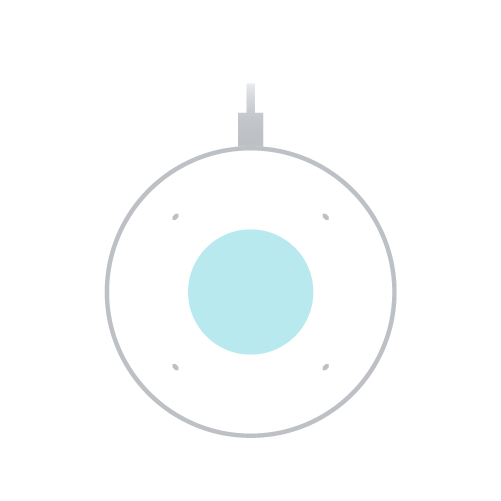
Riprodurre, mettere in pausa o interrompere contenuti multimediali o terminare una chiamata in corso Tocca il centro del punto di accesso Nest Wifi. |
 |
|
Interrompere una sveglia o un timer che suona Tocca il centro del punto di accesso Nest Wifi. |
|
|
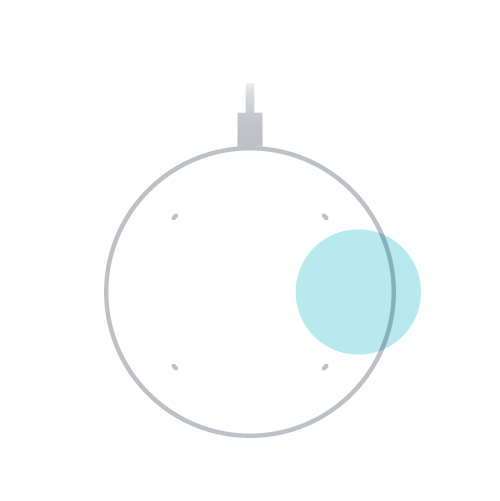
Alzare il volume Tocca il lato destro del punto di accesso Nest Wifi. L'intervallo di volume va da 0 a 100%. Ogni tocco modifica il volume del 10%. |
 |
|
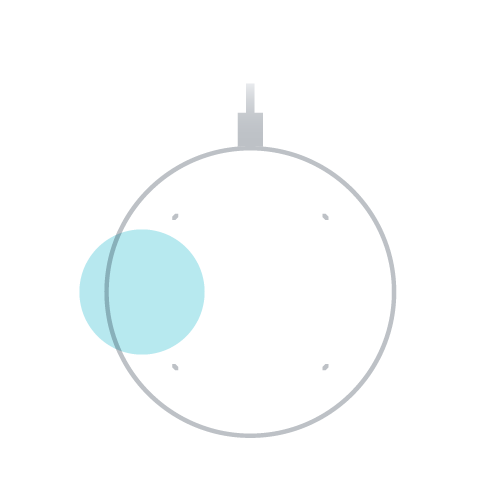
Abbassare il volume Tocca il lato sinistro del punto di accesso Nest Wifi. L'intervallo di volume va da 0 a 100%. Ogni tocco modifica il volume del 10%. Suggerimento: se il volume viene impostato su 0, si verifica quanto indicato di seguito.
|
 |
|
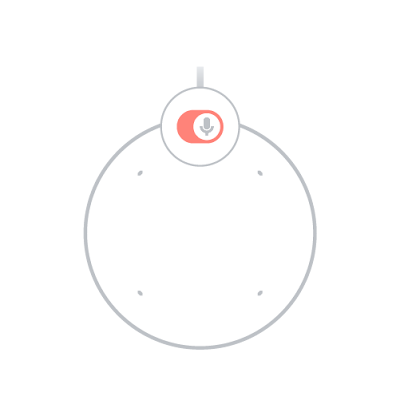
Attivare o disattivare il microfono Sposta l'interruttore vicino al cavo di alimentazione.
|
 |
|
Interrompere l'alimentazione Scollega il cavo di alimentazione dal punto di accesso Nest Wifi. |
 |
 Google Nest Mini (2ª gen.)
 Google Nest Mini (2ª gen.)
Sul retro di Google Nest Mini (2ª gen.) è presente un alloggiamento per le viti del supporto di montaggio. Se sul retro del tuo dispositivo non è presente questo alloggiamento, si tratta di Google Home Mini (1ª gen.).
Per invertire i controlli destro e sinistro:
- Apri l'app Google Home
.
- Tocca Home
Tutti i dispositivi
, quindi tocca e tieni premuto il riquadro del tuo dispositivo.
- Tocca Impostazioni
Audio
 .

 Tutti i dispositivi
 , quindi tocca e tieni premuto il riquadro del tuo dispositivo.

 Audio
| Azione | Immagine |
|
Riprodurre, mettere in pausa o interrompere contenuti multimediali o terminare una chiamata in corso Tocca il centro di Nest Mini. |
 |
|
Interrompere una sveglia o un timer che suona Tocca il centro di Nest Mini. |
|
|
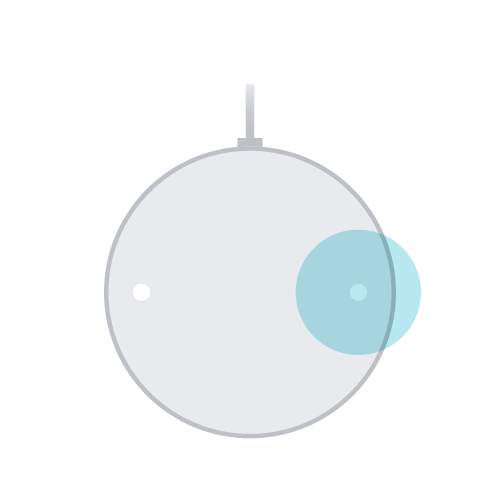
Alzare il volume Tocca il lato destro di Nest Mini. L'intervallo di volume va da 0 a 100%. Ogni tocco modifica il volume del 10%. |
 |
|
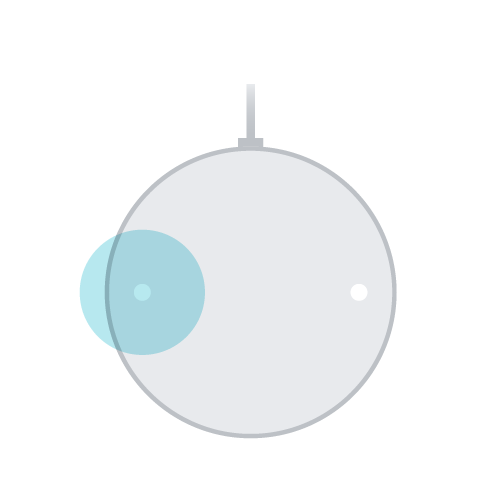
Abbassare il volume Tocca il lato sinistro di Nest Mini. L'intervallo di volume va da 0 a 100%. Ogni tocco modifica il volume del 10%. Suggerimento: se il volume viene impostato su 0, si verifica quanto indicato di seguito.
|
 |
|
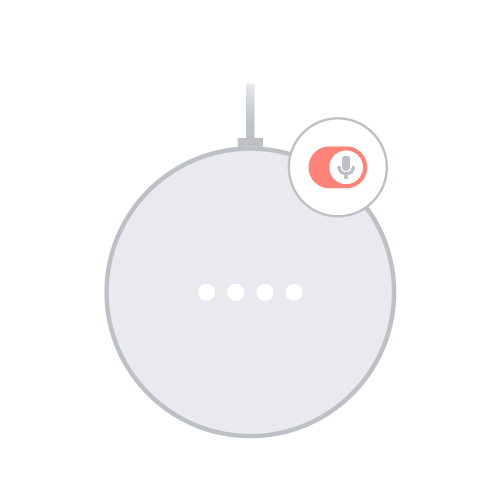
Attivare o disattivare il microfono Sposta l'interruttore vicino al cavo di alimentazione.
Suggerimento: se disattivi il microfono, l'assistente non può ascoltarti né interagire con te. |
 |
|
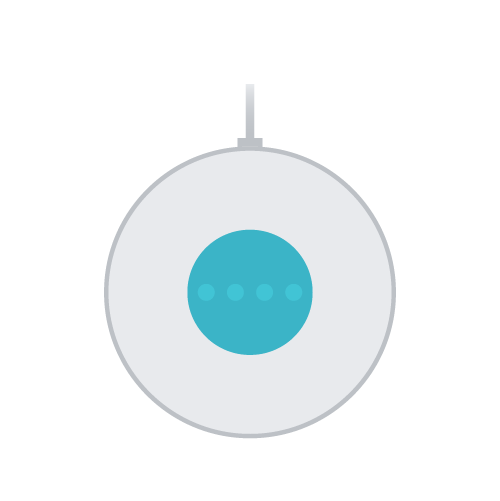
Ripristinare i dati di fabbrica del dispositivo Disattiva il microfono, quindi tieni premute le spie al centro di Nest Mini. Tieni premuto per circa 15 secondi. |
 |
|
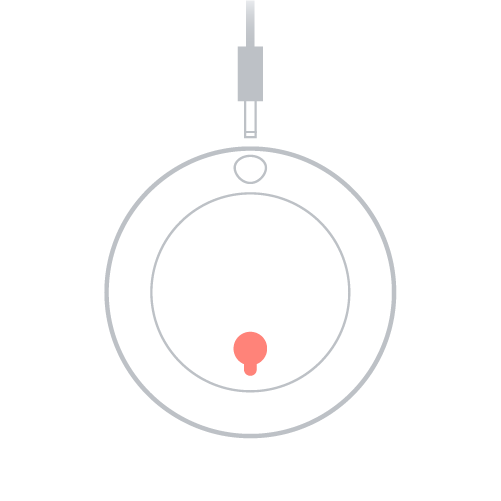
Interrompere l'alimentazione Scollega il cavo di alimentazione da Nest Mini. |
 |
 Google Home Max
| Azione | Immagine |
|
Riprodurre, mettere in pausa o interrompere contenuti multimediali, interrompere una sveglia o un timer che suona o terminare una chiamata Posizione orizzontale: tocca la linea nella parte superiore di Google Home Max. Posizione verticale: tocca la linea sul lato destro di Google Home Max. |
  |
|
Alzare il volume Posizione orizzontale: scorri da sinistra a destra lungo la linea nella parte superiore di Google Home Max. Posizione verticale: scorri verso l'alto lungo la linea sul lato destro di Google Home Max. |
  |
|
Abbassare il volume Posizione orizzontale: scorri da destra a sinistra lungo la linea nella parte superiore di Google Home Max. Posizione verticale: scorri verso il basso lungo la linea sul lato destro di Google Home Max. |
|
|
Attivare o disattivare il microfono Sposta l'interruttore sul retro di Google Home Max.
Non puoi usare i comandi vocali o l'app Google Home per attivare o disattivare il microfono. Suggerimento: se disattivi il microfono, si verifica quanto indicato di seguito.
|
 |
|
Ripristinare i dati di fabbrica del dispositivo Tieni premuto il pulsante per il ripristino dei dati di fabbrica sopra il cavo di alimentazione sul retro di Google Home Max. Cerca il piccolo pulsante grigio. Tieni premuto per circa 12 secondi. |
 |
|
Interrompere l'alimentazione Scollega il cavo di alimentazione da Google Home Max. |
 Google Home Mini (1ª gen.)
| Azione | Immagine |
|
Riprodurre, mettere in pausa o interrompere contenuti multimediali o terminare una chiamata in corso Tieni premuto uno dei lati di Home Mini. |
 |
|
Interrompere una sveglia o un timer che suona Tieni premuto uno dei lati di Home Mini. |
|
|
Alzare il volume Tocca il lato destro di Home Mini. L'intervallo di volume va da 0 a 100%. Ogni tocco modifica il volume del 10%. |
 |
|
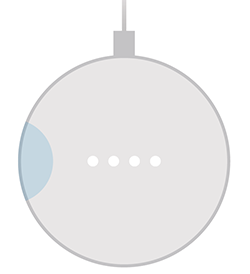
Abbassare il volume Tieni premuto il lato sinistro di Home Mini. L'intervallo di volume va da 0 a 100%. Ogni tocco modifica il volume del 10%. Suggerimento: se il volume viene impostato su 0, si verifica quanto indicato di seguito.
|
 |
|
Attivare o disattivare il microfono Sposta l'interruttore vicino al cavo di alimentazione.
|
 |
|
Ripristinare i dati di fabbrica del dispositivo Tieni premuto il pulsante per il ripristino dei dati di fabbrica che si trova sotto il cavo di alimentazione, nella parte inferiore di Home Mini. Cerca il cerchio inciso sulla base. Tieni premuto per circa 12 secondi. |
 |
|
Interrompere l'alimentazione Scollega il cavo di alimentazione da Home Mini. |
 |
 Google Home
| Azione | Immagine |
|
Riprodurre, mettere in pausa o interrompere una sveglia o un timer Tocca una volta la parte superiore del dispositivo. |
 |
|
Alzare il volume Scorri in senso orario sulla parte superiore del dispositivo. |
 |
|
Abbassare il volume Scorri in senso antiorario sulla parte superiore del dispositivo. Suggerimento: se il volume viene impostato su 0, si verifica quanto indicato di seguito.
|
 |
|
Avviare la richiesta Tieni premuta la parte superiore del dispositivo. |
 |
|
Attivare o disattivare il microfono Premi il tasto di disattivazione audio del microfono che si trova sul retro del dispositivo. Suggerimento: se disattivi l'audio del microfono, l'assistente non può ascoltarti né interagire con te. |
 |
|
Ripristinare i dati di fabbrica del dispositivo Tieni premuto il pulsante per il ripristino dei dati di fabbrica che si trova sul retro di Google Home. |
|
|
Interrompere l'alimentazione Scollega il cavo di alimentazione da Google Home. |
 |
Display
Puoi usare lo schermo anche per controllare il tuo display Google Nest.
 Google Nest Hub
| Azione | Immagine |
|
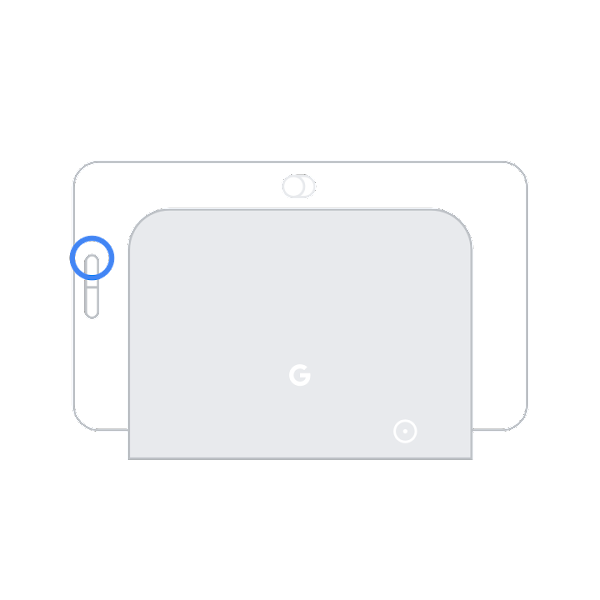
Alzare il volume Premi il tasto del volume superiore che si trova sul retro di Google Nest Hub. |
 |
|
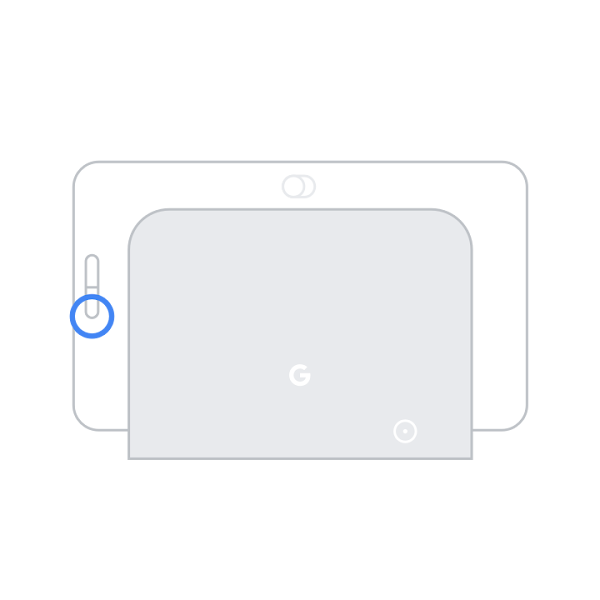
Abbassare il volume Premi il tasto del volume inferiore che si trova sul retro di Google Nest Hub. |
 |
Sul display sono disponibili controlli aggiuntivi per gestire il volume di più dispositivi. Scopri di più sui controlli multiroom.
 Google Nest Hub Max
| Azione | Immagine |
|
Alzare il volume Premi il tasto del volume superiore che si trova sul retro di Nest Hub Max. L'intervallo di volume va da 0 a 100%. Ogni pressione cambia il volume del 5%. |
|
|
Abbassare il volume Premi il tasto del volume inferiore che si trova sul retro di Nest Hub Max. L'intervallo di volume va da 0 a 100%. Ogni pressione cambia il volume del 5%. Se il volume viene impostato su 0:
|
|
Sul display sono disponibili controlli aggiuntivi per gestire il volume di più dispositivi. Scopri di più sui controlli multiroom.