Usa comandos por voz para escuchar contenido multimedia a través de bocinas o pantallas inteligentes de Google, o una TV o bocina que funcione con Google Cast. Esto incluye estaciones de radio, noticias y audiolibros, así como podcasts en YouTube Music o Spotify.
Puedes controlar el acceso al contenido con la configuración de los Controles parentales y el Bienestar digital en los dispositivos de tu casa.
Si usas el asistente por voz de Gemini para Home
|
Para hacer lo siguiente: |
Di "Hey Google" y luego: |
|---|---|
|
Escuchar la estación de radio más cercana por nombre, indicativo de estación o frecuencia
|
"Reproduce [nombre de la estación de radio]" |
|
Escuchar una estación de radio en otra ubicación |
"Reproduce [nombre de la estación de radio] en [ubicación]" |
|
Escuchar la última estación de radio o canal que reprodujiste |
"Enciende la radio" |
|
Escuchar la última estación de radio o canal que reprodujiste en un servicio específico |
"Reproduce [servicio de radio]" |
|
Reproducir la radio en una TV o bocina que funcione con Google Cast |
"Reproduce [estación de radio] en mi [nombre del dispositivo]" |
|
Reproducir una estación de radio pública nacional cercana |
"Reproduce una estación de radio pública nacional" |
| Usar comandos por voz avanzados para reproducir una estación de radio | "Reproduce [estación] en [ubicación] a las [hora]" |
Sugerencias:
- La disponibilidad de los podcasts, proveedores de podcasts y controles por voz para podcasts puede variar según tu país, región o idioma.
- Cada persona puede vincular solo una cuenta por servicio de transmisión. Por ejemplo, si tienes dos cuentas de Spotify, solo puedes usar una en tus dispositivos. Obtén información para vincular servicios de podcasts y establecer uno como predeterminado.
- Puedes interactuar con tu asistente por voz en la bocina o pantalla mientras escuchas un podcast. Cuando actives el asistente por voz, se detendrá el podcast hasta que termines la interacción.
|
Para hacer lo siguiente: |
Di "Hey Google" y luego: |
|
Escuchar un podcast |
"Escuchar [nombre del podcast] en [servicio de podcasts]" |
|
Seguir escuchando un podcast |
"Seguir escuchando [nombre del podcast]" |
|
Escuchar el podcast por el episodio más reciente |
"Escuchar el episodio más reciente de [nombre del podcast]" |
|
Escuchar el episodio siguiente o anterior |
"Siguiente episodio" |
|
Descubrir nuevos podcasts |
"Recomienda un podcast" |
|
Pausar |
"Pausar" "Pausa el podcast" |
|
Reanudar |
"Reanuda" "Sigue reproduciendo" |
|
Detener |
"Detener" "Detén el podcast" |
|
Identificar el podcast actual |
"¿Qué está sonando?" "¿Qué podcast se está reproduciendo?" |
|
Descubrir un podcast por tema o categoría |
"¿Cuáles son algunos podcasts de [categoría]?" Hey Google, reproduce el segundo". "Quiero obtener más información sobre [tema]. ¿Puedes sugerirme algunos podcasts sobre este tema?" Hey Google, reproduce el primero". |
Paso 1: Compra y descarga audiolibros
- En tu computadora, abre la sección Audiolibros de Google Play Libros.
- Busca un audiolibro o explora las recomendaciones.
- Para obtener más información sobre un audiolibro, haz clic en su imagen de portada.
- Para escuchar una muestra, haz clic en Reproducir muestra.
- Para descargar el audiolibro, haz clic en el precio
Comprar.
 Comprar.
Paso 2: Usa tu voz para controlar los audiolibros
Asegúrate de haber accedido a la misma Cuenta de Google que usaste para comprar audiolibros desde Google Play. Busca qué Cuenta de Google está vinculada a una bocina o pantalla.
| Para hacer lo siguiente: | Di "Hey Google" y, luego, lo siguiente: |
| Continuar reproduciendo el último audiolibro que escuchaste | "Lee mi libro" |
| Solicitar un audiolibro de tu biblioteca | "Lee [título del audiolibro]" |
| Pausar | "Pausa" |
| Reanudar |
"Reanudar" "Continuar" |
| Detener | "Detener" |
| Omitir | "Omite [cantidad de tiempo]" |
| Retroceder | "Retrocede [cantidad de tiempo]" |
| Reproducir el capítulo anterior | "Capítulo anterior" |
| Reproducir el capítulo siguiente | "Capítulo siguiente" |
| Cambiar la velocidad de reproducción |
"Reproduce al doble de velocidad" "Reproduce más lento" "Reproduce dos veces más rápido" "Reproduce a la mitad de la velocidad" |
| Controlar el volumen |
"Más alto" "Baja el volumen" "Establece el volumen en 40%" |
| O bien vuelve a reproducir todo | "Hey Google, comienza desde el principio". |
Cómo escuchar audiolibros de otros proveedores
Inicia un audiolibro desde cualquier proveedor en tu computadora o dispositivo móvil, y reprodúcelo de forma remota en tu bocina o pantalla. Según el dispositivo y el proveedor de contenido, prueba alguna de estas opciones de reproducción remota:
- Reproduce contenido multimedia desde tus apps que tienen la etiqueta Compatible con Google Cast
- Cómo transmitir contenido de Chrome a las bocinas o pantallas inteligentes de Google
- Cómo reproducir audio de Android en dispositivos inteligentes de Google
- Cómo reproducir contenido multimedia en tu bocina o pantalla inteligente de Google a través de Bluetooth
Para controlar el audiolibro, usa la app o página web del proveedor. También puedes usar comandos por voz para cambiar el volumen de la bocina o pantalla.
|
Para hacer lo siguiente: |
Di "Hey Google" y luego: |
|
Escuchar las noticias más recientes |
"Reproduce las noticias" "Escuchar las noticias" "Dime las noticias más recientes" |
|
Escuchar las noticias de un proveedor específico |
"Escuchar (las noticias de) [nombre del proveedor]" "Reproduce (las noticias de) [nombre del proveedor]" |
|
Escuchar las noticias sobre un tema |
"Escuché que la NASA descubrió posibles evidencias de vida en Marte" "Cuéntame los titulares sobre Wall Street" "¿Cuáles son algunas noticias locales?" |
|
Escuchar las noticias más recientes sobre una categoría específica |
"¿Cuáles son las noticias más recientes sobre deportes?" "Dime las noticias sobre negocios" "¿Hay alguna actualización tecnológica reciente?". |
| Escuchar tu playlist de noticias personalizada desde la Configuración de Noticias |
"Reproduce mi resumen de noticias" "Reproduce mi feed de noticias" "Reproduce mi playlist de noticias" |
|
Cambiar la velocidad de reproducción cuando escuchas una transmisión de noticias |
"Reproduce al doble de velocidad" "Reproduce más lento" "Reproduce dos veces más rápido" "Reproduce a la mitad de la velocidad" "Retrocede 1.5 veces la velocidad" |
|
Reproducir la siguiente noticia en tu resumen o rutina |
"Siguiente" "Omitir" |
|
Retroceder cuando escuchas una transmisión de noticias |
"Retroceder" "Retrocede [cantidad] segundos" "Retrocede [cantidad] minutos" |
- Asegúrate de que el dispositivo móvil o la tablet estén conectados a la misma red Wi-Fi o vinculados a la misma cuenta que la bocina o pantalla.
- Abre la app de Google Home
.
- En la esquina superior derecha, presiona tu foto de perfil o inicial.
-
Verifica que la Cuenta de Google que se muestra sea la que está vinculada a tu dispositivo de Google.
- Para cambiar de cuenta, presiona el menú desplegable
- Para cambiar de cuenta, presiona el menú desplegable
- Presiona Configuración de la casa
.
- Agrega, quita o reordena las fuentes de noticias.
 .
.
 .
. Si usas Asistente de Google
|
Para hacer lo siguiente: |
Di "Hey Google" y luego: |
|---|---|
|
Escuchar la estación de radio más cercana por nombre, indicativo o frecuencia Importante: La transmisión premium de radio en línea requiere una suscripción y solo está disponible en EE.UU. y Canadá. |
"Reproduce [nombre de la estación de radio]" "Reproduce [indicativo de estación de radio]" "Reproduce [frecuencia de la estación de radio]" "Reproduce [estación de radio] en [servicio de radio]" |
|
Escuchar una estación de radio en otra ubicación |
"Reproduce [nombre de la estación de radio] en [ubicación]" "Reproduce [frecuencia de la estación de radio] [ubicación]" |
|
Escuchar la última estación de radio o canal que reprodujiste |
"Enciende la radio" "Reproduce la radio" |
|
Escuchar la última estación de radio o canal que reprodujiste en un servicio específico |
"Reproduce [servicio de radio]" |
|
Reproducir la radio en una TV o bocina que funcione con Google Cast |
"Reproduce [estación de radio] en mi [nombre del dispositivo]" |
|
Reproducir una estación de radio pública nacional cercana |
"Reproduce una estación de radio pública nacional" |
Sugerencias:
- La disponibilidad de los podcasts, proveedores de podcasts y controles por voz para podcasts puede variar según tu país, región o idioma.
- Cada persona puede vincular solo una cuenta por servicio de transmisión. Por ejemplo, si tienes dos cuentas de Spotify, solo puedes usar una en tus dispositivos. Obtén información para vincular servicios de podcasts y establecer uno como predeterminado.
- Puedes interactuar con tu asistente por voz en la bocina o pantalla mientras escuchas un podcast. Cuando actives el asistente por voz, se detendrá el podcast hasta que termines la interacción.
|
Para hacer lo siguiente: |
Di "Hey Google" y luego: |
|---|---|
|
Escuchar un podcast |
"Escuchar [nombre del podcast] en [servicio de podcasts]" "Reproduce [nombre del podcast] en [servicio de podcasts]" |
|
Seguir escuchando un podcast |
"Seguir escuchando [nombre del podcast]" "Reproduce mi podcast" |
|
Escuchar el podcast por el episodio más reciente |
"Escuchar el episodio más reciente de [nombre del podcast]" |
|
Escuchar el episodio siguiente o anterior |
"Episodio siguiente" "Anterior" "Omitir" |
| Descubrir nuevos podcasts |
"Recomiéndame un podcast" "Reproduce un podcast de comedia" "Busca podcasts sobre inversiones" |
| Pausar |
"Pausa" "Pausa el podcast" |
| Reanudar |
"Reanudar" "Sigue reproduciendo" |
| Detener |
"Detener" "Detén el podcast" |
| Identificar el podcast actual |
"¿Qué está sonando?" "¿Qué podcast se está reproduciendo?" |
Paso 1: Compra y descarga audiolibros
- En tu computadora, abre la sección Audiolibros de Google Play Libros.
- Busca un audiolibro o explora las recomendaciones.
- Para obtener más información sobre un audiolibro, haz clic en su imagen de portada.
- Para escuchar una muestra, haz clic en Reproducir muestra.
- Para descargar el audiolibro, haz clic en el precio
Paso 2: Usa tu voz para controlar los audiolibros
Asegúrate de haber accedido a la misma Cuenta de Google que usaste para comprar audiolibros desde Google Play. Busca qué Cuenta de Google está vinculada a una bocina o pantalla.
|
Para hacer lo siguiente: |
Di "Hey Google" y, luego, lo siguiente: |
|
Continuar reproduciendo el último audiolibro que escuchaste |
"Lee mi libro" |
|
Solicitar un audiolibro de tu biblioteca |
"Lee [título del audiolibro]" |
|
Pausar |
"Pausa" |
|
Reanudar |
"Reanudar" "Continuar" |
|
Detener |
"Detener" |
|
Omitir |
"Omite [cantidad de tiempo]" |
|
Retroceder |
"Retrocede [cantidad de tiempo]" |
|
Reproducir el capítulo anterior |
"Capítulo anterior" |
|
Reproducir el capítulo siguiente |
"Capítulo siguiente" |
|
Cambiar la velocidad de reproducción |
"Reproduce al doble de velocidad" "Reproduce más lento" "Reproduce dos veces más rápido" "Reproduce a la mitad de la velocidad" |
|
"Más alto" "Establece el volumen en 40%" |
|
|
Reproducir audiolibros en dispositivos vinculados con dispositivos Chromecast o Google TV Streamer |
"Lee mi libro en la TV de la sala de estar" "Lee [título del audiolibro] en el dispositivo Chromecast" "Lee [título del audiolibro] en la sala de estar" |
Cómo escuchar audiolibros de otros proveedores
Inicia un audiolibro desde cualquier proveedor en tu computadora o dispositivo móvil, y reprodúcelo de forma remota en tu bocina o pantalla. Según el dispositivo y el proveedor de contenido, prueba alguna de estas opciones de reproducción remota:
- Reproduce contenido multimedia desde tus apps que tienen la etiqueta Compatible con Google Cast
- Cómo transmitir contenido de Chrome a las bocinas o pantallas inteligentes de Google
- Cómo reproducir audio de Android en dispositivos inteligentes de Google
- Cómo reproducir contenido multimedia en tu bocina o pantalla inteligente de Google a través de Bluetooth
Para controlar el audiolibro, usa la app o página web del proveedor. También puedes usar comandos por voz para cambiar el volumen de la bocina o pantalla.
| Para hacer lo siguiente: | Di "Hey Google" y luego: |
| Escuchar las noticias más recientes |
"Reproduce las noticias" "Escuchar las noticias" |
| Escuchar las noticias de un proveedor específico |
"Escuchar (las noticias de) [nombre del proveedor]" "Reproduce (las noticias de) [nombre del proveedor]" |
| Escuchar las noticias sobre un tema |
"Escuchar las noticias sobre la NASA" "Reproduce las noticias recientes sobre fútbol americano universitario" "Escuchar los titulares sobre Wall Street" |
| Escuchar las noticias más recientes sobre una categoría específica |
"¿Cuáles son las últimas noticias sobre deportes?" "Reproduce noticias sobre negocios" |
| Cambiar la velocidad de reproducción |
"Reproduce al doble de velocidad" "Reproduce más lento" "Reproduce dos veces más rápido" "Reproduce a la mitad de la velocidad" |
| Reproducir la siguiente noticia |
"Siguiente" "Omitir" |
| Retroceder |
"Rebobinar" "Retrocede [cantidad] segundos" "Retrocede [cantidad] minutos" |
- Asegúrate de que el dispositivo móvil o la tablet estén conectados a la misma red Wi-Fi o vinculados a la misma cuenta que la bocina o pantalla.
- Abre la app de Google Home
.
- En la esquina superior derecha, presiona tu foto de perfil o inicial.
-
Verifica que la Cuenta de Google que se muestra sea la que está vinculada a tu dispositivo de Google.
- Para cambiar de cuenta, presiona el menú desplegable
- Para cambiar de cuenta, presiona el menú desplegable
- Presiona Configuración de la casa
- Agrega, quita o reordena las fuentes de noticias.
 .
.Controla el contenido multimedia desde las bocinas
Importante: Los controles de tacto de las bocinas solo cambian el volumen del contenido multimedia y del asistente por voz. Para cambiar el volumen de las alarmas y los temporizadores, usa la app de Google Home o el menú de Configuración rápida en una pantalla inteligente.
 Google Nest Audio
| Acción | Imagen |
|
Pausar, reanudar o detener contenido multimedia Presiona el centro del Nest Audio. |
 |
|
Subir el volumen Presiona el lado derecho del Nest Audio. El rango de volumen es de 0% a 100%. Cada vez que presiones el dispositivo, el volumen cambiará un 5%. |
 |
|
Bajar el volumen Presiona el lado izquierdo del Nest Audio. El rango de volumen es de 0% a 100%. Cada vez que presiones el dispositivo, el volumen cambiará un 5%. Cuando el volumen está configurado en 0, ocurre lo siguiente:
|
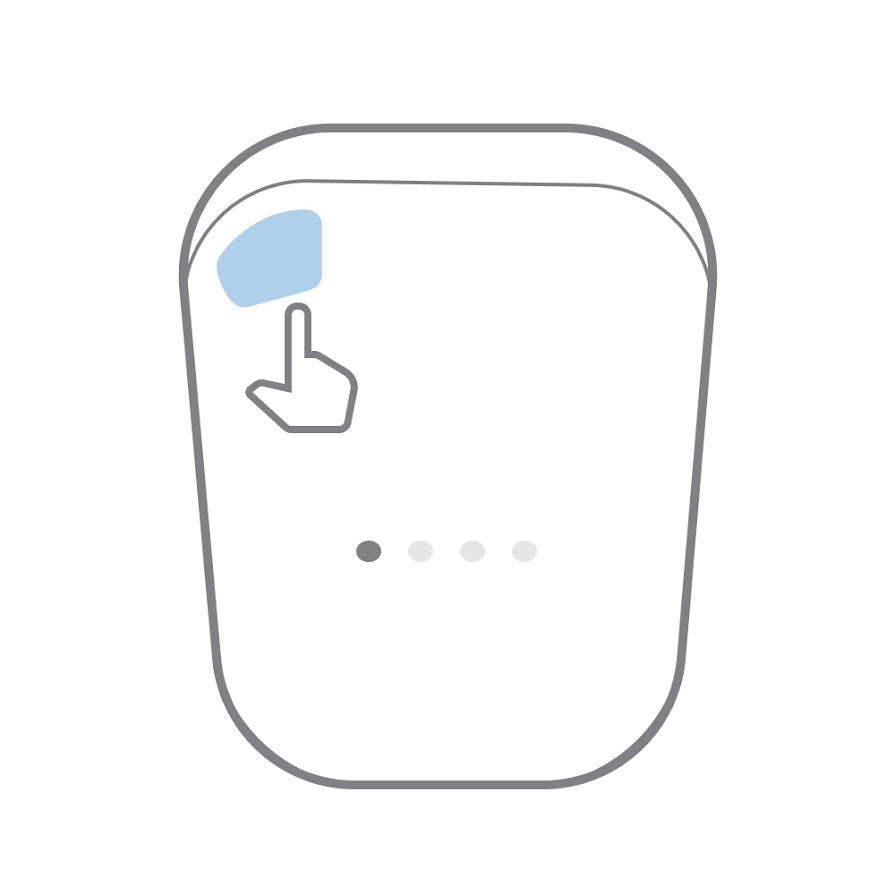 |
 Punto de acceso de Google Nest Wifi
| Acción | Imagen |
|
Pausar, reanudar o detener contenido multimedia Presiona el centro del punto de acceso de Nest Wifi. |
 |
|
Subir el volumen Presiona el lado derecho del punto de acceso de Nest Wifi. El rango de volumen es de 0% a 100%. Cada vez que lo presiones, el volumen cambiará un 10%. |
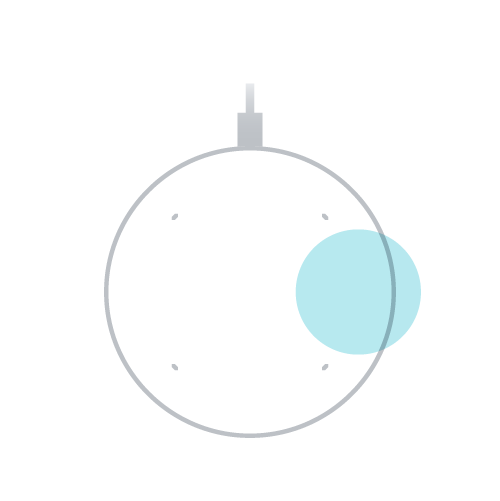 |
|
Bajar el volumen Presiona el lado izquierdo del punto de acceso de Nest Wifi. El rango de volumen es de 0% a 100%. Cada vez que lo presiones, el volumen cambiará un 10%. Cuando el volumen está configurado en 0, ocurre lo siguiente:
|
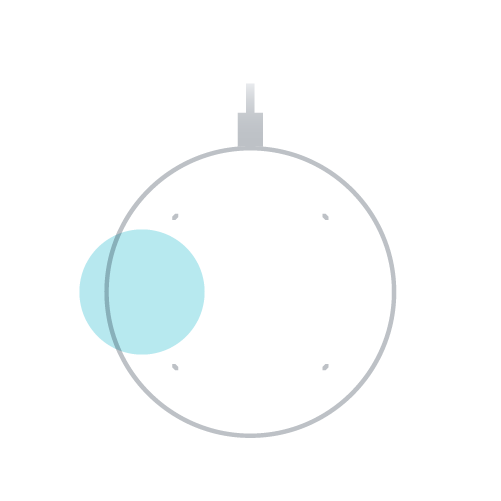 |
 Google Nest Mini (2ª gen.)
Para invertir los controles de izquierda y derecha, haz lo siguiente:
- Abre la app de Google Home
- Presiona Home
y, luego, mantén presionada la tarjeta de tu Nest Mini.
- Presiona Configuración

 y, luego, mantén presionada la tarjeta de tu Nest Mini.
| Acción | Imagen |
|
Pausar, reanudar o detener contenido multimedia Presiona el centro del Nest Mini. |
 |
|
Subir el volumen Presiona el lado derecho del Nest Mini. El rango de volumen es de 0% a 100%. Cada vez que lo presiones, el volumen cambiará un 10%. |
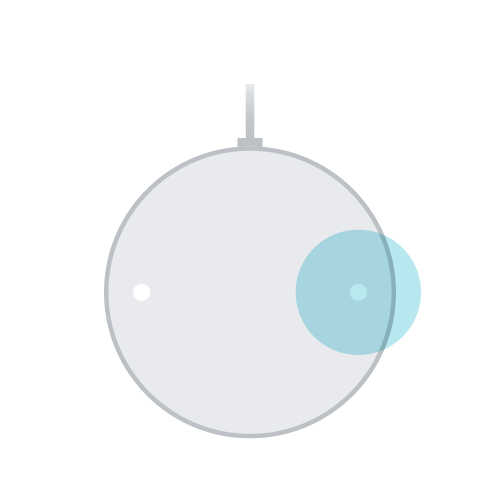 |
|
Bajar el volumen Presiona el lado izquierdo del Nest Mini. El rango de volumen es de 0% a 100%. Cada vez que lo presiones, el volumen cambiará un 10%. Cuando el volumen está configurado en 0, ocurre lo siguiente:
|
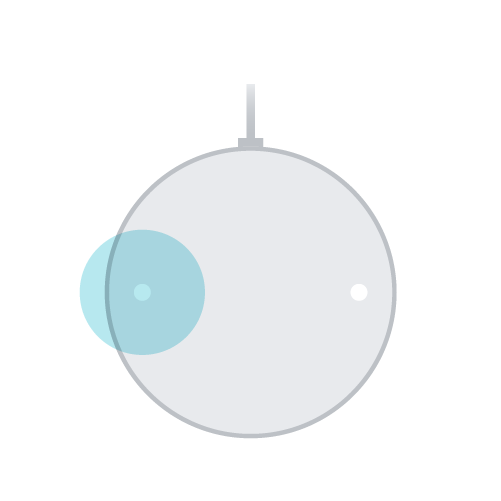 |
 Google Home Max
| Acción | Imagen |
|
Pausar, reanudar o detener contenido multimedia Posición horizontal: presiona la línea de la parte superior. Posición vertical: presiona la línea del lado derecho. |
|
|
Subir el volumen Posición horizontal: desliza el dedo de izquierda a derecha sobre la línea de la parte superior. Posición vertical: desliza el dedo hacia arriba sobre la línea del lado derecho. |
|
|
Bajar el volumen Posición horizontal: desliza el dedo de derecha a izquierda sobre la línea de la parte superior. Posición vertical: desliza el dedo hacia abajo sobre la línea del lado derecho. Cuando el volumen está configurado en 0, ocurre lo siguiente:
|
  |


 Google Home Mini (1ª gen.)
| Acción | Imagen |
|
Pausar, reanudar o detener contenido multimedia Mantén presionado cualquiera de los lados del Home Mini. |
 |
|
Subir el volumen Presiona el lado derecho del Home Mini. El rango de volumen es de 0% a 100%. Cada vez que lo presiones, el volumen cambiará un 10%. |
 |
|
Bajar el volumen Mantén presionado el lado izquierdo del Home Mini. El rango de volumen es de 0% a 100%. Cada vez que lo presiones, el volumen cambiará un 10%. Cuando el volumen está configurado en 0, ocurre lo siguiente:
|
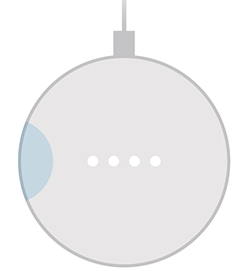 |
 Google Home
| Acción | Imagen |
|
Subir el volumen Desliza el dedo en el sentido de las manecillas del reloj en la parte superior. |
 |
|
Bajar el volumen Desliza el dedo en el sentido contrario a las manecillas del reloj en la parte superior. Cuando el volumen está configurado en 0, ocurre lo siguiente:
|
 |
|
Iniciar una solicitud Mantén presionada la parte superior. |
 |
Cómo controlar el contenido multimedia desde tus pantallas
Importante: El botón de volumen y la tarjeta multimedia solo ajustan el volumen del contenido multimedia y del asistente por voz. Para controlar el volumen de las alarmas y los temporizadores, usa el menú Configuración rápida.
Usa la tarjeta multimedia para pausar, reanudar, reproducir la canción anterior o la siguiente, o cambiar los dispositivos que reproducen contenido multimedia.
| Acción | Imagen |
|
Subir el volumen En la parte posterior de la pantalla Nest, presiona el botón para subir el volumen. El rango de volumen es de 0% a 100%. Cada vez que presiones el dispositivo, el volumen cambiará un 5%. |
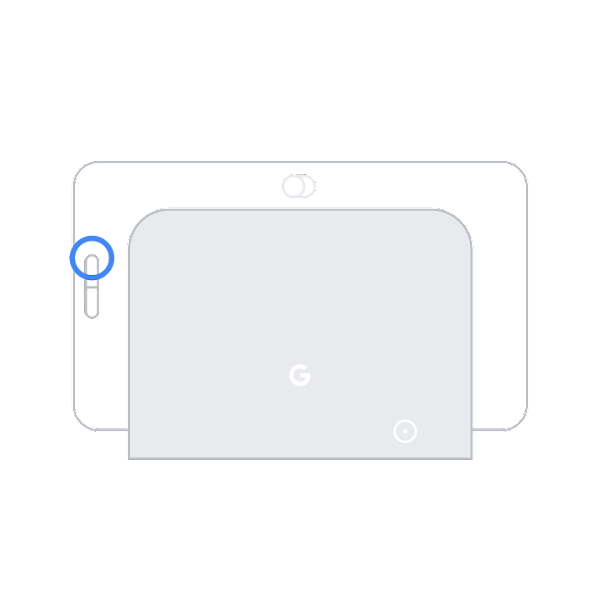 |
|
Bajar el volumen En la parte posterior de la pantalla Nest, presiona el botón para bajar el volumen. El rango de volumen es de 0% a 100%. Cada vez que presiones el dispositivo, el volumen cambiará un 5%. Cuando el volumen está configurado en 0, ocurre lo siguiente:
|
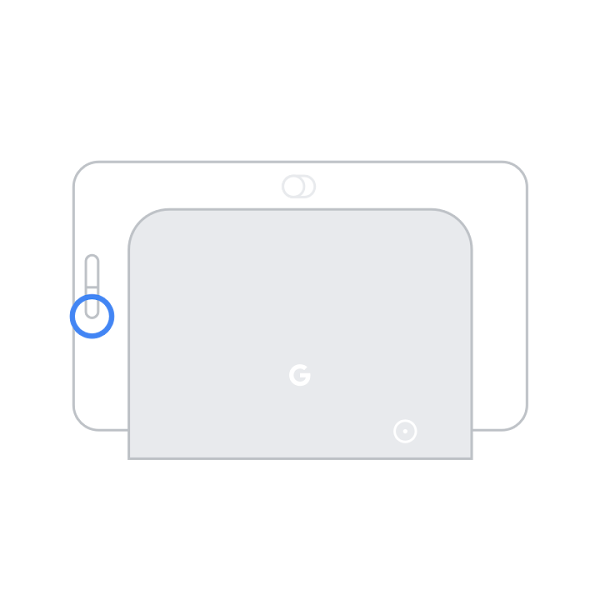 |
- Para abrir el menú Configuración rápida, desliza hacia arriba desde la parte inferior de la pantalla.
- Presiona Volumen
.
- Usa el control deslizante de volumen principal
- Si es necesario, presiona Expandir
para abrir el control deslizante de volumen de los temporizadores y las alarmas
.
- Usa el control deslizante de volumen principal
- Para cambiar el volumen, desliza el control deslizante hacia la izquierda o la derecha.
 .
.
 para abrir el control deslizante de volumen de los temporizadores y las alarmas
  .
.- Para encontrar la tarjeta multimedia, desliza el dedo hacia abajo desde la parte superior y, luego, presiona Contenido multimedia.
- También puedes presionar la pantalla si muestra el contenido multimedia que se está reproduciendo.
- Usa los controles de la tarjeta para pausar, reanudar o reproducir la canción anterior o la siguiente.
- Para ver más controles, presiona [nombre visible]
. Aparecerá una lista de los dispositivos disponibles y un control deslizante de volumen para cada dispositivo que esté reproduciendo contenido.
- Para iniciar o detener la reproducción de contenido multimedia en un dispositivo, presiona el botón de selección junto a su nombre.
- Para cambiar el volumen de un dispositivo activo, mueve el control deslizante hacia la izquierda o hacia la derecha.
 . Aparecerá una lista de los dispositivos disponibles y un control deslizante de volumen para cada dispositivo que esté reproduciendo contenido.
Cómo controlar contenido multimedia desde tu Pixel Tablet
Cuando cambies el volumen de tu Pixel Tablet mientras está en la estación de carga, el volumen de la estación de carga con bocina también cambiará.
| Para hacer esto: | Toca la Google Pixel Tablet de la siguiente manera: |
| Subir el volumen |
Presiona el botón lateral más cercano al botón de encendido. |
| Bajar el volumen |
Presiona el botón lateral más alejado del botón de encendido. |


Cuando se reproduce contenido multimedia en modo Hub, puedes controlar la reproducción en la pantalla principal y de bloqueo de manera táctil. Aparecerá automáticamente un widget de contenido multimedia con botones para controlar lo que se está reproduciendo.
Para facilitar los controles de tacto, algunas apps de contenido multimedia incluyen widgets que puedes agregar a la pantalla principal. Cuando el widget esté en la pantalla principal, podrás controlar el volumen, pausar la reproducción, omitir o cambiar canciones, podcasts, estaciones de radio y mucho más.
Cómo controlar el contenido multimedia desde la app de Google Home
- Asegúrate de que el dispositivo móvil o la tablet esté vinculado a la misma cuenta que la bocina o pantalla.
- Abre la app de Google Home
- Presiona Home
.
- Presiona la sesión multimedia actual para hacer lo siguiente:
- Controles de reproducción
- Control de volumen (contenido multimedia y asistente por voz)
- Selección del dispositivo de reproducción
 .
.Soluciona problemas de reproducción de contenido multimedia
- Pide de otra manera. Por ejemplo, si el nombre no funcionó, prueba la frecuencia o indicativo de estación.
- Agrega a tu solicitud información más específica, como "en [servicio de radio]".
- Agrega el nombre de una ciudad cercana cuando uses la frecuencia.
- Agrega información más específica, como el título o el servicio de transmisión, a tu solicitud.
- Verifica si los filtros están bloqueando los podcasts.
- Verifica si el Tiempo de descanso está activado en la configuración de Bienestar digital. Consulta cómo configurar los Controles parentales y el Bienestar digital en los dispositivos de tu casa.
- Revisa tus fuentes de noticias personalizadas.
- Haz una solicitud más específica.
- Verifica la configuración de Bienestar digital. Consulta cómo configurar los Controles parentales y el Bienestar digital en los dispositivos de tu casa.
Recursos relacionados
- Cómo controlar el volumen de bocinas y pantallas inteligentes de Google
- Escucha música en bocinas y pantallas inteligentes de Google
- Cómo reproducir audio en bocinas y TVs compatibles con Google Cast mediante una bocina o pantalla de Google
- Cómo vincular servicios de radio
- Cómo establecer y administrar temporizadores en tu bocina o pantalla inteligente de Google