我们先来大体了解一下 Google Ads 编辑器的界面。
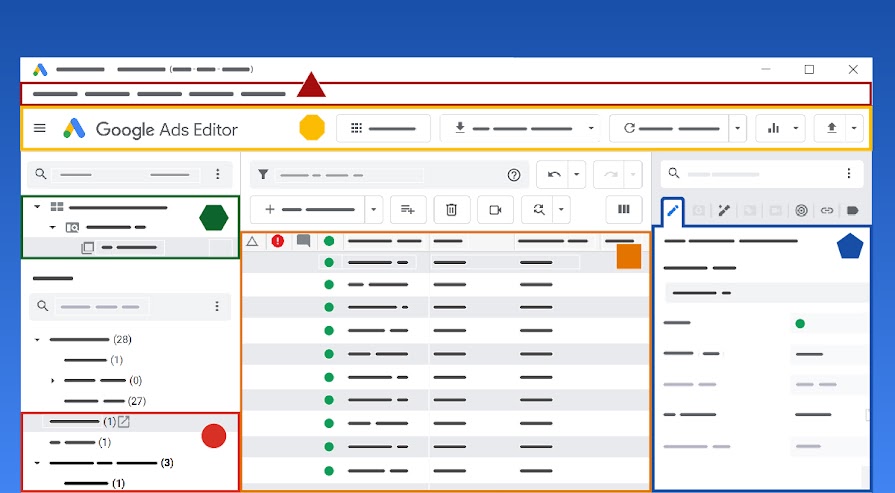
应用菜单:在 Windows 操作系统中,应用菜单位于 Google Ads 编辑器界面顶部。
在 Mac 操作系统中,应用菜单位于屏幕最上方:工具栏:工具栏位于 Google Ads 编辑器顶部。您可以使用工具栏中的按钮来打开或添加帐号、下载最近的更改、检查更改或将更改发布到 Google Ads,以及查看帐号统计信息。
树状视图:使用树状视图(也称为“帐号树状视图”),您可以选择或搜索想要查看或修改的帐号、广告系列或广告组。点击帐号名称或任意广告系列旁边的箭头即可将其展开或收起。
类型列表:点击类型列表中的项目可查看或搜索所选帐号、广告系列或广告组的相应数据。例如,如果您先在树状视图中选择一个广告系列,然后在类型列表中选择关键字,就可以在数据视图中查看该广告系列的关键字。
数据视图:数据视图会显示您的帐号、广告系列或广告组的内容。数据视图中的内容将根据您在树状视图和类型列表中选择的选项而变化。
修改面板:在数据视图中选择一行后,您可以在修改面板中对其进行修改,也可以直接在选定的行中输入信息。点击
图标,以自由浮动窗口的形式打开修改面板。您可以调整面板的大小,以便在数据视图中显示更多列。
 应用菜单:在 Windows 操作系统中,应用菜单位于 Google Ads 编辑器界面顶部。
 工具栏:工具栏位于 Google Ads 编辑器顶部。您可以使用工具栏中的按钮来打开或添加帐号、下载最近的更改、检查更改或将更改发布到 Google Ads,以及查看帐号统计信息。
 树状视图:使用树状视图(也称为“帐号树状视图”),您可以选择或搜索想要查看或修改的帐号、广告系列或广告组。点击帐号名称或任意广告系列旁边的箭头即可将其展开或收起。
 类型列表:点击类型列表中的项目可查看或搜索所选帐号、广告系列或广告组的相应数据。例如,如果您先在树状视图中选择一个广告系列,然后在类型列表中选择关键字,就可以在数据视图中查看该广告系列的关键字。
 数据视图:数据视图会显示您的帐号、广告系列或广告组的内容。数据视图中的内容将根据您在树状视图和类型列表中选择的选项而变化。
 修改面板:在数据视图中选择一行后,您可以在修改面板中对其进行修改,也可以直接在选定的行中输入信息。点击
 图标,以自由浮动窗口的形式打开修改面板。您可以调整面板的大小,以便在数据视图中显示更多列。
通过在 Google Ads 编辑器界面中收起一个或多个修改面板,您可以为查看和修改帐号信息腾出更多空间。
相关链接
本页面可能包含使用 AI 技术翻译的内容。AI 翻译未必准确无误。