如果試算表上有已知的資訊,你可以使用
VLOOKUP 逐列搜尋相關資訊。舉例來說,如果要買橘子,可以使用 VLOOKUP 搜尋價格。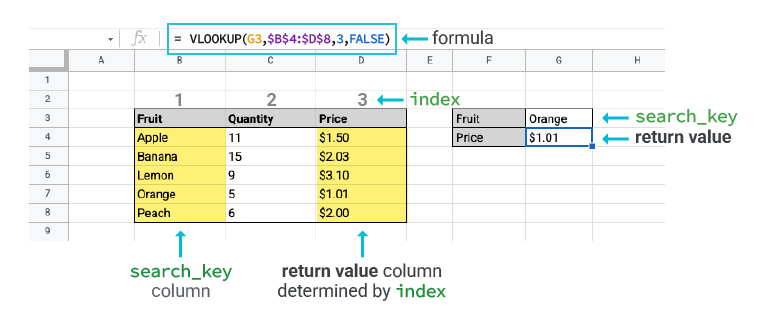
縱向查詢。在搜尋欄中尋找相符項目,然後傳回該相符項目在指定資料欄中的對應值。
用法示範
VLOOKUP("蘋果",table_name!fruit,table_name!price)
語法
VLOOKUP(搜尋值, 範圍,索引, 已排序)
搜尋值:要在搜尋欄中搜尋的值。搜尋欄:搜尋值所在的資料欄。結果欄:結果值所在的資料欄。已排序:[選用] 尋找與搜尋值相符之項目的方法。FALSE:如要採用完全比對方法,建議指定這個選項。TRUE:在未指定「已排序」引數的情況下,這是預設值 (採用近似比對方法)。
提示:採用近似比對方法前,請先依遞增順序排序搜尋值資料欄。否則,可能會傳回不正確的值。請參閱這篇文章,瞭解為何會傳回不正確的值。
語法
=VLOOKUP(搜尋值, 範圍, 索引, [已排序])
需要指定的引數
搜尋值:要在指定範圍的第一欄中搜尋的值。範圍:要搜尋的範圍。索引:指定範圍中傳回值所在的資料欄索引。索引必須是正整數。已排序:選填。請選擇下列任一選項:FALSE= 完全比對。這是建議選項。TRUE= 近似比對。在未指定「已排序」引數的情況下,這是預設值。
重要事項:採用近似比對方法前,請先依遞增順序排序搜尋值資料欄。否則,可能會傳回不正確的值。請參閱這篇文章,瞭解為何會傳回不正確的值。
傳回值
在所選
語法詳細說明:
範圍中找到的第一個相符值。範例:
=VLOOKUP(G9, B4:D8, 3, FALSE)
=VLOOKUP("蘋果", B4:D8, 3, TRUE)
| 需要輸入的引數 | 說明 |
搜尋值 |
這是你要在指定
範圍的第一欄中搜尋的值。如要避免傳回錯誤值,你要搜尋的值就必須位於指定範圍的第一欄。你也可以輸入儲存格參照。簡單的檢查方法:如果
搜尋值位於 B3,則範圍的第一欄就必須是 B 欄。 |
範圍 |
這個
範圍是指:
如要避免傳回錯誤值,你要搜尋的值就必須位於指定
範圍的第一欄。簡單的檢查方法:如果
搜尋值位於 B3,則範圍的第一欄就必須是 B 欄。 |
索引 |
這是指
範圍中含有傳回值的資料欄的索引,也稱為「欄編號」。
設定好範圍後,
VLOOKUP 就只會查找搜尋值所在的資料欄 (如果索引 = 1),或更右側的資料欄。提示:使用
VLOOKUP 時,請設想範圍中的資料欄是由左至右從 1 開始編號。 |
已排序 |
這是選填引數,可用的兩個選項為
TRUE 和 FALSE。
強烈建議的做法:
|
| 輸出結果 | 說明 |
| 傳回值 |
這是
VLOOKUP 根據你輸入的引數傳回的值,每個 VLOOKUP 函式只有一個傳回值。
|
VLOOKUP 基本範例:
使用 VLOOKUP 查找不同搜尋值
使用 VLOOKUP 查找橘子和蘋果的價格。
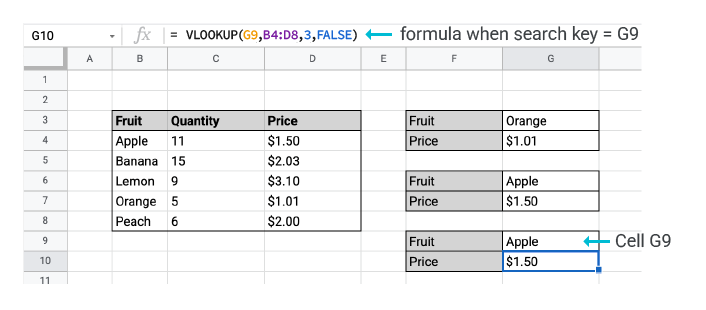
使用 VLOOKUP 時,你可以設定不同的搜尋值,例如「蘋果」和「橘子」。
如要避免傳回錯誤值,這些搜尋值必須位於指定
範圍的第一欄。除了直接輸入搜尋值外,你也可以使用儲存格參照,例如「G9」。搜尋值是「Orange」時 |
=VLOOKUP("Orange", B4:D8, 3, FALSE)
傳回值 = $1.01
|
搜尋值是「Apple」時 |
=VLOOKUP("Apple", B4:D8, 3, FALSE)
傳回值 = $1.50
|
搜尋值是設為「Apple」的儲存格參照 G9 時 |
=VLOOKUP(G9, B4:D8, 3, FALSE)
傳回值 = $1.50
|
使用 VLOOKUP 時設定不同的資料欄索引
使用
VLOOKUP 查找位於指定範圍第二欄中的橘子數量。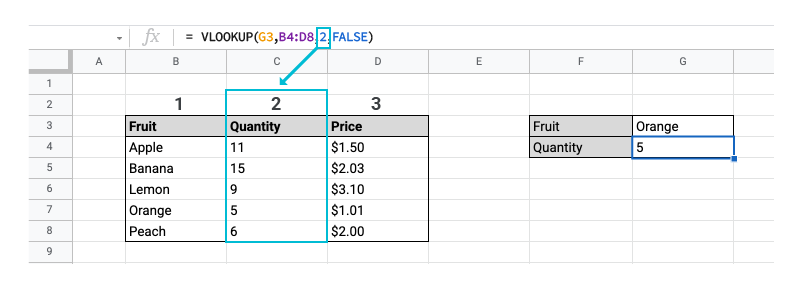
使用
VLOOKUP 時,請設想範圍中的資料欄是由左至右從 1 開始編號。如要查找目標資訊,你必須指定其資料欄索引。例如,數量資料位於第 2 欄。
索引 = 2查找橘子的數量,該資料位於
範圍的第二欄。 |
=VLOOKUP(G3, B4:D8, 2, FALSE)
傳回值 = 5
|
VLOOKUP 完全比對或近似比對
- 使用
VLOOKUP完全比對方法查找確切的 ID。 - 使用
VLOOKUP近似比對方法查找近似的 ID。
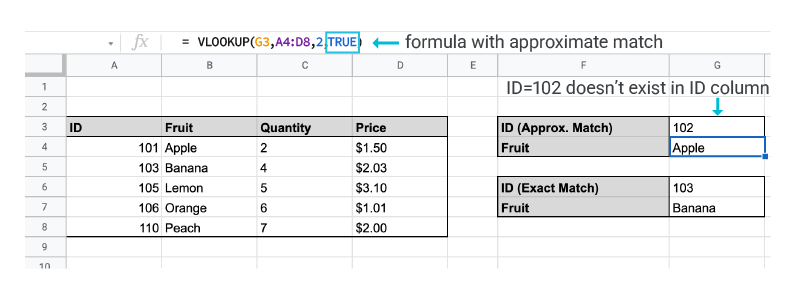
如要搜尋最接近的值 (不完全相符),請採用近似比對方法 (
已排序 = TRUE)。如要搜尋資料表中不存在的 ID 值「102」,則近似比對方法會傳回較小的近似值「101」,因為在搜尋值資料欄中找到的「101」是小於且最接近「102」的值。
採用近似比對方法時,系統會沿著搜尋值資料欄向下搜尋,直到找到比指定搜尋值還大的值為止。系統會停在該較大近似值的前一個資料列,然後傳回該資料列位於傳回值資料欄中的值。換句話說,如果未依遞增順序排序搜尋值資料欄,則很可能會傳回不正確的值。
重要事項:採用近似比對方法前,請先依遞增順序排序搜尋值資料欄,確保傳回正確的值。否則,系統可能會傳回非預期值。
採用完全比對方法時 (例如,
已排序 = FALSE),系統會傳回完全相符的值。舉例來說,ID = 103 的水果名稱是「香蕉」(Banana)。如果找不到完全相符的值,系統就會顯示 #N/A 錯誤。我們建議使用完全比對方法,因為比較能夠預測其行為。| 完全比對 |
=VLOOKUP(G6, A4:D8, 2, FALSE)
傳回值 =「Apple」
|
| 近似比對 |
=VLOOKUP(G3, A4:D8, 2, TRUE)
或
=VLOOKUP(G3, A4:D8, 2)
傳回值 =「Banana」
|
常見的 VLOOKUP 應用案例
替換 VLOOKUP 傳回的錯誤值
|
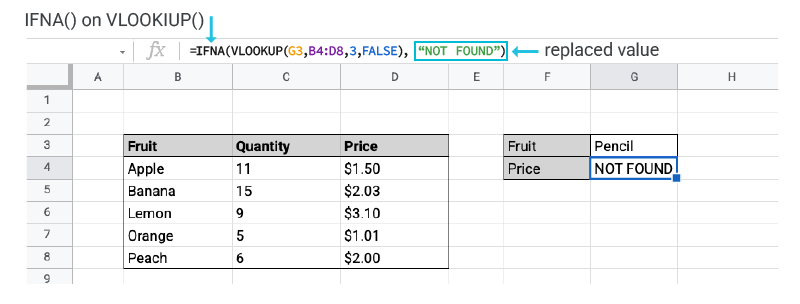
「Fruit」欄中沒有「Pencil」這個搜尋值,因此
VLOOKUP 原本會傳回 #N/A。IFNA() 會以函式中指定的第二個引數值取代 #N/A 錯誤值。在本範例中,指定的第二個引數值是「NOT FOUND」。 |
=IFNA(VLOOKUP(G3, B4:D8, 3, FALSE),"NOT FOUND")
傳回值 =「NOT FOUND」
|
提示:如要替換 #REF! 等其他錯誤值,請參閱這篇文章,進一步瞭解 IFERROR()。
指定多個條件的 VLOOKUP
VLOOKUP 無法直接套用多個條件。因此,請改為合併多個現有資料欄的內容來新增一行輔助資料欄,讓 VLOOKUP 能夠直接套用多個條件。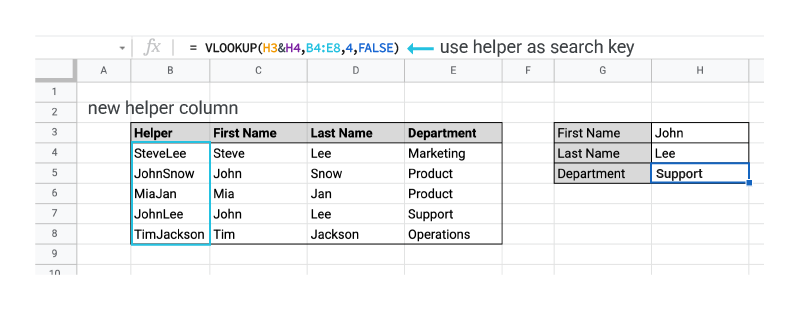
| 1. 使用「&」合併名字和姓氏來建立一行輔助資料欄。 | =C4&D4,然後將它從 B4 向下拖曳到 B8,即可新增一行輔助資料欄。 |
| 2. 使用儲存格參照 B7 (JohnLee) 做為搜尋值。 |
=VLOOKUP(B7, B4:E8, 4, FALSE)
傳回值 =「Support」
|
指定萬用字元或部分比對的 VLOOKUP
你也可以在
VLOOKUP 中使用萬用字元或部分比對,可用的萬用字元如下:- 問號「?」可用於比對任何單一字元。
- 星號「*」可用於比對任何字元序列。
如要在
VLOOKUP 中使用萬用字元,你必須指定完全比對方法 (已排序 = FALSE)。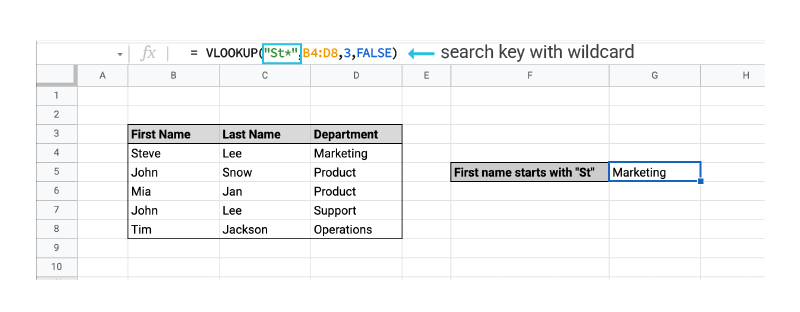
| 「St*」是用來比對開頭為「St」的任何值,不受字元數的限制,例如「Steve」、「St1」、「Stock」或「Steeeeeeve」都是相符項目。 |
=VLOOKUP("St*", B4:D8, 3, FALSE)
傳回值 =「Marketing」
|
排解錯誤和最佳做法:
不正確的傳回值-
傳回非預期的值:如果你原本將
已排序引數設為TRUE,但範圍中的第一欄並未依遞增順序排序數字或字母,那麼請將「已排序」引數變更為FALSE。 - VLOOKUP 傳回第一個相符值:
VLOOKUP只會傳回第一個相符值。如果範圍中有多個與搜尋值相符的值,則只會傳回一個,而這個傳回值可能不是你預期的值。 - 含有空格的資料:有時候,你可能會覺得資料結尾或開頭有空格沒什麼差別,但對
VLOOKUP來說這些都算是不同的值。舉例來說,VLOOKUP會視下列項目為不同的值:- " Apple"
- "Apple "
- "Apple"
如要得到預期的結果,使用
VLOOKUP 前請先移除空格。詳情請參閱本文的最佳做法一節。
- 如果採用近似比對方法 (
已排序=TRUE),且VLOOKUP的搜尋值小於第一欄中的最小值,則VLOOKUP會傳回 #N/A。 - 如果採用完全比對方法 (
已排序=FALSE),且VLOOKUP在第一欄中找不到與搜尋值完全相符的值,就會傳回 #N/A。在第一欄中找不到搜尋值時,如果不想傳回 #N/A,則可以透過 IFNA() 函式來替換 #N/A。
若傳回這個錯誤,有可能是指定的
範圍不正確,比實際範圍的最多欄數還多。如要避免發生這種情況,請務必檢查下列事項:- 計算欄數時,是計算所選
範圍而非整個資料表的資料欄。 - 要從 1 開始計算 (而非 0)。
如果傳回 #VALUE! 錯誤,則可能的原因如下:
- 將
索引誤設為文字或欄名。 - 輸入的
索引數值小於 1。索引必須至少是 1,或小於等於範圍的最大欄數。VLOOKUP只會查找搜尋值所在的資料欄 (如果索引= 1),或更右側的資料欄。
重要事項:索引的設定值必須是數字。
- 如果你指定的
搜尋值是文字,可能是沒有加上引號才傳回這個錯誤。
| 請這麼做 | 原因 |
使用絕對參照來指定範圍 |
最好這麼做:
最好不要這麼做:
向下拖曳或複製
範圍時,這個最佳做法可防止發生無法預測的變更。 |
採用近似比對方法時 (例如,已排序 = TRUE),請依遞增順序排序第一個資料欄。 |
如果採用近似比對方法 (已排序 = TRUE),則必須依遞增順序排序第一個資料欄。否則,很可能會傳回不正確的值。請參閱這篇文章,進一步瞭解如何排序。 |
使用 VLOOKUP 前先移除資料前後的空格 |
使用
VLOOKUP 前,務必移除資料前後的空格。若未移除空格,可能會造成 VLOOKUP 傳回無法預測的值。以下是一些常見的資料潛藏錯誤:
如要去除開頭或結尾的空格,你可以使用「資料」
 「資料清除」「裁剪空格」功能。 「資料清除」「裁剪空格」功能。 |
| 不要將數字或日期值儲存為文字 |
確認
VLOOKUP 範圍第一欄 (搜尋值資料欄) 中的日期或數字資料不是儲存為文字格式。否則,系統可能會傳回非預期值。
|