Je kunt elke combinatie van Google Nest- of Home-speakers en -schermen, Chromecast-apparaten en Google Pixel Tablets in groepen onderbrengen om synchroon muziek af te spelen in het hele huis. Je muziek en andere audio van apps met Chromecast zijn onmiddellijk beschikbaar om te streamen.
Compatibele apparaten zijn onder andere:
- Google Home
- Google Nest Mini (2e generatie)
- Google Home Mini (1e generatie)
- Google Home Max
- Google Nest Audio
- Google Nest Hub Max
- Google Nest Hub
- Google Nest Hub (2e generatie)
- Google Nest Wifi-punt
- Google Pixel Tablet (alleen in de Hub-modus)
- Chromecast met Google TV (HD)
- Chromecast met Google TV (4K)
- Chromecast (2e en 3e generatie)
- Chromecast Ultra
- Chromecast Audio
- Speakers met Chromecast ingebouwd en bepaalde tv's
Opmerking: Deze functie wordt niet ondersteund voor de 1e generatie Chromecast.
Stap 1. Speakergroepen maken en beheren
Opmerking: Speakergroepen kunnen alleen worden gemaakt vanaf een telefoon of tablet. Deze functie wordt niet ondersteund in de Chrome-browser. Je kunt vanuit Chrome wel naar een groep casten.
Een audiogroep maken- Zorg dat je telefoon of tablet is verbonden met hetzelfde wifi-netwerk of gekoppeld aan hetzelfde account als je speaker, scherm, Chromecast of Pixel Tablet.
- Open de Google Home-app
.
- Tik op Instellingen
Toevoegen
- Tik op elk apparaat dat je aan de groep wilt toevoegen. Er staat een vinkje
naast elk geselecteerd apparaat.
- Tik op Volgende
 .
.
 naast elk geselecteerd apparaat.
Opmerking: Je kunt een Pixel Tablet alleen aan een speakergroep toevoegen als deze is aangesloten op het oplaaddock met speaker.
- Zorg dat je telefoon of tablet is verbonden met hetzelfde wifi-netwerk of gekoppeld aan hetzelfde account als je speaker, scherm, Chromecast of Pixel Tablet.
- Open de Google Home-app
- Tik op Apparaten
.
- Selecteer de groep die je wilt bewerken
- Tik op elk apparaat dat je wilt toevoegen of verwijderen. Alle apparaten in de groep hebben een vinkje
- Tik op Opslaan.
Belangrijk: Als je wijzigingen aanbrengt in een groep die op dat moment media cast, wordt het afspelen gestopt op alle audioapparaten in de groep. Je moet terugkeren naar de app die werkt met Cast of een spraakopdracht gebruiken om het casten weer te starten.
Opmerking: Je kunt een Pixel Tablet alleen aan een speakergroep toevoegen als deze is aangesloten op het oplaaddock met speaker.
- Zorg dat je telefoon of tablet is verbonden met hetzelfde wifi-netwerk of gekoppeld aan hetzelfde account als je speaker, scherm, Chromecast of Pixel Tablet.
- Open de Google Home-app
- Tik op Apparaten
- Selecteer de groep die je wilt verwijderen.
- Tik op Groep verwijderen
Belangrijk: Als je een groep verwijdert die op dat moment media cast, wordt het afspelen gestopt op alle audio-apparaten in de groep.
Stap 2. Speakergroepen bedienen
Gebruik een spraakopdracht om media af te spelen via een speakergroep. Bedien je media daarna met spraakopdrachten, de Google Home-app of via tikbediening op je apparaat.
Opmerking: Je kunt het volume van je speakergroep niet aanpassen met de volumeknoppen van je telefoon en tablet.
Met je stem
| Actie: | Zeg 'Hey Google' en daarna: |
|---|---|
| Muziek afspelen via groepsnaam | 'Speel rockmuziek af via [groepsnaam]' |
| Muziek bedienen met algemene opdrachten | 'Pauzeer' 'Hervat' 'Stop' 'Speel volgend nummer af' |
| Het volume regelen van een apparaat in de speakergroep | 'Harder' 'Zet het volume op 40%' |
Opmerking: Tijdens groepsweergave wordt met volumeopdrachten alleen het apparaat bediend dat je de spraakopdracht hebt gegeven.
Vanuit de Google Home-app
- Zorg dat je telefoon of tablet is verbonden met hetzelfde wifi-netwerk of gekoppeld aan hetzelfde account als je speaker, scherm, Chromecast of Pixel Tablet.
- Open de Google Home-app
- Tik op Favorieten
.
- Tik op de huidige mediasessie voor:
- Afspeelbediening
- Volumeregeling
- Selectie van afspeelapparaten
Vanaf het Google-apparaat
Opmerking: Met de tikbediening van elk apparaat wordt alleen het eigen volume aangepast, niet het volume van de speakergroep.
Google Home- en Nest-speakers
Belangrijk: Met de tikbediening van de speaker wijzig je alleen het volume van media en de Google Assistent. Als je het volume van wekkers en timers wilt aanpassen, gebruik je de Google Home-app of het menu Snelle instellingen op een Nest-scherm.
 Google Home
 Google Home
| Actie: | Aanraking: | Afbeelding |
Het volume hoger zetten  |
Swipe rechtsom op de bovenkant. |  |
| Het volume lager zetten |
Swipe linksom op de bovenkant. Opmerking: Als het volume is ingesteld op 0:
|
 |
Je verzoek starten  |
Houd je vinger op de bovenkant. |  |
 Google Nest Mini (2e generatie)
 Google Nest Mini (2e generatie)
Als je de bediening aan de rechterkant en de linkerkant wilt omkeren, open je de Google Home-app 

of Apparaten


| Actie: | Aanraking: | Afbeelding |
| Media pauzeren, hervatten of stoppen |
Tik in het midden van de Nest Mini. |
 |
|
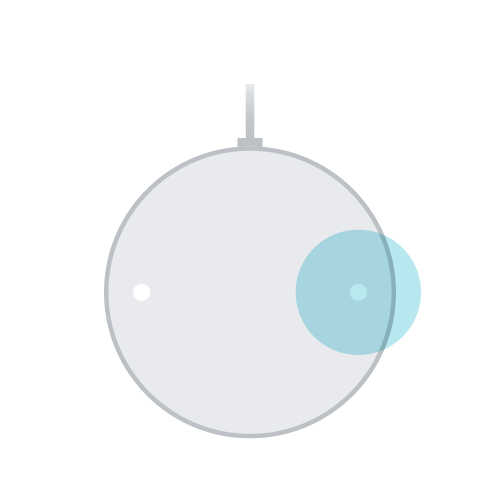
Het volume hoger zetten |
Tik op de rechterkant van de Nest Mini. Het volume varieert van 0 tot 100%. Met elke tik wijzig je het volume met 10%. |
 |
|
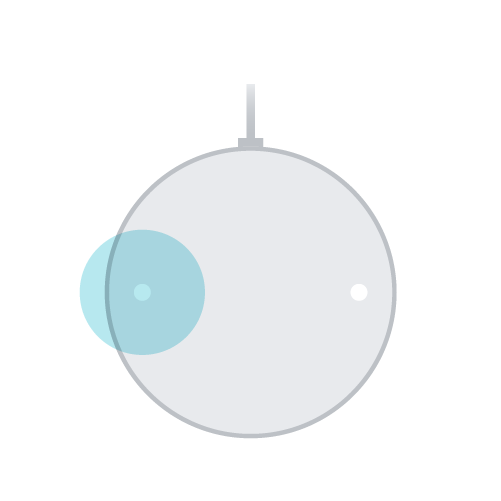
Het volume lager zetten |
Tik op de linkerkant van de Nest Mini. Het volume varieert van 0 tot 100%. Met elke tik wijzig je het volume met 10%. Opmerking: Als het volume is ingesteld op 0:
|
 |
 Google Home Mini (1e generatie)
 Google Home Mini (1e generatie)
| Actie: | Aanraking: | Afbeelding |
| Media pauzeren, hervatten of stoppen | Houd je vinger op een van de zijkanten van de Home Mini. |  |
|
Het volume hoger zetten |
Tik op de rechterkant van de Home Mini. Het volume varieert van 0 tot 100%. Met elke tik wijzig je het volume met 10%. |
 |
|
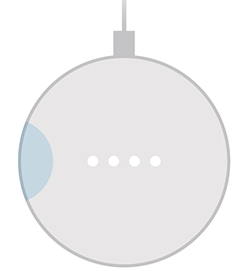
Het volume lager zetten |
Houd je vinger op de linkerkant van de Home Mini. Het volume varieert van 0 tot 100%. Met elke tik wijzig je het volume met 10%. Opmerking: Als het volume is ingesteld op 0:
|
 |
 Google Home Max
 Google Home Max
| Actie: | Aanraking: | Afbeelding |
|
Media pauzeren, hervatten of stoppen |
Horizontale plaatsing: tik op de lijn aan de bovenkant. Verticale plaatsing: tik op de lijn aan de rechterkant. |
  |
|
Het volume hoger zetten |
Horizontale plaatsing: swipe van links naar rechts langs de lijn aan de bovenkant. Verticale plaatsing: swipe omhoog langs de lijn aan de rechterkant. |
  |
|
Het volume lager zetten |
Horizontale plaatsing: swipe van rechts naar links langs de lijn aan de bovenkant. Verticale plaatsing: swipe omlaag langs de lijn aan de rechterkant. Opmerking: Als het volume is ingesteld op 0:
|
|
 Google Nest Audio
 Google Nest Audio
| Actie: | Aanraking: | Afbeelding |
| Media pauzeren, hervatten of stoppen | Tik in het midden van de Nest Audio. |  |
|
Het volume hoger zetten |
Tik op de rechterkant van de Nest Audio. Het volume varieert van 0 tot 100%. Met elke tik wijzig je het volume met 5%. |
 |
|
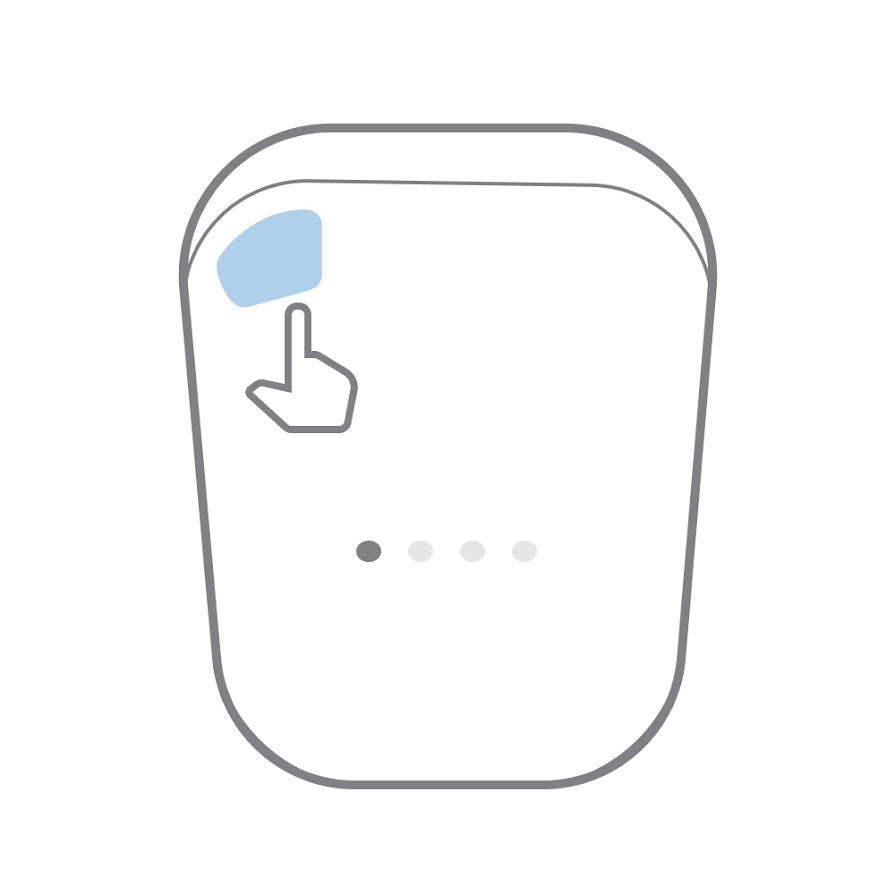
Het volume lager zetten |
Tik op de linkerkant van de Nest Audio. Het volume varieert van 0 tot 100%. Met elke tik wijzig je het volume met 5%. Opmerking: Als het volume is ingesteld op 0:
|
 |
 Google Nest Wifi-punt
 Google Nest Wifi-punt
| Actie: | Aanraking: | Afbeelding |
| Media pauzeren, hervatten of stoppen | Tik in het midden van het Nest Wifi-punt. |  |
|
Het volume hoger zetten |
Tik op de rechterkant van het Nest Wifi-punt. Het volume varieert van 0 tot 100%. Met elke tik wijzig je het volume met 10%. |
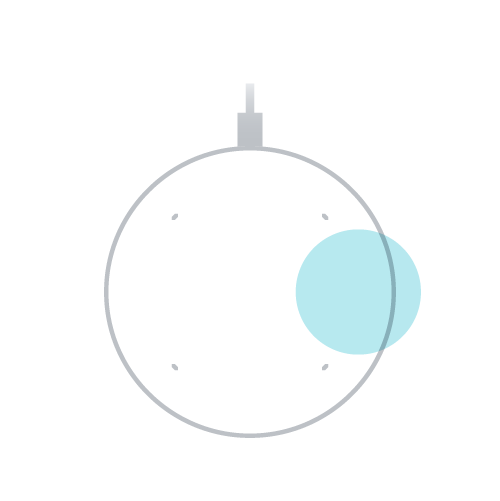 |
|
Het volume lager zetten |
Tik op de linkerkant van het Nest Wifi-punt. Het volume varieert van 0 tot 100%. Met elke tik wijzig je het volume met 10%. Opmerking: Als het volume is ingesteld op 0:
|
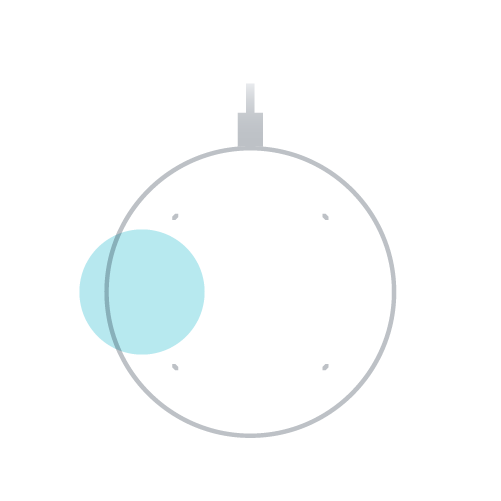 |
 Google Nest-schermen
 Google Nest-schermen
Belangrijk: Gebruik het menu Snelle instellingen om het volume van wekkers en timers te regelen. Je kunt het volume van media en de Google Assistent alleen aanpassen met de volumeknop en de mediakaart.
Gebruik de mediakaart om te pauzeren, te hervatten, het vorige of volgende nummer af te spelen of te wijzigen op welk apparaat media wordt afgespeeld.
Volumeknop
| Actie: | Aanraking: | Afbeelding |
|
Het volume hoger zetten |
Druk achter op het Nest-scherm op de bovenste volumeknop. Het volume varieert van 0 tot 100%. Bij elke druk wijzig je het volume met 5%. |
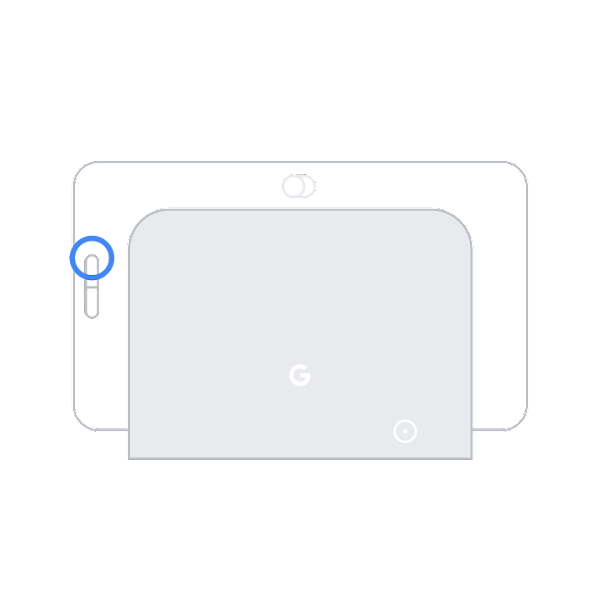 |
|
Het volume lager zetten |
Druk achter op het Nest-scherm op de onderste volumeknop. Het volume varieert van 0 tot 100%. Bij elke druk wijzig je het volume met 5%. Opmerking: Als het volume is ingesteld op 0:
|
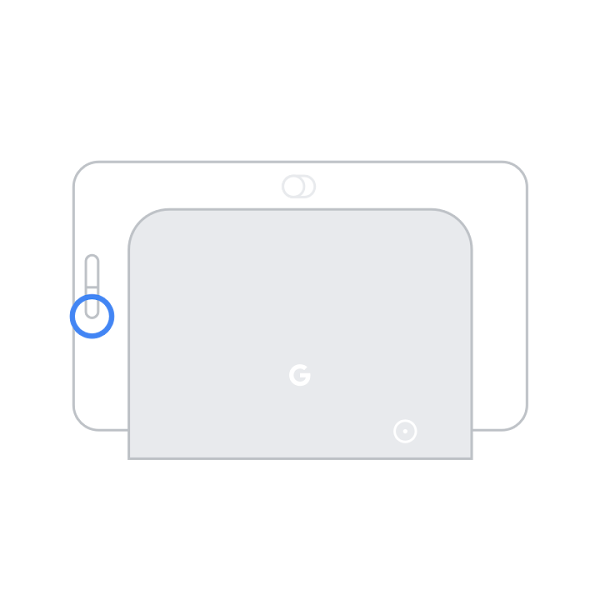 |
- Swipe vanaf de onderkant van het scherm omhoog om het menu Snelle instellingen te openen.
- Tik op Volume
.
- Gebruik de hoofdvolumeregelaar
- Tik zo nodig op Uitvouwen
om de schuifregelaar voor volumeregeling voor timers en wekkers
te openen.
- Gebruik de hoofdvolumeregelaar
- Pas het volume aan door de schuifregelaar naar links of rechts te swipen.
Mediakaart
- Swipe vanaf de bovenkant omlaag
tik op Media om de mediakaart te vinden.
- Opmerking: Als op het scherm de media wordt getoond die wordt afgespeeld, kun je in plaats daarvan op het scherm tikken.
- Gebruik de bedieningselementen op de kaart om te pauzeren, te hervatten of het vorige of volgende nummer af te spelen.
- Tik op [weergavenaam]
om meer opties te openen. Je krijgt een lijst met beschikbare apparaten en een schuifknop om het volume te regelen voor elk apparaat dat momenteel iets afspeelt.
- Als je het afspelen van media op een apparaat wilt starten of stoppen, tik je op het keuzerondje naast de naam van het apparaat.
- Als je het volume op een actief apparaat wilt veranderen, swipe je de schuifregelaar naar links of rechts.
 tik op Media om de mediakaart te vinden.
 om meer opties te openen. Je krijgt een lijst met beschikbare apparaten en een schuifknop om het volume te regelen voor elk apparaat dat momenteel iets afspeelt.
Google Pixel Tablet (Hub-modus)
Als je het volume op je Pixel Tablet wijzigt terwijl het apparaat is gedockt, verandert het volume op het speakerdock ook.
Volumeknop
| Actie: | Aanraking: |
| Het volume hoger zetten |
Druk aan de zijkant op de knop die het dichtst bij de aan/uit-knop zit. |
| Het volume lager zetten |
Druk aan de zijkant op de knop die het verst van de aan/uit-knop zit. |
Media-widget
Als media wordt afgespeeld in de Hub-modus, kun je deze op je vergrendel- en startscherm afspelen via tikbediening. Er verschijnt automatisch een mediawidget met knoppen om te regelen wat er wordt afgespeeld.
Sommige media-apps hebben widgets die je aan je startscherm kunt toevoegen voor makkelijke tikbediening. Plaats de widget op je startscherm en tik daarna op de widget om onder andere het volume te regelen, het afspelen te pauzeren, nummers of podcasts over te slaan of te wijzigen en het radiostation te veranderen.
Problemen met audiovertraging
Als er vertraging optreedt tussen één apparaat in de groep en de rest, gebruik je de instelling voor vertragingscorrectie voor dat apparaat om het probleem op te lossen.